Mail. Modul verwalten
Dieser Artikel ist die Fortsetzung von So richten Sie einen Mailserver mit BeAdmin ein. Die Installation des Moduls und die erste Anmeldung in der Mail wiederholt er nicht: Haben Sie den Schnellstart noch nicht durchgearbeitet, beginnen Sie dort. Hier geht es um die Verwaltung des Moduls selbst: Dienst starten, stoppen und neu starten, Einstellungen neu laden, Pakete aktualisieren, Moduleinstellungen (Hostname beim Versand), SSL-Zertifikat neu ausstellen, Modul neu installieren und deinstallieren sowie Roundcube verwalten. Postfächer, Aliase und Domains behandelt ein eigener Artikel, Mail. Postfächer, Aliase und Domains.
So funktioniert das Modul
Das Modul installiert zwei Dienste auf dem Server: Exim nimmt E-Mails an und versendet sie, Dovecot speichert sie und gewährt per IMAP und POP3 Zugriff auf die Postfächer. Die Daten zu Domains, Postfächern und Aliasen liegen in MariaDB, die E-Mails selbst auf der Festplatte des Servers. Roundcube ist anders aufgebaut: Es ist ein eigener Dienst, der unabhängig vom Modul installiert und entfernt wird und selbst keine E-Mails zustellt.
Daraus folgt einiges. Solange der Dienst gestoppt ist, werden keine E-Mails angenommen, und Mail-Clients und Roundcube kommen nicht in die Postfächer. Entfernen Sie MariaDB, funktioniert die Mail nicht mehr, weil der Server ohne Datenbank weder Postfächer noch Passwörter kennt. Installation und Deinstallation von Roundcube haben dagegen keinen Einfluss auf Empfang und Versand.
Dienst verwalten
Den Dienst starten, stoppen und neu starten Sie im Kopf der Modulseite, die Einstellungen neu laden im Aktionsmenü an derselben Stelle. Das geschieht mit der Mail bei den einzelnen Aktionen:
- Starten schaltet Exim und Dovecot nach einem Stopp wieder ein.
- Stoppen schaltet beide Dienste aus: E-Mails werden weder angenommen noch versendet, und Mail-Clients und Roundcube verlieren die Verbindung zum Server. Die E-Mails, die bereits in den Postfächern liegen, bleiben erhalten.
- Neu starten stoppt die Dienste und startet sie sofort wieder. Offene Verbindungen, auch die von Mail-Clients, werden getrennt, und die Clients müssen sich neu verbinden. Ein Neustart hilft, wenn ein Dienst hängt.
- Einstellungen neu laden übernimmt neue Einstellungen ohne Stopp, die Verbindungen bleiben daher bestehen. Das ist nur möglich, solange der Dienst läuft, und nach manuellen Änderungen an den Einstellungen von Exim oder Dovecot auf dem Server nötig.
⚠️ Das Stoppen beendet den Empfang von E-Mails
Solange der Dienst ausgeschaltet ist, werden keine E-Mails angenommen, und Mail-Clients und Roundcube melden Verbindungsfehler. Stoppen Sie den Dienst, wenn Sie die Mail nicht brauchen.
Pakete aktualisieren
Die Aktualisierung ersetzt die Pakete von Exim und Dovecot durch neuere Versionen aus dem Repository des Systems. Sie ist unter anderem wegen der Sicherheitskorrekturen wichtig: Diese erscheinen auch innerhalb einer Version, und eine solche Korrektur zählt ebenfalls als Aktualisierung. Das Panel prüft zuerst, ob es eine neue Version gibt: Wenn nicht, meldet es, dass die aktuelle Version installiert ist. Gibt es eine, startet die Aktualisierung, und danach wird der Dienst automatisch neu gestartet, sodass offene Verbindungen kurz getrennt werden. E-Mails und Einstellungen bleiben dabei erhalten. Den Verlauf sehen Sie im Befehlsprotokoll des Moduls.
Moduleinstellungen
Achten Sie unbedingt darauf, dass der Name, den der Mailserver beim Versand von E-Mails angibt (HELO), mit dem PTR-Eintrag der IP-Adresse des Servers übereinstimmt. Empfangende Server gleichen beide Werte ab, und wenn es keinen PTR-Eintrag gibt oder der Name nicht zu ihm passt, lehnen Gmail und andere E-Mail-Anbieter die E-Mails ab oder stufen sie als Spam ein.
In der Regel genügt es, einen PTR-Eintrag für die IPv4-Adresse des Servers einzurichten und das Feld „Hostname beim Versand (HELO)“ leer zu lassen. Es befindet sich in den Moduleinstellungen: Öffnen Sie sie über „Moduleinstellungen“ im Aktionsmenü. Hat der Server eine IPv4-Adresse, werden ausgehende E-Mails über sie versendet, deshalb wird der PTR-Eintrag genau für diese Adresse benötigt. Er wird beim Hosting-Anbieter des Servers gesetzt, nicht im DNS der Domain: Wie Sie ihn anlegen, steht im Abschnitt zum PTR-Eintrag des Artikels So konfigurieren Sie DNS-Einträge für einen Mailserver. Solange das Feld leer ist, wird der Name aus dem PTR-Eintrag übernommen und, falls es keinen gibt, aus der Mailserver-Adresse. Sobald der PTR-Eintrag eingerichtet ist, stimmt der Name also automatisch mit ihm überein.
Einen eigenen Namen brauchen Sie nur in seltenen Fällen:
- Die IP-Adresse hat mehrere PTR-Namen, automatisch wird der erste verwendet, Sie brauchen aber einen anderen.
- Der Server soll immer denselben Namen angeben, auch wenn das DNS nicht antwortet.
Geben Sie einen vollqualifizierten Domainnamen ein, zum Beispiel mail.example.com: Er muss mit dem PTR-Eintrag der IPv4-Adresse des Servers übereinstimmen, sonst verliert die Einstellung ihren Sinn. Um zur automatischen Auswahl zurückzukehren, leeren Sie das Feld. Der neue Name gilt sofort, ohne dass der Mailbetrieb unterbrochen wird.
SSL-Zertifikat neu ausstellen
Läuft der Mailserver mit einem selbstsignierten Zertifikat, bietet das Panel auf der Seite „Mail“ an, ein Zertifikat von Let's Encrypt auszustellen: Klicken Sie auf „Neu ausstellen“, das Modul müssen Sie dafür nicht neu installieren. Stellen Sie vor der Ausstellung sicher, dass der A-Eintrag der Mailserver-Adresse auf die IP-Adresse des Servers zeigt und bereits aktiv ist (so legen Sie ihn an) und dass Port 80 des Servers aus dem Internet erreichbar ist. Konnte das Zertifikat nicht ausgestellt werden, nennt das Panel den Grund; wie Sie ihn beheben, steht im Artikel Behebung von ACME-Fehlern bei der Ausstellung eines SSL-Zertifikats. Wurde bei der Installation keine Mailserver-Adresse angegeben, erscheint das Zertifikat, sobald Sie die Adresse durch eine Neuinstallation des Moduls festlegen.
Modul neu installieren
Bei der Neuinstallation läuft die Installation des Moduls erneut über den vorhandenen Daten: Domains, Postfächer und Aliase bleiben erhalten, weil sie in einer Datenbank liegen, die die Installation nicht neu anlegt. Sie brauchen sie, wenn der Dienst nicht startet, die Einstellungen beschädigt sind oder Sie die Mailserver-Adresse festlegen oder ändern möchten. Nach der Neuinstallation wird der Dienst automatisch neu gestartet.
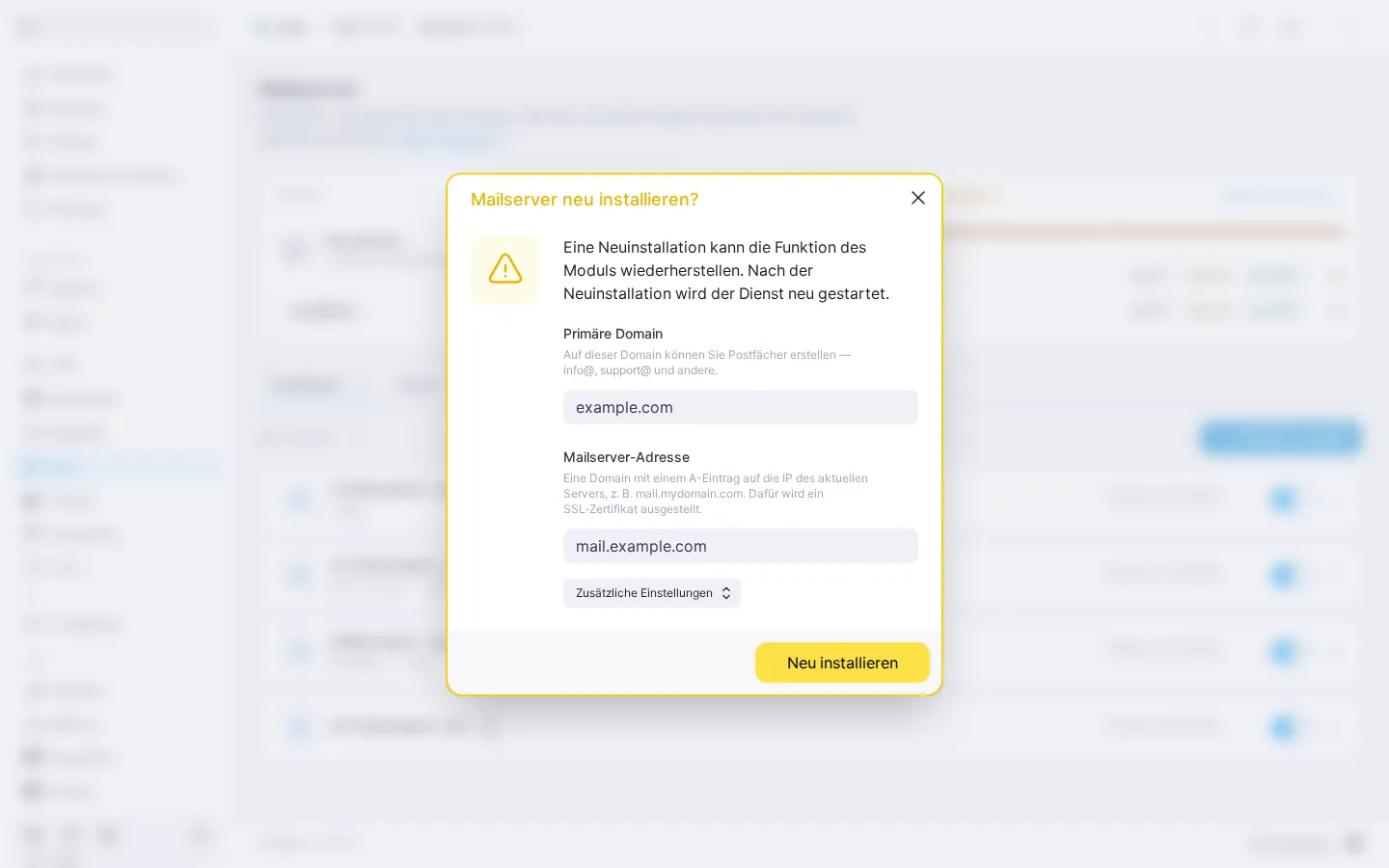
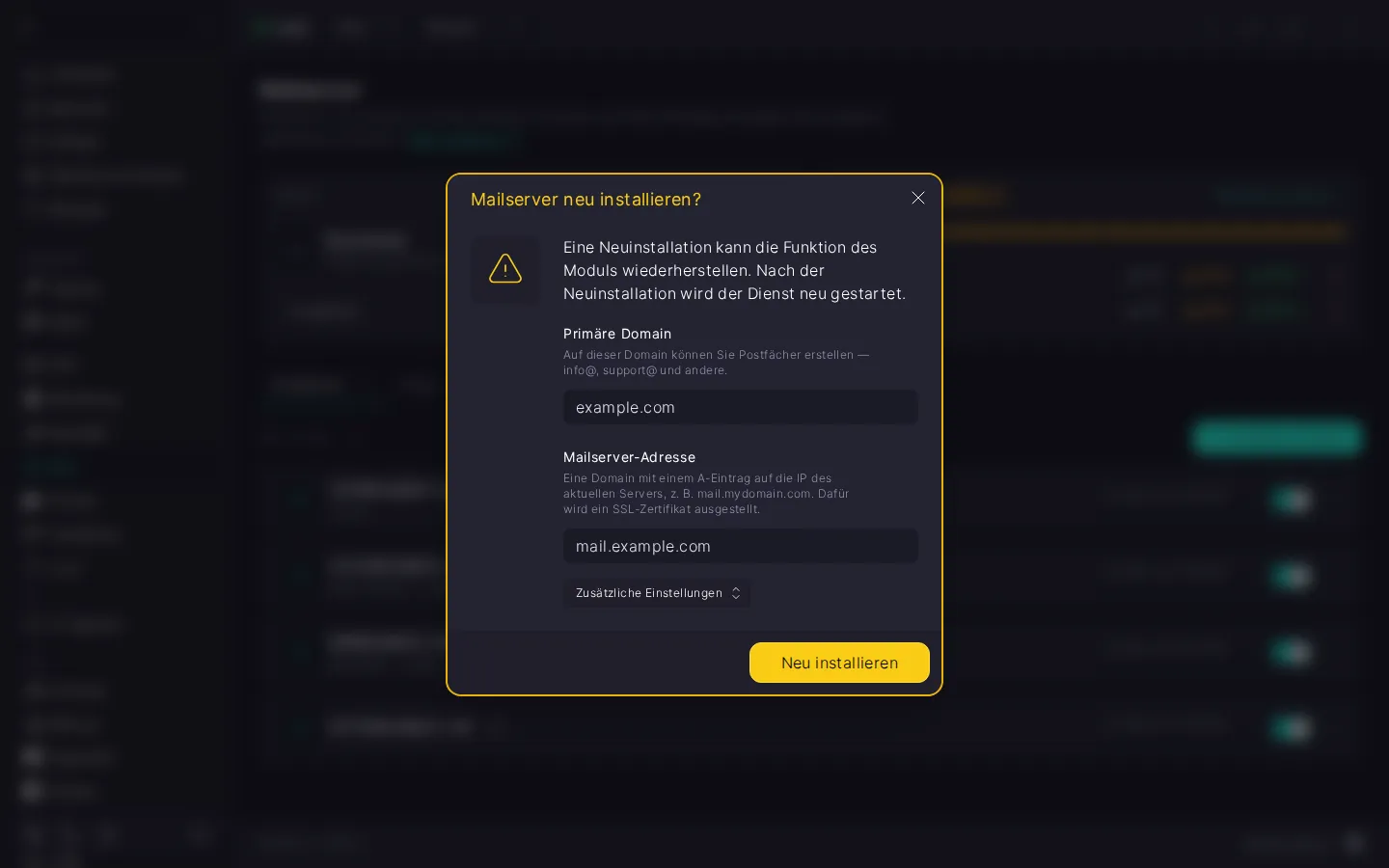
Felder im Dialog der Neuinstallation
Der Dialog enthält dieselben Felder wie die Erstinstallation, die Werte sind jedoch mit Standardwerten vorbelegt und nicht mit den bisherigen. Prüfen Sie sie vor dem Start:
- „Primäre Domain“ — die Domain, an die die Mailserver-Adresse gebunden ist. Im Feld steht die erste der mit Mail verbundenen Domains. Ändern Sie sie nur, wenn Sie den Server wirklich an eine andere Domain binden möchten: Die neue Domain wird mit Mail verbunden und erscheint im Bereich „Websites & Domains“, die übrigen Domains und ihre Postfächer bleiben unberührt.
- „Mailserver-Adresse“ — die Adresse, über die sich Mail-Clients mit dem Server verbinden und für die ein SSL-Zertifikat von Let's Encrypt ausgestellt wird. Sie muss mit der primären Domain übereinstimmen oder eine ihrer Subdomains sein. Wurde bei der Installation keine Adresse angegeben, füllen Sie das Feld jetzt aus: Die Neuinstallation fordert dann ein Zertifikat an. Legen Sie zuvor bei Ihrem Registrar einen A-Eintrag für diese Adresse an, der auf die IP-Adresse des Servers zeigt: Solange der Eintrag nicht auf den Server zeigt, wird kein Zertifikat ausgestellt, und der Server arbeitet weiter mit einem selbstsignierten. Sobald der Eintrag aktiv ist, stellen Sie das Zertifikat neu aus.
- „Dovecot-Datenbankpasswort“ unter „Zusätzliche Einstellungen“ — das Passwort des MariaDB-Dienstbenutzers, über den Dovecot auf die Datenbank zugreift. Lassen Sie das Feld leer, bleibt das bisherige Passwort erhalten; geben Sie ein neues an, ersetzt das Panel es sowohl in MariaDB als auch in den Einstellungen von Dovecot. Ohne Notwendigkeit sollten Sie es nicht ändern.
⚠️ Die Mailserver-Adresse wird mit einem Standardwert vorbelegt
Im Dialog der Neuinstallation ist die Adresse mit dem Standardwert vorbelegt — mail. und die primäre Domain —, nicht mit der Adresse, die Sie zuvor festgelegt hatten. Haben Sie eine andere Adresse festgelegt, geben Sie sie erneut ein: Sonst wechselt der Server nach der Neuinstallation auf die Standardadresse, und Sie müssen Ihre Mail-Clients neu einrichten.
Modul deinstallieren
Beim Deinstallieren werden Exim und Dovecot vom Server entfernt, deshalb funktioniert die Mail nicht mehr: E-Mails werden weder angenommen noch versendet, und die Postfächer sind für Mail-Clients nicht erreichbar. Roundcube wird, sofern installiert, samt den Einstellungen und Adressbüchern der Benutzer gelöscht.
Postfächer, Aliase und E-Mails bleiben standardmäßig erhalten und sind wieder da, sobald Sie das Modul erneut installieren. Entfernen Sie bis dahin nicht das MariaDB-Modul: Alles, was Sie behalten haben, ginge mit ihm verloren. Brauchen Sie die Mail auf diesem Server nicht mehr, aktivieren Sie beim Deinstallieren „Postfächer und E-Mails löschen“: Dann werden sie mit dem Modul gelöscht, und die erneute Installation beginnt bei null.
Die DKIM-Schlüssel werden in jedem Fall gelöscht, daher müssen Sie nach einer erneuten Installation den DKIM-Eintrag der Domain im DNS ersetzen. Wie das geht, steht im Abschnitt DNS-Einträge.
‼️ Das Löschen von Postfächern und E-Mails ist unwiderruflich
Gelöschte Postfächer, Aliase und E-Mails lassen sich nicht wiederherstellen. Sind sie Ihnen wichtig, erstellen Sie vor dem Deinstallieren ein Backup.
Roundcube verwalten
Roundcube läuft neben dem Modul und wird getrennt verwaltet: Installation, Neuinstallation und Deinstallation berühren weder den Mailserver noch Domains, Postfächer und Aliase. Wie Sie Roundcube installieren, steht im Abschnitt Roundcube-Webclient installieren.
Lässt sich Roundcube nicht öffnen, sehen Sie sich den Block „Roundcube“ an:
- Steht im Block „Neuinstallation nötig“, ist Roundcube installiert, aber die passende PHP-Version ist vom Server verschwunden: zum Beispiel, weil sie im PHP-Modul entfernt wurde. Ohne sie kann Roundcube nicht arbeiten. Um Roundcube wieder zum Laufen zu bringen, klicken Sie auf „PHP installieren“. In diesem Zustand lässt sich Roundcube nicht neu installieren, möglich ist nur die Deinstallation.
- Steht im Block „Nicht verfügbar“, gibt es für Ihr System überhaupt keine passende PHP-Version. Roundcube lässt sich auf einem solchen Server nicht installieren, die Mail können Sie aber über Mail-Clients nutzen.
- Ist mit PHP alles in Ordnung und Roundcube lässt sich trotzdem nicht öffnen, versuchen Sie, es neu zu installieren: Eine Neuinstallation kann helfen, den Betrieb wiederherzustellen.
Das geschieht mit Roundcube bei den einzelnen Aktionen:
- Neu installieren startet die Installation von Roundcube erneut. Solange mit seiner Datenbank alles in Ordnung ist, bleiben die Einstellungen und Adressbücher der Benutzer erhalten. Ist die Datenbank beschädigt, legt die Neuinstallation sie neu an, und diese Daten gehen verloren. Den Verlauf der Neuinstallation zeigt das Panel im Protokoll und bringt Sie nach dem Abschluss an die vorherige Stelle zurück.
- Deinstallieren entfernt Roundcube samt Datenbank, also samt den Einstellungen und Adressbüchern der Benutzer. Der Mailserver läuft weiter, und die Postfächer bleiben für Mail-Clients erreichbar. Sie können Roundcube jederzeit erneut installieren, die Einstellungen und Adressbücher lassen sich jedoch nicht wiederherstellen.
Was kommt als Nächstes
- Mail. Postfächer, Aliase und Domains — Postfächer und Aliase erstellen, Catch-all, Domain mit Mail verbinden und DNS-Einträge.
- Mail. Postfach mit einem Mail-Client verbinden — IMAP- und SMTP-Parameter und Anleitungen für Mail-Clients.
- So richten Sie einen Mailserver mit BeAdmin ein — Installation des Moduls und Roundcube-Webclient.
- So konfigurieren Sie DNS-Einträge für einen Mailserver — der vollständige Satz an Einträgen: A, MX, SPF, DKIM, DMARC, PTR.