Seit über 15 Jahren bewährt im Hosting. Ihr VPS mit BeAdmin ist sofort einsatzbereit.
 Deutschland
 Niederlande
 Schweden
 Schweiz
 Spanien
 USA
USA
Der Multi‑Hop‑Modus verbindet zwei unabhängige BeAdmin‑Installationen zu einer Kette „Eingang → Ausgang“. Der Traffic läuft Gerät → Eingangs‑Hop → Ausgangs‑Hop → Internet: das Gerät verbindet sich mit dem ersten Server, ins Internet tritt es aber bereits über den zweiten aus. Multi‑Hop ist geeignet, wenn ein einzelner Xray‑Server nicht mehr funktioniert — sein REALITY‑Handshake ist bereits von DPI erkannt oder seine IP ist nicht mehr erreichbar.
In diesem Artikel: wozu Multi‑Hop dient und wie Sie ihn aus zwei Servern aufbauen — einen Ausgangs‑Hop anlegen, einen Eingangs‑Hop damit verbinden und prüfen, dass die Kette funktioniert. Wenn Sie das Modul gerade erst kennenlernen, beginnen Sie mit Xray. Schnellstart; wie die Traffic‑Tarnung funktioniert, steht in Xray. So funktioniert der Dienst.
Bei einem gewöhnlichen Xray‑Nutzer tritt der Traffic mit der IP Ihres Servers ins Internet aus, und der Provider sieht die Verbindung zu eben diesem Server. Solange der Server nicht ins Visier gerät, reicht das. Ist sein REALITY‑Handshake aber bereits von DPI erkannt oder seine IP nicht mehr erreichbar, brauchen Sie eine andere Ausgangsadresse.
Multi‑Hop trennt die beiden Punkte, an denen der Server von außen sichtbar ist:
Selbst wenn der Eingangs‑Hop nicht mehr erreichbar ist, bleibt die Ausgangsadresse abseits — und umgekehrt. Das ist keine Anonymisierung auf Tor‑Niveau: Die Kette fügt genau einen Zwischenknoten hinzu, um die Ausgangs‑IP zu wechseln, nicht mehr.
BeAdmin an verschiedenen Standorten — andernfalls ergibt Multi‑Hop keinen Sinn: Seine ganze Aufgabe ist es, Eingang und Ausgang auf verschiedene Netze zu verteilen. Auf jedem Server muss das Xray‑Modul installiert sein. Nennen wir sie Installation A (künftiger Eingang) und Installation B (künftiger Ausgang).Haben Sie die Server für den Eingangs‑ und den Ausgangs‑Hop noch nicht gewählt, bieten unsere Partner einen VPS mit bereits installiertem BeAdmin — zur Auswahl in mehreren Ländern: den Eingang nehmen Sie am besten näher beim Nutzer, den Ausgang am gewünschten Standort.
Seit über 15 Jahren bewährt im Hosting. Ihr VPS mit BeAdmin ist sofort einsatzbereit.
DeutschlandNiederlandeSchwedenSchweizSpanienUSAEuropäische Stabilität und Einfachheit. Starten Sie BeAdmin zusammen mit dem VPS per Klick.
DeutschlandNiederlandeSchweden Estland
 RumänienSchweizSpanien
'%3e%3cpath%20fill='%2300008b'%20d='M0%200h384v256H0z'/%3e%3cpath%20stroke='%23fff'%20stroke-width='42'%20d='m1.914-.001%20382.086%20256m-382.086%200L384-.001'/%3e%3cpath%20stroke='red'%20stroke-width='14'%20d='M5.437%200%20192%20122M378.563%200%20192%20122M5.437%20256%20192%20134m186.563%20122L192%20134'/%3e%3cpath%20fill='%23fff'%20d='M157.787-.001h68.359v256h-68.359z'/%3e%3cpath%20fill='%23fff'%20d='M-.067%2093.999H384v68H-.067z'/%3e%3cpath%20fill='red'%20d='M384%20107.789H211.862V-.001h-39.724l.001%20107.79H0v40.419h172.139v107.79h39.723v-107.79H384z'/%3e%3c/g%3e%3c/svg%3e) GroßbritannienUSA
GroßbritannienUSAℹ️ Die Rolle wird dem Nutzer zugewiesen, nicht dem Server
Der Multi‑Hop‑Modus ist eine Rolle des einzelnen Nutzers, nicht ein Modus der ganzen Installation. Auf einem Server leben Single‑Hop‑Nutzer, Eingangs‑Hops und Ausgangs‑Hops problemlos nebeneinander. Eine Installation kann zugleich Eingang für die einen und Ausgang für die anderen Nutzer sein — also in beide Richtungen arbeiten.
ℹ️ Multi‑Hop braucht zwei Nutzer
Die Kette setzt sich aus zwei Nutzern zusammen: einem Ausgangs‑Hop auf dem einen Server und einem Eingangs‑Hop auf dem anderen. Jeder belegt einen Slot in der Lizenz seines Servers. Brauchen Sie mehr als eine Multi‑Hop‑Verbindung, müssen Sie die Lizenz für beide Server erwerben.
Zwischen den beiden Panels gibt es keine gemeinsame Verwaltung — sie wissen nichts voneinander. Die Verbindung ist einseitig und wird von Hand hergestellt: Der Ausgangs‑Hop gibt einen speziellen Link bemh://… aus, und Sie kopieren ihn und fügen ihn in den Eingangs‑Hop auf dem anderen Server ein. Die Reihenfolge ist wichtig — erst der Ausgang, dann der Eingang.
bemh://…. In ihm sind die Verbindungsparameter dieses Ausgangs‑Hops verankert. Übermitteln Sie ihn auf einem beliebigen Weg an Installation A.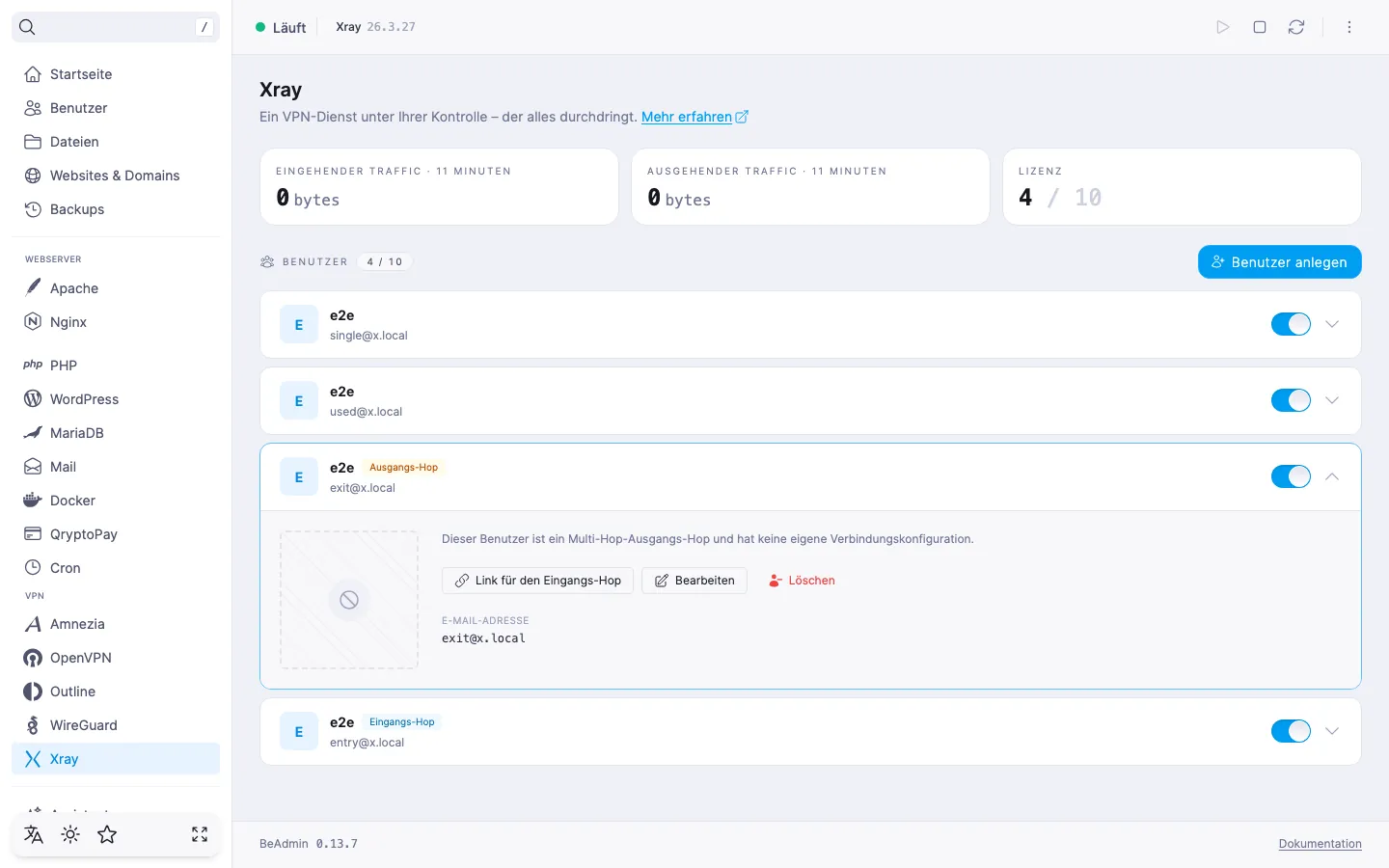
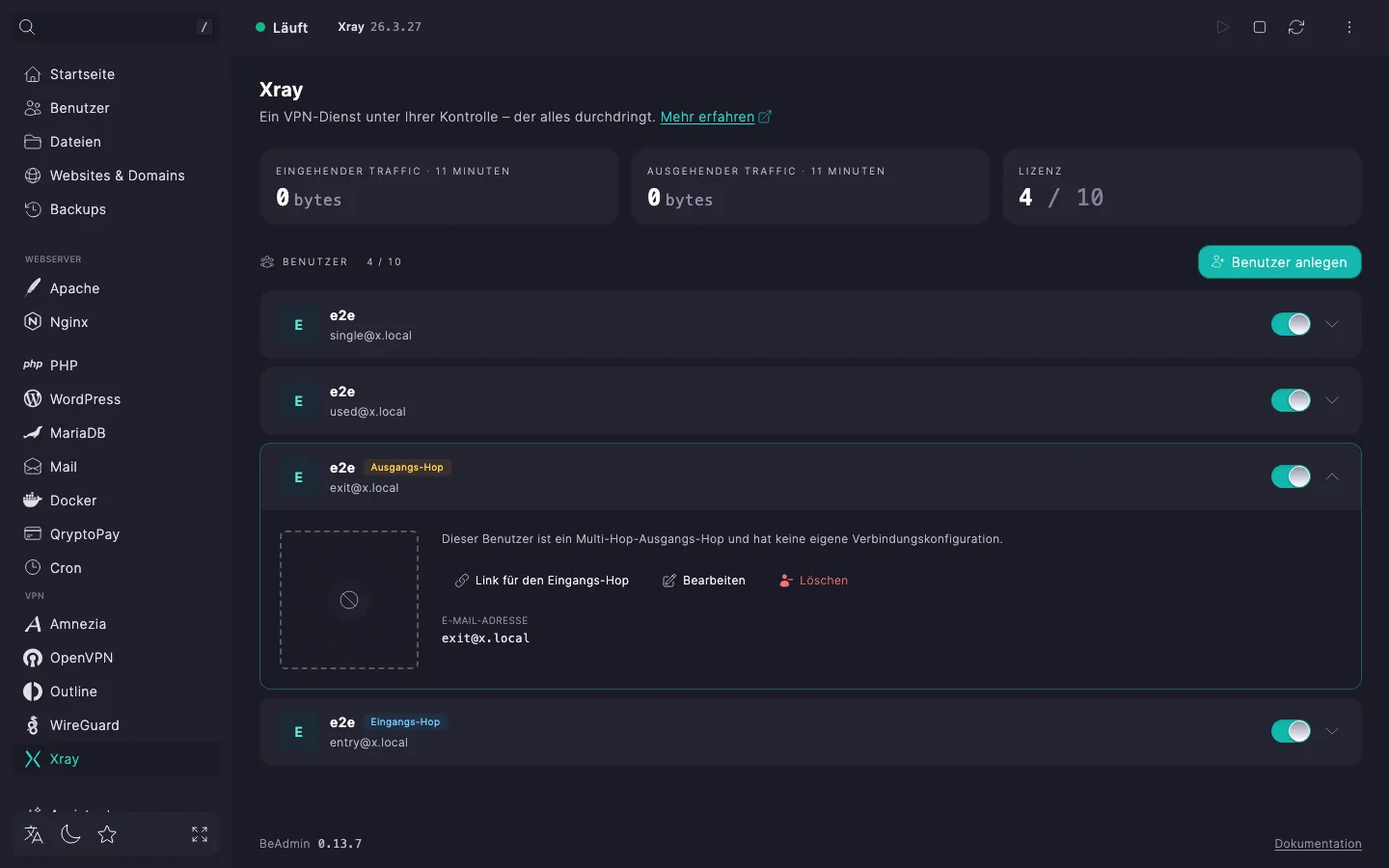
bemh://… ein.Den Link zum Ausgangs‑Hop können Sie sowohl beim Anlegen als auch später einfügen — im Dialog „Bearbeiten“ eines bereits bestehenden Eingangs‑Hops gibt es dasselbe Feld.
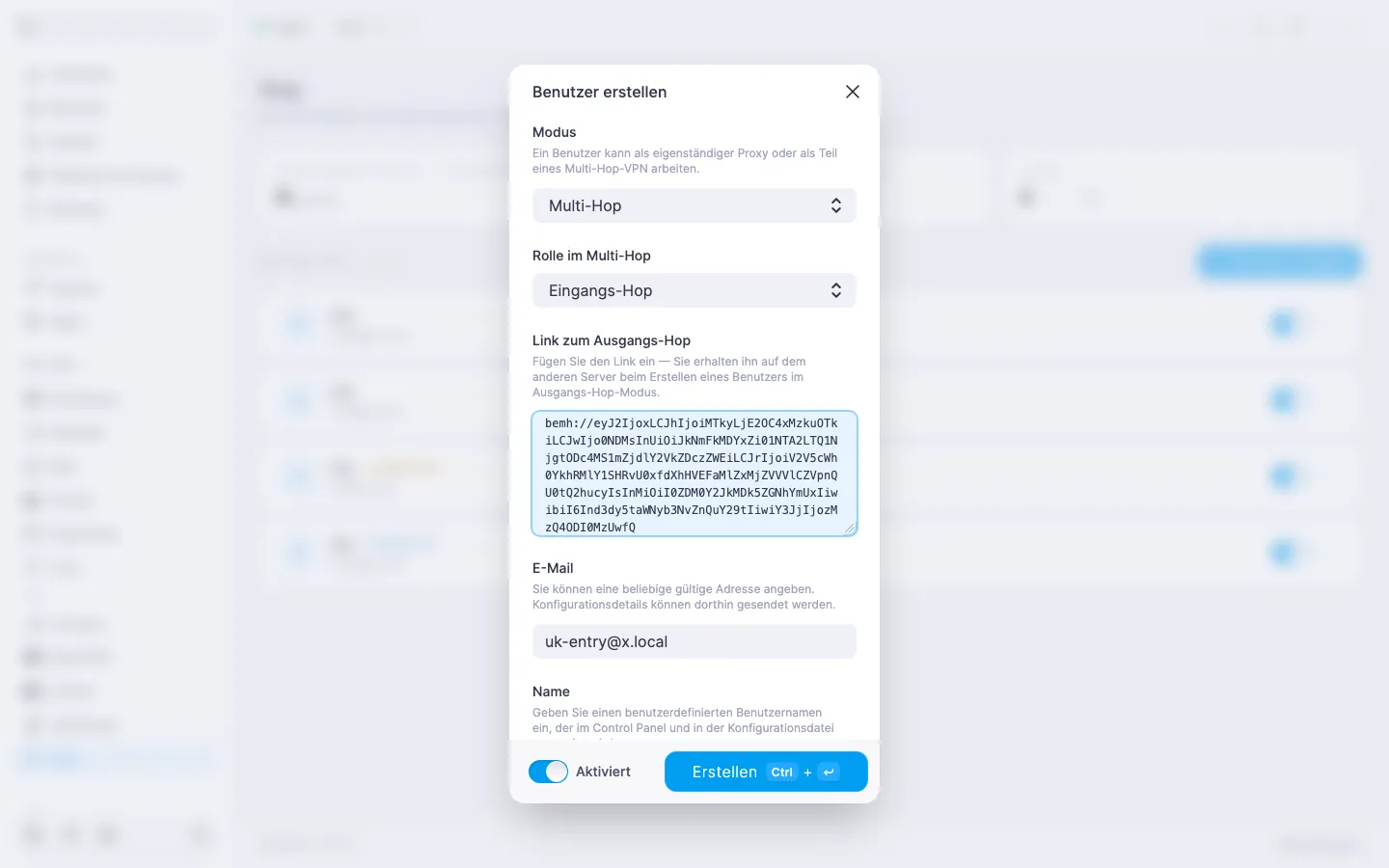
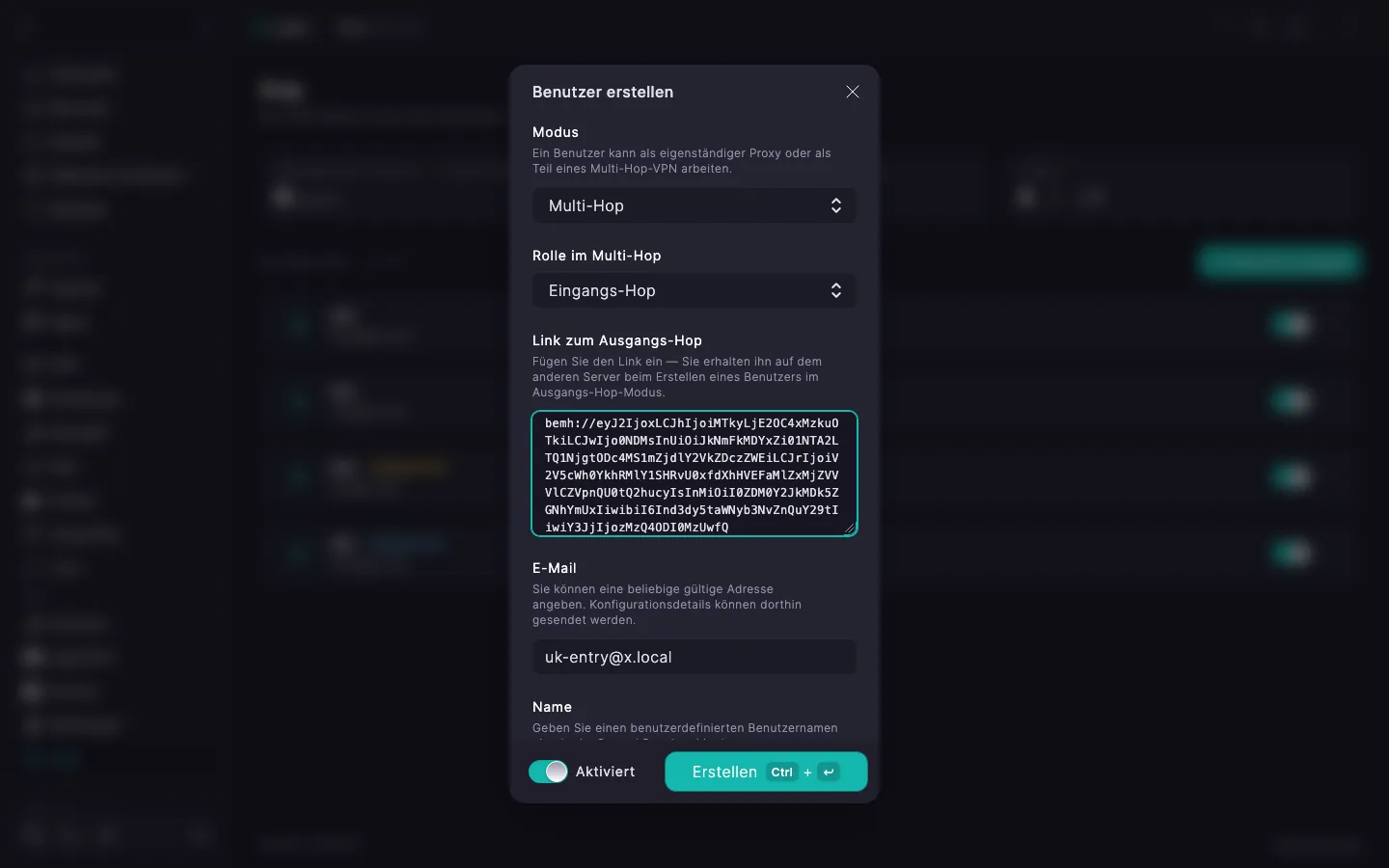
Der Eingangs‑Hop ist ein vollwertiger Nutzer mit eigenem Link vless://… und QR‑Code. Genau diese geben Sie dem Endgerät, wie einem gewöhnlichen Nutzer (siehe Xray. Nutzerverwaltung). Den Rest läuft der Traffic von selbst durch die Kette.
Beim Eingangs‑Hop erscheint in der ausgeklappten Zeile die Kachel „Multi‑Hop‑Status“ — sie zeigt an, ob der Ausgangs‑Hop verfügbar ist. Daneben ist, sobald die Verbindung eingerichtet ist, eine Kachel mit der Adresse des Ausgangs‑Hops zu sehen.
Um sicherzugehen, dass der Datenverkehr über den Ausgangs‑Hop läuft, verbinden Sie ein Gerät und öffnen Sie eine beliebige Seite zur IP‑Prüfung: Es muss die Adresse des Ausgangs‑Hops angezeigt werden.
| Status | Was er bedeutet und was zu tun ist |
|---|---|
| „Aktiv“ | Der Ausgangs‑Hop ist verfügbar. |
| „Prüfung…“ | Der Status wird gerade ermittelt. Warten Sie, er aktualisiert sich von selbst. |
| „Ausgang nicht verbunden“ | Der Link zum Ausgangs‑Hop wurde noch nicht eingefügt. Öffnen Sie den Eingangs‑Hop zum Bearbeiten und fügen Sie den Link bemh://… ein (Schritt 2). |
| „Ausgang nicht erreichbar“ | Der Ausgangs‑Hop antwortet nicht. Prüfen Sie, ob auf Installation B der Xray‑Dienst läuft, der Server eingeschaltet und über das Netz erreichbar ist und sich Adresse und Port des Ausgangs nicht geändert haben. |
Die Verbindung des Eingangs‑Hops zum Ausgang lässt sich jederzeit ändern:
bemh://… am gewünschten Ausgangs‑Hop und fügen Sie ihn in das Feld „Link zum Ausgangs‑Hop“ des Eingangs‑Hops ein — die bisherige Verbindung wird durch die neue ersetzt.Um den Traffic aus einem anderen Standort austreten zu lassen, legen Sie einen neuen Ausgangs‑Hop an und verbinden den Eingang neu mit ihm:
BeAdmin darauf aus und binden Sie die Lizenz — eine eigenständige Installation wie die erste.vless://… erhalten.