Seit über 15 Jahren bewährt im Hosting. Ihr VPS mit BeAdmin ist sofort einsatzbereit.
 Deutschland
 Niederlande
 Schweden
 Schweiz
 Spanien
 USA
USA
Das Mimicry-Modul im BeAdmin-Panel betreibt auf dem Server ein eigenes VPN, das den Datenverkehr so gut tarnt, dass eine Verbindung nicht von der gewöhnlichen Internetnutzung eines normalen Menschen zu unterscheiden ist. Es hält auch in Netzen stand, die andere VPN-Protokolle bereits blockieren, verschleierte eingeschlossen. Das Panel richtet alles ein, was das Modul braucht.
In diesem Artikel: das Minimalszenario — Modul installieren, ersten Benutzer anlegen und ein Client-Gerät damit verbinden.
ℹ️ Hinweis
Ein eigener VPN-Server lohnt sich gegenüber kommerziellen Diensten: die Bandbreite wird nicht zwischen Hunderten Clients geteilt, und die Verkehrstarnung von Mimicry ist bei Ihrem Server einzigartig. Installieren Sie das Modul, legen Sie einen Benutzer an und probieren Sie es kostenlos aus.
⚠️ Einschränkungen durch Provider
Die Verschlüsselung des Datenverkehrs macht ein VPN zu einem zuverlässigen Mittel zum Schutz der Verbindung. In einigen Ländern und Regionen setzen Internetanbieter jedoch technische Maßnahmen gegen VPN-Protokolle ein. Eine vollständige Verfügbarkeit des Dienstes kann deshalb nicht garantiert werden — unabhängig von der Art der Verbindung. Wenn ein Protokoll bei Ihnen nicht funktioniert, probieren Sie ein anderes VPN-Modul aus dem Panel. Funktioniert keines davon in Ihrem Netzwerk, wenden Sie sich an den Support — wir erstatten die Lizenzgebühr.
Sie benötigen einen Server mit BeAdmin — bei unseren Partnern ist der VPS sofort nach der Bestellung einsatzbereit.
Seit über 15 Jahren bewährt im Hosting. Ihr VPS mit BeAdmin ist sofort einsatzbereit.
DeutschlandNiederlandeSchwedenSchweizSpanienUSAEuropäische Stabilität und Einfachheit. Starten Sie BeAdmin zusammen mit dem VPS per Klick.
DeutschlandNiederlandeSchweden Estland
 RumänienSchweizSpanien
'%3e%3cpath%20fill='%2300008b'%20d='M0%200h384v256H0z'/%3e%3cpath%20stroke='%23fff'%20stroke-width='42'%20d='m1.914-.001%20382.086%20256m-382.086%200L384-.001'/%3e%3cpath%20stroke='red'%20stroke-width='14'%20d='M5.437%200%20192%20122M378.563%200%20192%20122M5.437%20256%20192%20134m186.563%20122L192%20134'/%3e%3cpath%20fill='%23fff'%20d='M157.787-.001h68.359v256h-68.359z'/%3e%3cpath%20fill='%23fff'%20d='M-.067%2093.999H384v68H-.067z'/%3e%3cpath%20fill='red'%20d='M384%20107.789H211.862V-.001h-39.724l.001%20107.79H0v40.419h172.139v107.79h39.723v-107.79H384z'/%3e%3c/g%3e%3c/svg%3e) GroßbritannienUSA
GroßbritannienUSA⚠️ Datenverkehr des eigenen Landes am Tunnel vorbeileiten
Die Mimicry-App hat eine Funktion „Direct Split Tunnel“ (direktes Split-Tunneling): Sie wählen ein Land, und der Datenverkehr zu dessen Websites läuft direkt statt über das VPN, während alles andere weiter durch den Tunnel geht.
Setzen Sie das eigene Land ein, wenn lokale Websites VPN-Zugriffe erkennen und blockieren — erreichen Sie sie wiederholt über die IP Ihres BeAdmin-Servers, markiert das diese IP als VPN-Ausgang und damit als Ziel für eine Blockade. Leiten Sie diese Websites stattdessen direkt, und die IP des Servers taucht dort nie auf. Beispiel: Bei einem Standort in Russland setzen Sie den Direct Split Tunnel auf Russland — russische Websites laden direkt, während das VPN weiterläuft, alles andere bleibt geschützt, und Sie müssen das VPN für lokales Surfen nicht ständig ein- und ausschalten.
Im Seitenmenü öffnen Sie „VPN“ → „Mimicry“ und klicken auf „Installieren“ — das Modul wird mit einem Klick eingerichtet und ist sofort danach einsatzbereit. Standardmäßig lauscht es auf tcp 443 — dem Port mit der stärksten Tarnung —, sofern er frei ist (kein Nginx oder Apache installiert, und kein anderes BeAdmin-Modul belegt ihn bereits). Ist 443 bereits belegt, weicht das Panel stattdessen auf tcp 2083 aus.
Um den Port selbst festzulegen, klicken Sie auf die Zahnrad-Schaltfläche neben „Installieren“ (Tooltip „Erweiterte Installation“) — es öffnet sich der Dialog „Installationseinstellungen“ mit dem Feld „Port“. Darin steht bereits 443: Belassen Sie ihn oder geben Sie eine andere Nummer ein und klicken Sie auf „Starten“. Ist 443 von einem anderen BeAdmin-Modul belegt, erscheint unter dem Feld sofort eine Konfliktwarnung: Sie können trotzdem installieren, der Dienst startet aber erst, wenn der Port frei ist.
Mimicry läuft nur auf amd64-Hosts — auf Servern mit einer anderen Architektur (zum Beispiel ARM) bleibt die Schaltfläche „Installieren“ inaktiv, und das Panel erklärt den Grund.
Nach Abschluss der Installation wechselt das Panel direkt auf die Seite „Benutzer“ — das ist der Hauptbildschirm des Moduls. Die Installation dauert in der Regel einige Minuten; den Fortschritt verfolgen Sie über die Schaltfläche „Protokoll“ auf der Installationskarte.
Im Seitenkopf stehen die Hauptaktionen des Moduls zur Verfügung — Starten, Stoppen und Neustarten. Im Drei-Punkte-Menü liegen die weiteren Aktionen: Protokoll, Moduleinstellungen, Updatesuche und -installation sowie Neuinstallation und Entfernen des Moduls.
Um loszulegen, legen Sie den ersten Benutzer an.
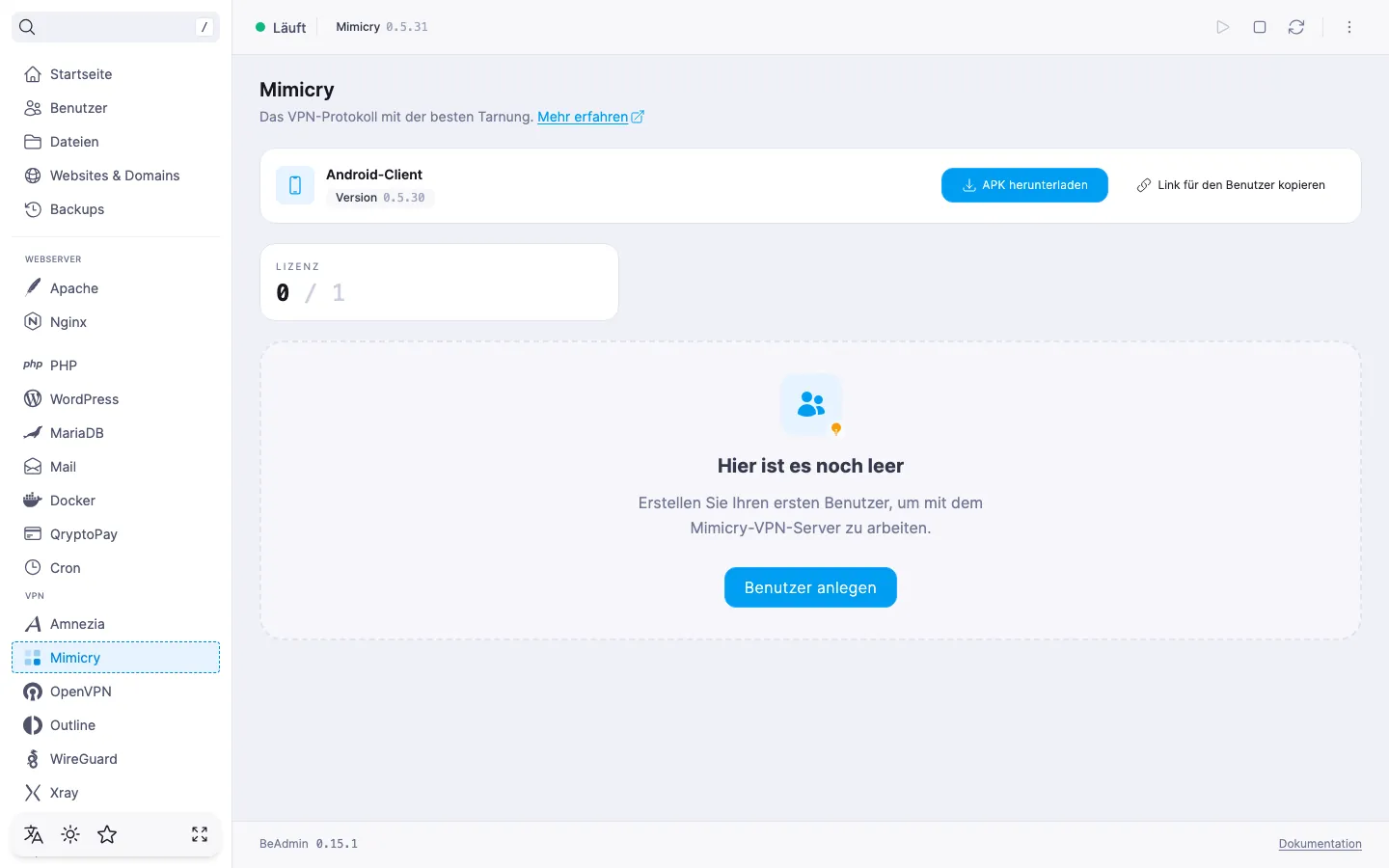
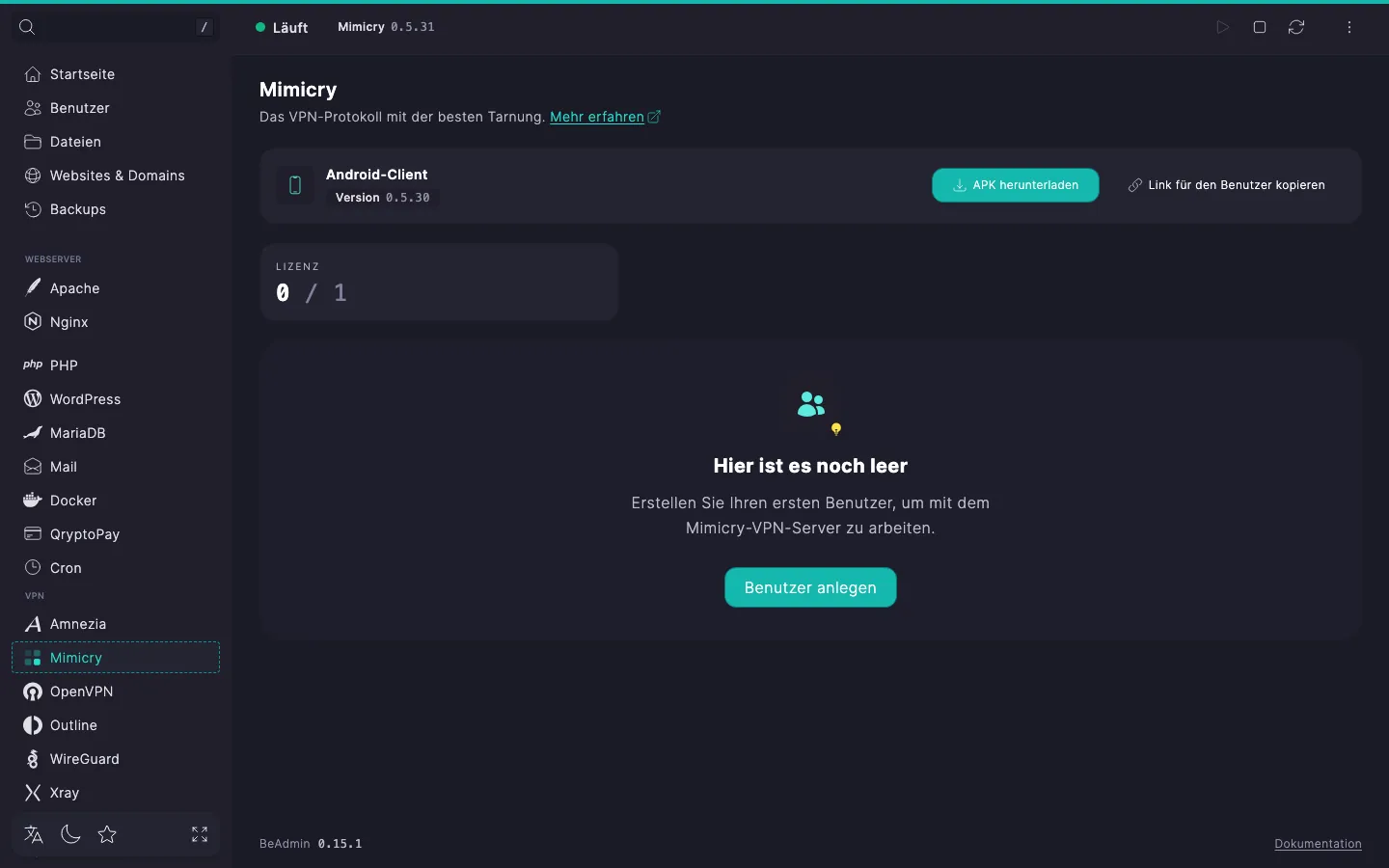
Ein Mimicry-Benutzer ist ein eigenes Konto mit eigenem Schlüsselmaterial und eigener Konfiguration. Wir empfehlen, je verbundenes Gerät einen eigenen Benutzer anzulegen: so lässt sich der Zugriff eines einzelnen Geräts entziehen, ohne die anderen anzufassen.
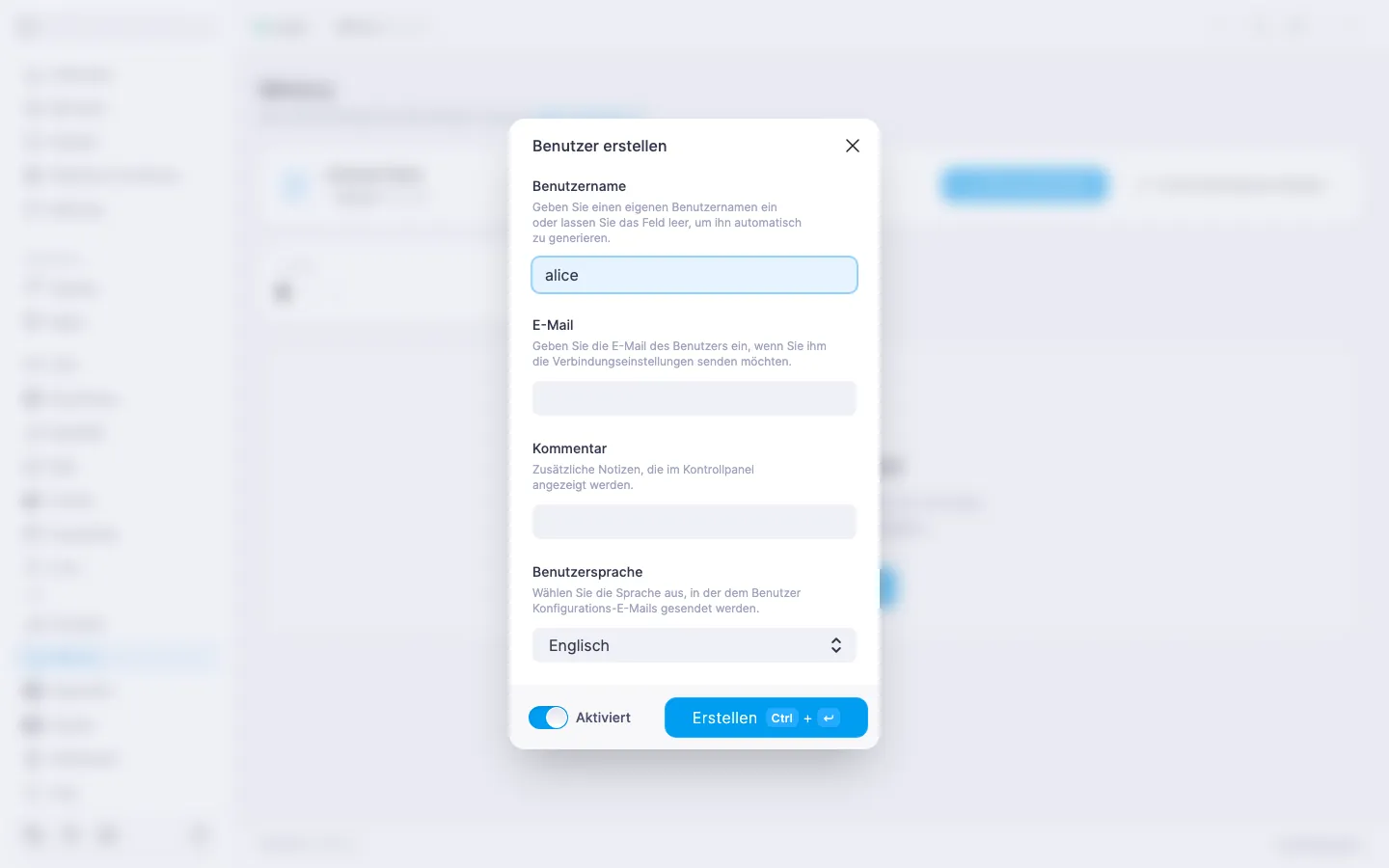
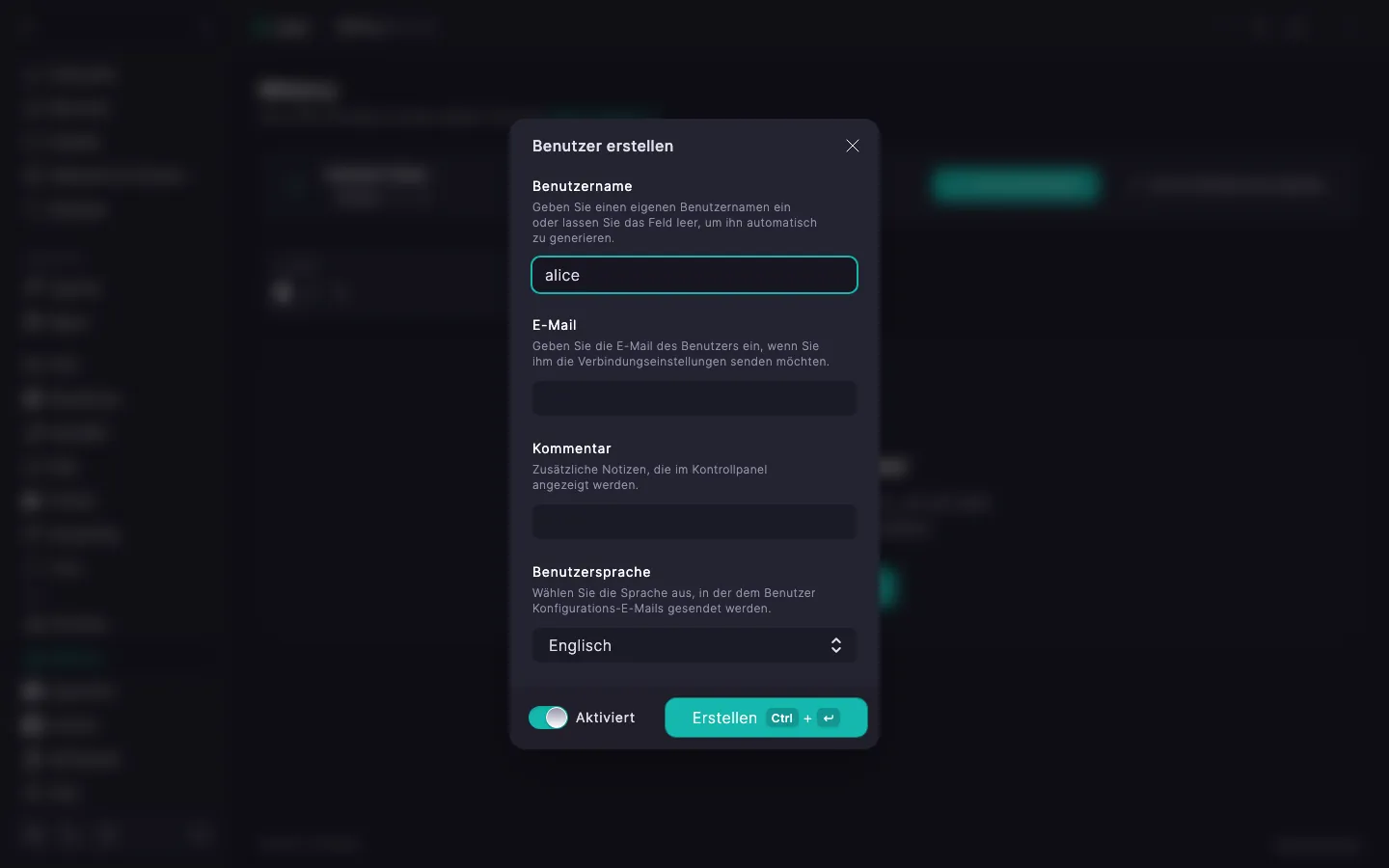
Der Benutzer erscheint in der Liste. Der Server bereitet sein Schlüsselmaterial vor, und das Panel kann Ihnen sofort eine Konfiguration dafür ausstellen.
ℹ️ Limit im kostenlosen Tarif
Mit der kostenlosen Lizenz ist ein Mimicry-Benutzer verfügbar — damit können Sie den Dienst ausprobieren und prüfen, ob er passt. Wenn Sie mehr brauchen, kaufen Sie zusätzliche Slots dazu. Details — in Mimicry. Benutzerverwaltung.
Mimicry bietet Client-Apps für Android, Windows und Apple — wo Sie jede App bekommen und welche Windows-Versionen unterstützt werden, steht in Mimicry. Client-Apps. Die Android-App erhalten Sie direkt aus dem Panel: Auf der Seite „Benutzer“ bietet die Karte „Android-Client“ die Schaltfläche „APK herunterladen“ für den direkten Download oder „Link kopieren“, um dem Gerät stattdessen einen installierbaren Link zu senden (der Link funktioniert ohne Panel-Konto und läuft nach 24 Stunden ab). Da die App noch nicht über Google Play verteilt wird, fragt Android beim ersten Mal möglicherweise nach der Erlaubnis, aus dieser Quelle zu installieren — erlauben Sie es, um fortzufahren.
ℹ️ Verbinden von iPhone, iPad oder Mac
Installieren Sie die Mimicry-App aus dem App Store und scannen Sie den QR-Code aus dem Panel genauso wie unter Android oder Windows — siehe die Schritte unten.
Installieren Sie die App auf dem Gerät, dessen Datenverkehr über das VPN laufen soll, und übergeben Sie ihm dann eine Konfiguration:
Um zu prüfen, ob das VPN funktioniert, öffnen Sie im Browser eine beliebige Seite zur IP-Adressprüfung, zum Beispiel myip.com. Bei korrekter Einrichtung wird das Land Ihres Servers angezeigt.