Mimicry. Modulverwaltung
Dieser Artikel knüpft an Mimicry. Schnellstart an. Wenn Sie das Modul noch nicht installiert und den ersten Benutzer noch nicht angelegt haben, beginnen Sie dort. Hier finden Sie Operationen am Modul selbst: Dienst starten und stoppen, Port wechseln, aktualisieren, neu installieren und entfernen. Die VPN-Benutzerverwaltung ist in einem eigenen Artikel beschrieben — Mimicry. Benutzerverwaltung.
Seitenkopf und Aktionsmenü
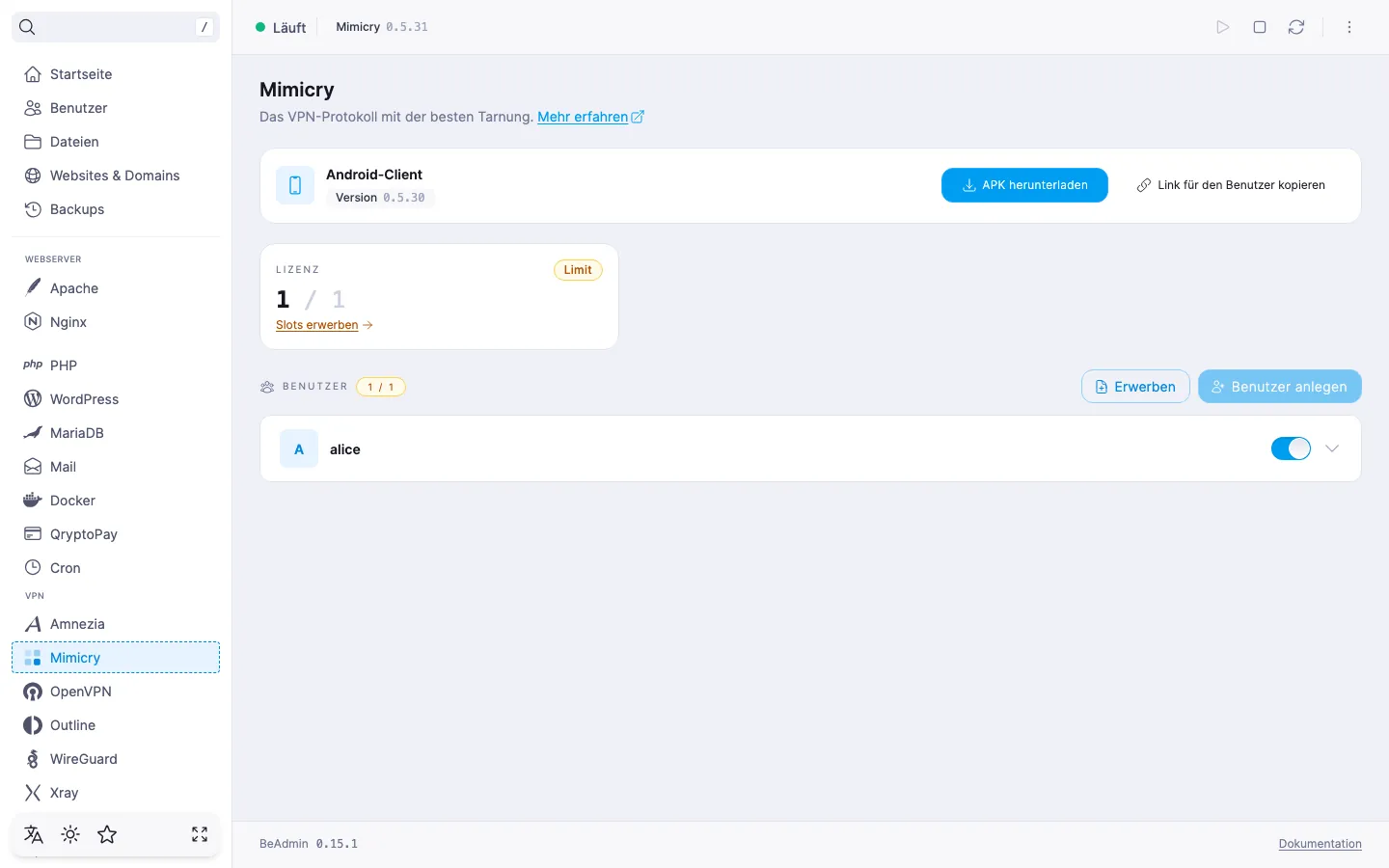
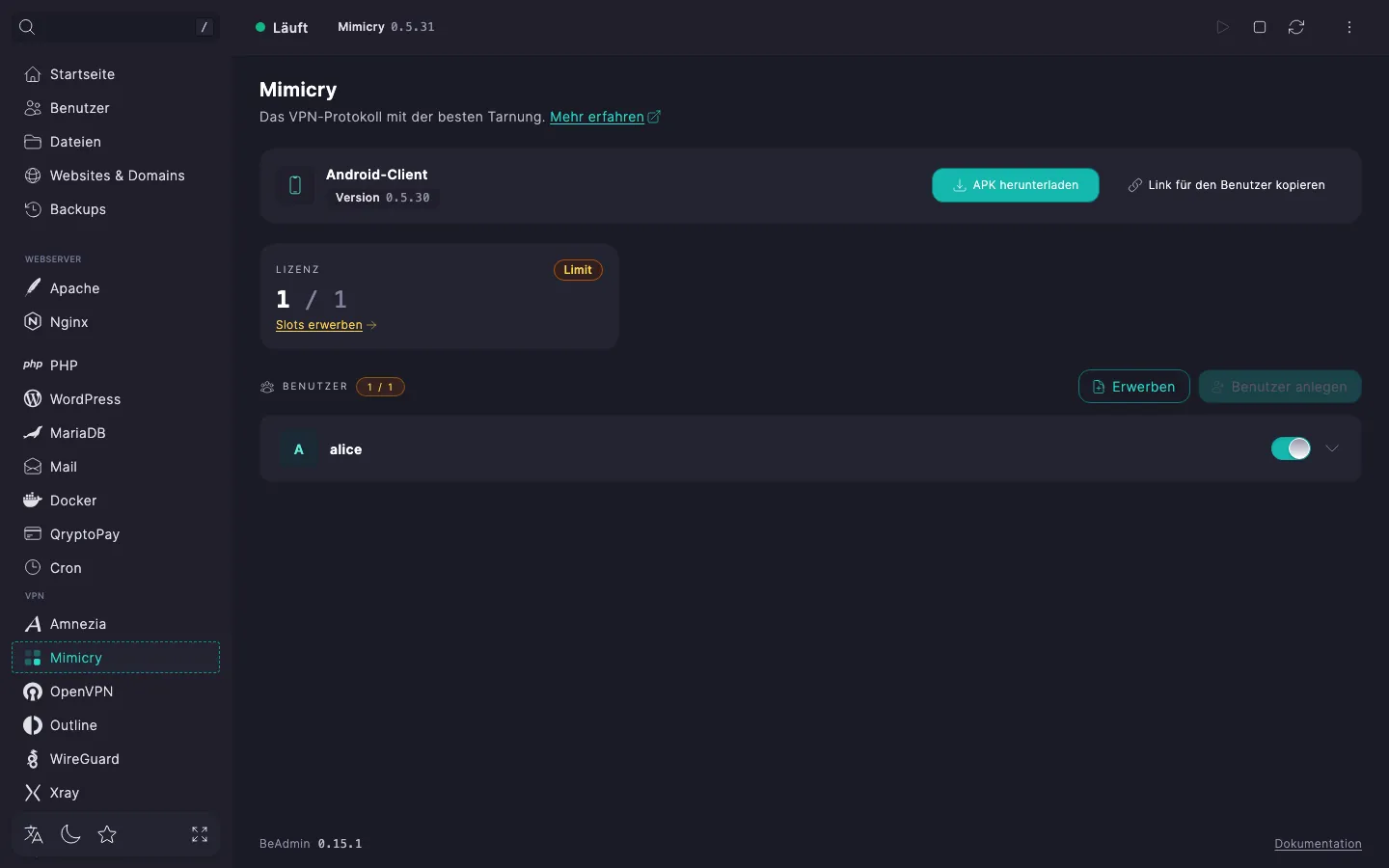
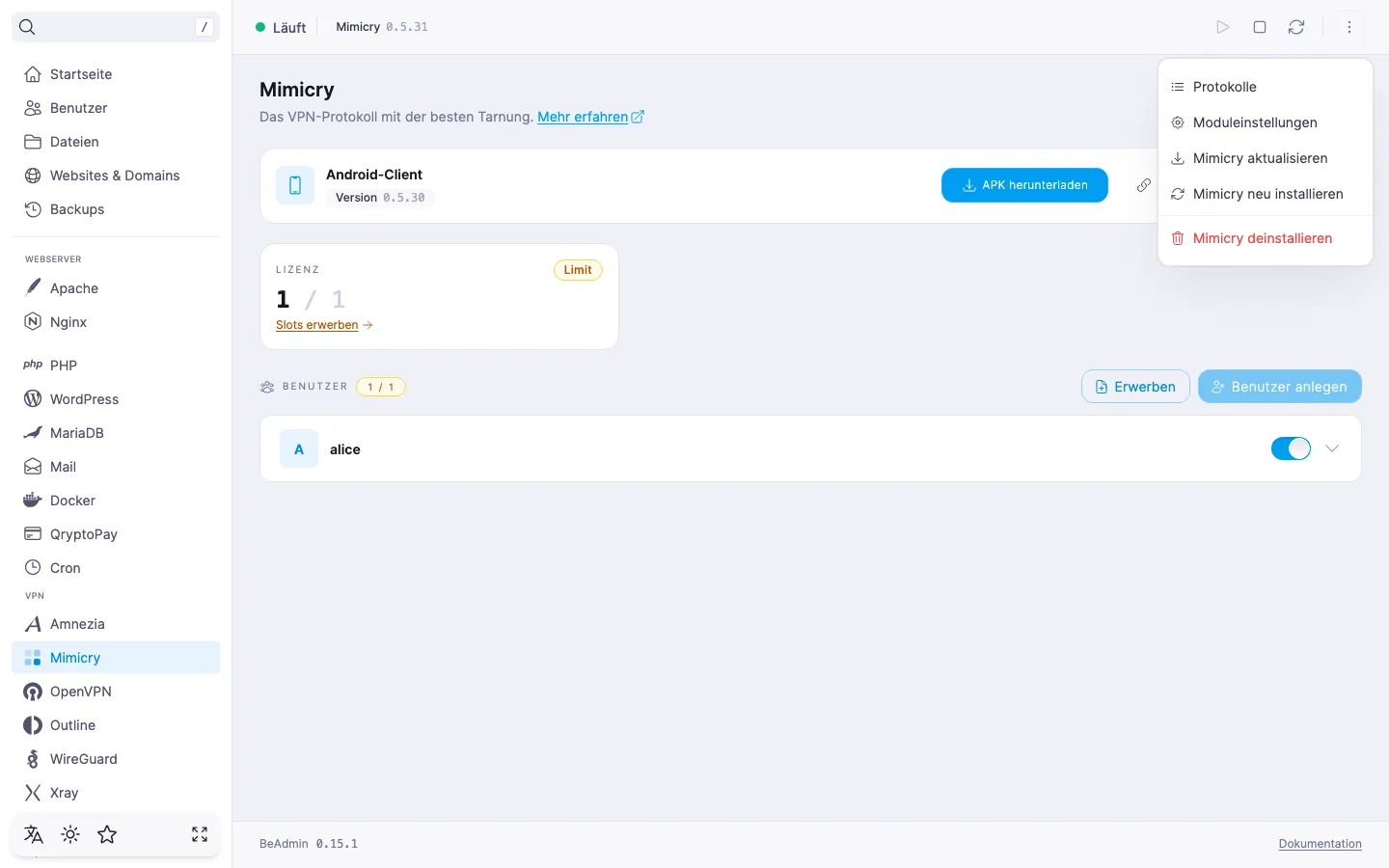
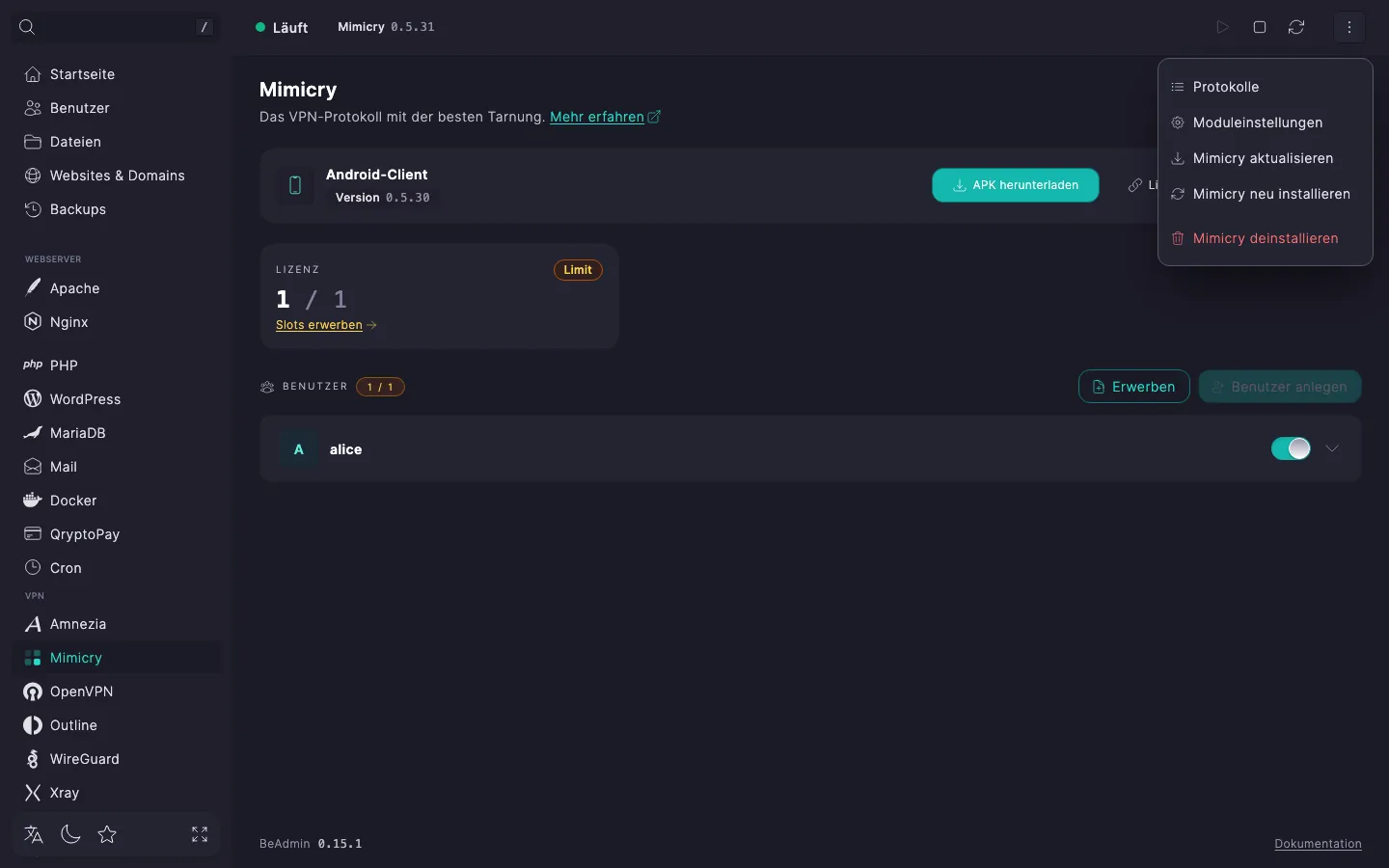
Im Seitenkopf stehen die Hauptaktionen des Moduls zur Verfügung — Dienst starten, stoppen und neu starten. Der Dienststatus wird durch eine Statusanzeige und einen Chip mit der Mimicry-Version dargestellt. Im Drei-Punkte-Menü daneben liegen die übrigen Aktionen: Protokoll öffnen, zu den Moduleinstellungen wechseln, Aktualisierung suchen und ausführen, Modul neu installieren oder entfernen.
Dienst verwalten
- „Starten“ — bringt den Mimicry-Dienst aus dem gestoppten Zustand hoch.
- „Stoppen“ — schaltet den Dienst ab. Alle aktiven VPN-Verbindungen werden getrennt, neue lassen sich nicht aufbauen.
- „Neu starten“ — stoppt den Dienst und startet ihn sofort wieder. Offene Verbindungen werden zurückgesetzt.
Änderungen an der Benutzerliste werden ohne Neustart des Dienstes übernommen: ein Benutzer hinzufügen, aktivieren, deaktivieren oder löschen wirkt sich sofort aus — der Daemon lädt seine Client-Liste im laufenden Betrieb neu.
⚠️ Das Stoppen des Dienstes trennt alle VPN-Verbindungen
Solange der Dienst aus ist, kann sich kein Benutzer verbinden. Planen Sie Stopps und Neustarts in ein Wartungsfenster oder informieren Sie die Benutzer im Voraus.
Während das Modul aktualisiert, neu installiert oder entfernt wird, sind die Dienststeuerung und das Aktionsmenü vorübergehend nicht verfügbar.
Modulprotokoll
Im Aktionsmenü wählen Sie „Protokoll“ — das Journal der Modul-Lebenszyklusoperationen öffnet sich: Installation, Aktualisierung, Neuinstallation, Entfernung, Portwechsel. Jeder Eintrag zeigt den Status und die vollständige Ausgabe der Ausführung. Hilfreich, wenn eine Aktion mit einem Fehler endet und Sie die Ursache verstehen müssen.
Moduleinstellungen
Die Serverseite des Moduls wird auf einer eigenen Seite konfiguriert. Öffnen Sie diese über das Aktionsmenü → „Moduleinstellungen“. Hier finden Sie die Reiter „Allgemein“ und „Routing-Regeln“. Der Reiter „Allgemein“ enthält den Abschnitt „Verbindung“ mit dem TCP-Port, auf dem Mimicry eingehende Verbindungen entgegennimmt (wird bei der Installation festgelegt: 443, wenn der Port frei war, sonst 2083), sowie den Abschnitt „Updates“ mit dem Schalter für die automatische Aktualisierung. Der Reiter „Routing-Regeln“ deckt eigene Regeln für Adressen ab, die das Länderverzeichnis falsch einordnet — dazu gibt es einen eigenen Artikel, Mimicry. Routing-Regeln.
Port wechseln
- Im Aktionsmenü wählen Sie „Moduleinstellungen“ und wechseln Sie auf den Reiter „Allgemein“.
- Im Feld „Port“ des Abschnitts „Verbindung“ geben Sie eine neue Nummer ein (gültiger Bereich —
1–65535). Für die stärkste Tarnung ist Port443die beste Wahl — ein Wechsel weg davon schwächt die Tarnung und kann mit einem Webserver oder einem anderenBeAdmin-Modul in Konflikt stehen; das Panel warnt Sie unter dem Feld. - Klicken Sie auf „Speichern“. Das Panel bittet im Dialog „Änderung der Moduleinstellungen bestätigen“ um Bestätigung; nach der Bestätigung wird der neue Port gespeichert und der Dienst automatisch neu gestartet.
⚠️ Ein Portwechsel unterbricht aktive Verbindungen
Nach Anwendung des neuen Ports funktionieren bestehende Client-Konfigurationen nicht mehr — in der alten sind die vorherige Serveradresse und der vorherige Port eingebrannt. Die Konfigurationen müssen neu erzeugt und auf den Geräten neu importiert werden. Wird der vorherige Port wiederhergestellt, funktionieren die alten Konfigurationen wieder, ohne die Schlüssel neu auszustellen.
ℹ️ Ein belegter Port blockiert das Speichern nicht
Ist der gewählte Port bereits durch einen anderen Prozess belegt, speichert das Panel die Einstellung trotzdem — der Dienst bleibt jedoch gestoppt, bis der Konflikt behoben ist. Geben Sie den Port frei oder wählen Sie einen anderen, und starten Sie den Dienst neu, um Mimicry wieder hochzufahren.
Automatische Aktualisierung
Im Abschnitt „Updates“ entscheidet ein Schalter, ob Mimicry Aktualisierungen selbst installiert. Die automatische Aktualisierung ist standardmäßig aktiviert, und die Beschriftung unter dem Schalter lautet „Auto-Aktualisierung aktiviert“: Das Modul versucht dann, sich nachts nach Serverzeit selbst zu aktualisieren. Schalten Sie den Schalter aus, wechselt die Beschriftung zu „Auto-Aktualisierung deaktiviert“ — Mimicry lässt sich dann nur noch manuell über „Mimicry aktualisieren“ im Aktionsmenü aktualisieren (siehe Modul aktualisieren). Der Schalter wirkt sofort, ohne Bestätigungsdialog.
Modul aktualisieren
Im Aktionsmenü wählen Sie „Mimicry aktualisieren“. Das Panel prüft, ob im Repository eine neuere Version von Mimicry vorliegt, installiert sie über die aktuelle und startet den Dienst neu. Die Benutzerliste und ihre Schlüssel bleiben erhalten — die Konfigurationen müssen auf den Geräten nicht erneut importiert werden.
Eine Bestätigung gibt es für die Aktualisierung nicht — die Aktion startet sofort. Während sie läuft, sind die Dienststeuerung und die Menüpunkte nicht verfügbar; die aktuelle Modulversion ist am Mimicry-Chip im Seitenkopf zu sehen. Ist bereits die aktuelle Version installiert, wird die Aktualisierung nicht gestartet — das Panel weist darauf hin.
Modul neu installieren
Im Aktionsmenü wählen Sie „Mimicry neu installieren“. Das Panel bittet um Bestätigung der Neuinstallation — klicken Sie auf „Bestätigen“. Dieselbe Mimicry-Version wird über die aktuelle installiert, der Dienst wird neu gestartet. Die Benutzerliste und ihre Schlüssel bleiben erhalten — die Verbindungen müssen den Geräten nicht erneut ausgestellt werden.
Installieren Sie das Modul neu, wenn es instabil läuft und Sie die Installation noch einmal durchführen möchten, ohne Benutzer zu verlieren. Im Gegensatz zur Deinstallation löscht die Neuinstallation keine Benutzer und Schlüssel — bereits ausgestellte Konfigurationen funktionieren weiter, ohne dass erneut verbunden oder importiert werden muss.
Die Neuinstallation belässt Mimicry auf dem aktuellen Port. Um das Modul auf einen anderen Port zu verlegen, geben Sie ihn im Dialog der Neuinstallation an oder ändern Sie ihn in den „Moduleinstellungen“ — siehe Port wechseln.
Nach dem Wechsel funktionieren die zuvor ausgestellten Konfigurationen nicht mehr — der Port ist darin fest hinterlegt. Die Schlüssel bleiben gleich, die Konfigurationen müssen den Benutzern aber neu ausgestellt werden.
Verbinden sich Clients nach einer Neuinstallation nicht mehr, öffnen Sie die ausgeklappte Benutzerzeile auf der Seite „Benutzer“ und laden Sie die Konfiguration erneut herunter, oder erzeugen Sie einen neuen QR-Code. Bleiben die Fehler bestehen, ist der letzte Ausweg, das Modul vollständig zu entfernen und neu zu installieren.
Modul entfernen
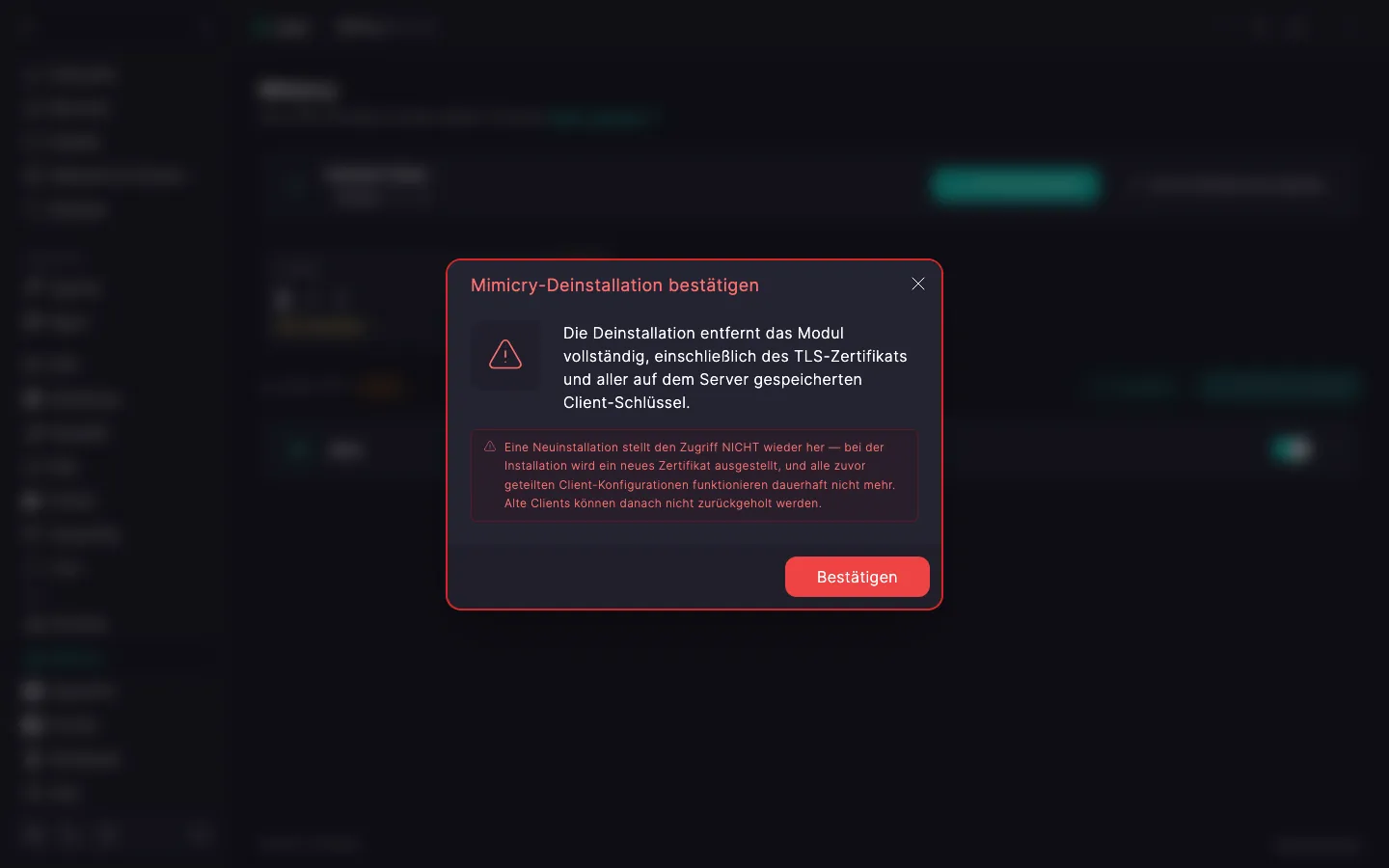
Im Aktionsmenü wählen Sie „Mimicry entfernen“. Das Panel bittet im Dialog „Entfernen des Mimicry-Moduls bestätigen“ um Bestätigung: Das Entfernen löscht das Modul vollständig, einschließlich des TLS-Zertifikats und aller auf dem Server gespeicherten Client-Schlüssel.
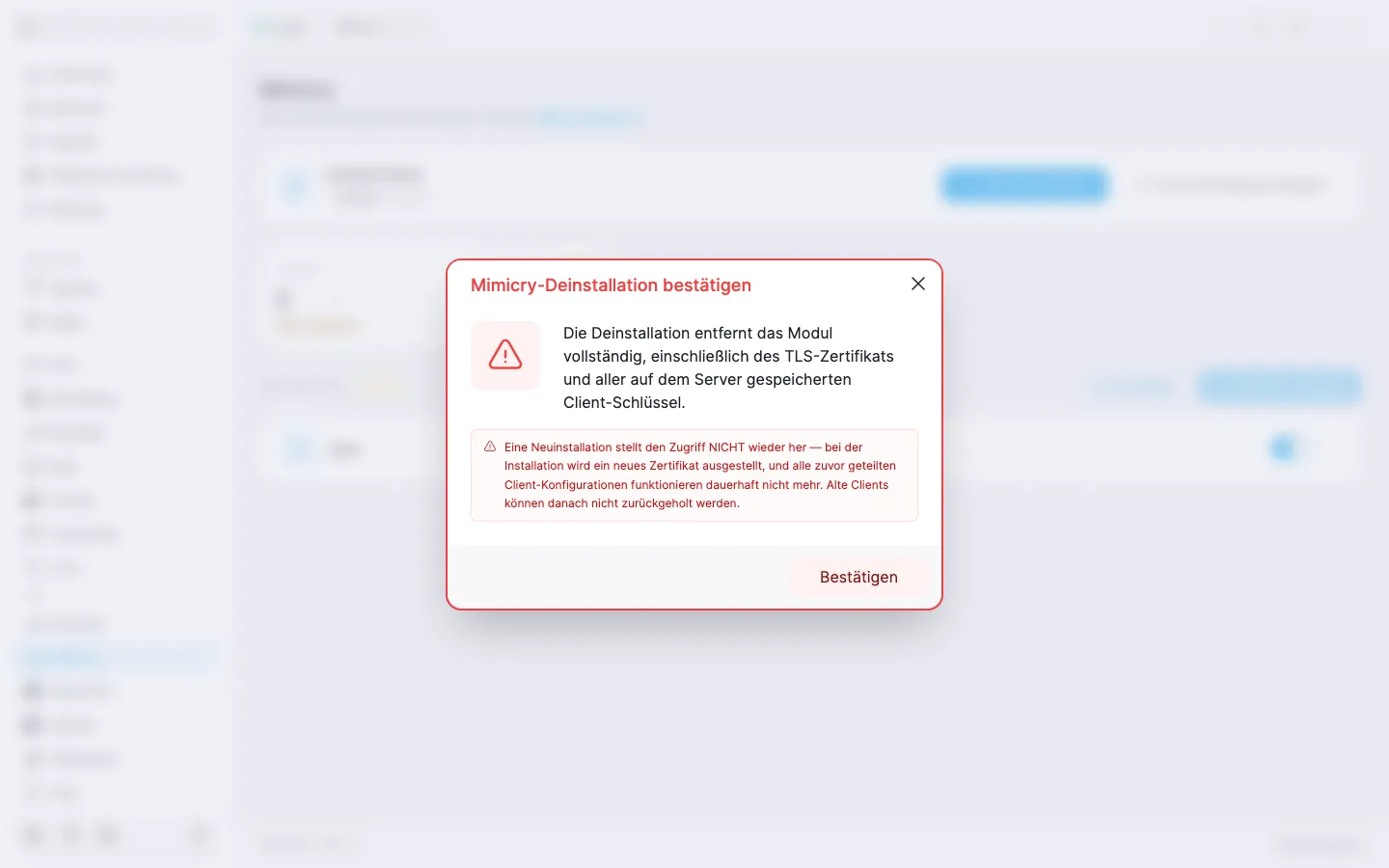
‼️ Eine Neuinstallation stellt den Zugriff nach dem Entfernen nicht wieder her
Das Entfernen ist unumkehrbar — und anders als bei den übrigen VPN-Modulen bringt auch eine frische Neuinstallation die alten Clients nicht zurück: Bei jeder Installation wird ein neues TLS-Zertifikat ausgestellt, sodass jede zuvor verteilte Client-Konfiguration zusammen mit dem alten Zertifikat endgültig unbrauchbar wird. Einen gelöschten Client wiederherzustellen ist nicht möglich. Nach einer frischen Installation müssen Sie das Modul und seine Benutzer von Grund auf neu anlegen, und jedes Gerät braucht eine neu ausgestellte Konfiguration. Die Mimicry-Lizenz-Slots werden freigegeben — Sie können sie wiederverwenden oder das Modul bis zur nächsten Installation außer Acht lassen.
Nach der Bestätigung startet das Panel das Entfernen. Mit dem Abschluss kehrt die Modulseite in den Ausgangszustand mit der Schaltfläche „Installieren“ zurück.
Verteilen der Client-Apps
Die Karten „Android-Client“ und „Windows-Client“ auf der Seite „Benutzer“ bleiben verfügbar, solange das Modul installiert ist — laden Sie eine App für ein neues Gerät erneut herunter, oder erzeugen Sie mit „Link kopieren“ jederzeit einen neuen Freigabelink (jeder Link ist 24 Stunden lang gültig). Das Panel hält eine zwischengespeicherte Kopie jeder App bereit und aktualisiert sie automatisch; zeigt eine Karte „Vorübergehend nicht verfügbar“ an, klicken Sie auf „Erneut versuchen“, um erneut zu prüfen. Die Version jeder App ist unabhängig von der im Seitenkopf angezeigten Mimicry-Modulversion — eine Aktualisierung des Moduls aktualisiert die Apps nicht, und umgekehrt. Die Karte „Apple-Client“ daneben verlinkt einfach auf den App Store — dort gibt es nichts zwischenzuspeichern oder erneut zu versuchen, Auslieferung und Updates übernimmt Apple selbst. Unterstützte Windows-Versionen finden Sie in Mimicry. Client-Apps.
Was kommt als Nächstes
- Mimicry. Schnellstart — Modul installieren und erste Verbindung.
- Mimicry. Routing-Regeln — eigene Regeln für Adressen, die das Länderverzeichnis falsch einordnet.
- Mimicry. Client-Apps — Apps für Android, Windows und Apple sowie unterstützte Windows-Versionen.
- Mimicry. Benutzerverwaltung — Benutzer anlegen, bearbeiten, entfernen und zusätzliche Slots kaufen.
- SMTP-Relay für den E-Mail-Versand einrichten — damit die Konfiguration per E-Mail an Benutzer geschickt werden kann.