KI-Agenten. Schnellstart
Das Modul „KI-Agenten“ im BeAdmin-Panel richtet auf Ihrem Server isolierte Arbeitsbereiche für die Arbeit mit KI ein. Jeder Arbeitsbereich hat einen eigenen Benutzer mit SSH-Zugang und eine dauerhafte tmux-Sitzung: Schließen Sie das Terminal oder fahren Sie den Laptop herunter, laufen die Sitzung und die darin gestarteten Aufgaben weiter, und bei der nächsten Verbindung kehren Sie an dieselbe Stelle zurück. Darauf wird ein KI-Agent zum Schreiben von Code installiert — zum Beispiel Claude Code von Anthropic.
In diesem Artikel wird das Minimalszenario beschrieben: wie Sie das Modul und Claude Code als KI-Anbieter installieren, einen API-Schlüssel und Ihren eigenen SSH-Schlüssel hinzufügen, sich mit einem Arbeitsbereich verbinden und den Agenten starten.
Ohne Lizenz stehen ein Arbeitsbereich und ein KI-Anbieter zur Verfügung — genug, um das Modul auszuprobieren. Der Agent arbeitet mit Ihrem eigenen API-Schlüssel, und der Token-Verbrauch wird beim Anbieter abgerechnet: Das Panel sieht und begrenzt ihn nicht.
Was Sie benötigen
- Ein Server mit
BeAdminund mindestens 4 GB Arbeitsspeicher. Auf einem Server mit weniger Arbeitsspeicher wird das Modul nicht installiert, weil es nicht stabil laufen könnte — prüfen Sie den Arbeitsspeicher daher vor der Installation. - Ein API-Schlüssel von Anthropic. Sie können ihn in Ihrem Konto auf platform.claude.com ausstellen.
- Ein Computer mit SSH-Client: ein Terminal unter Linux und macOS, PowerShell oder WSL unter Windows. Wenn Sie sich noch nie per SSH mit einem Server verbunden haben, beginnen Sie mit dem Artikel So stellen Sie eine Verbindung zum Server per SSH her.
Modul installieren
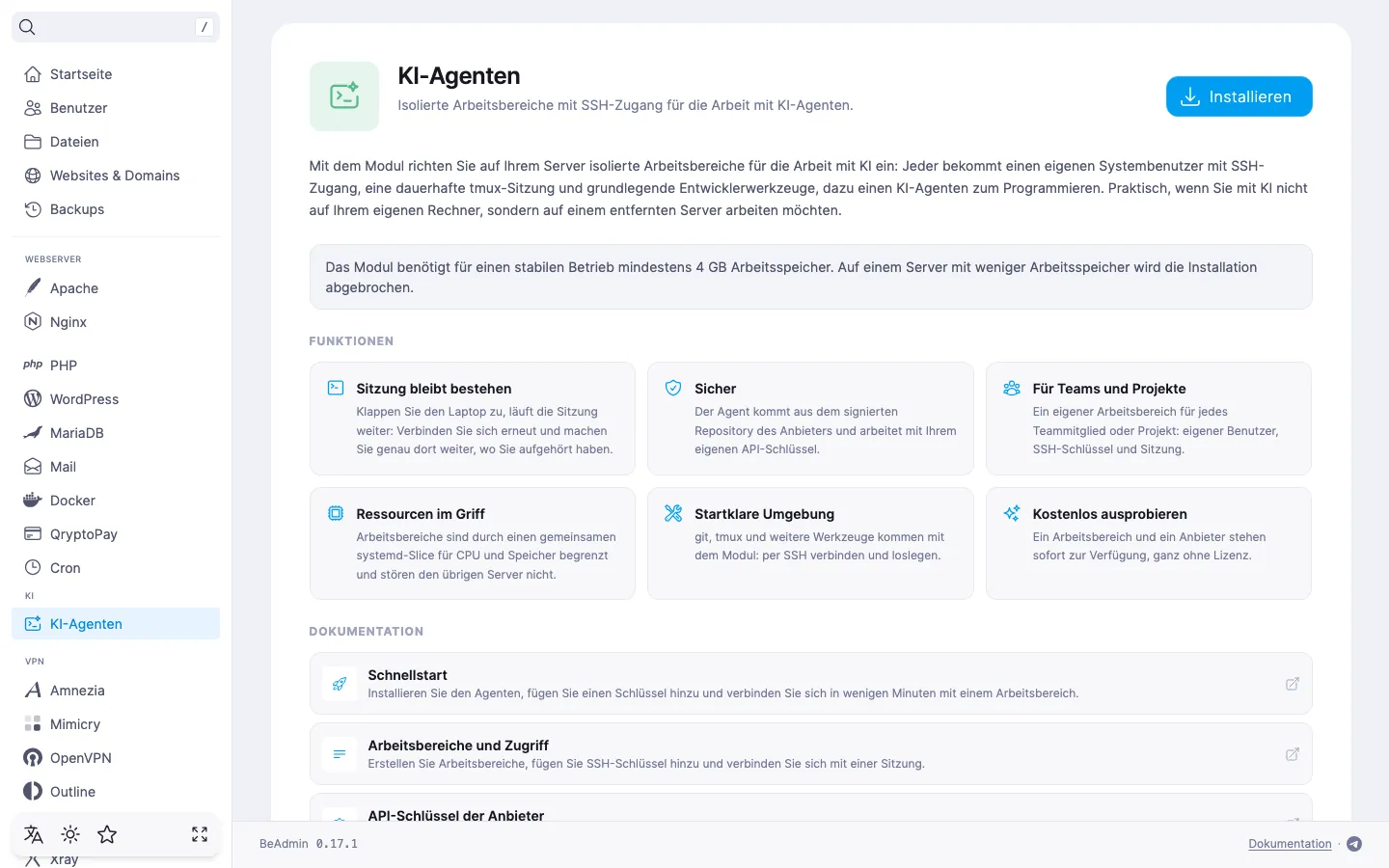
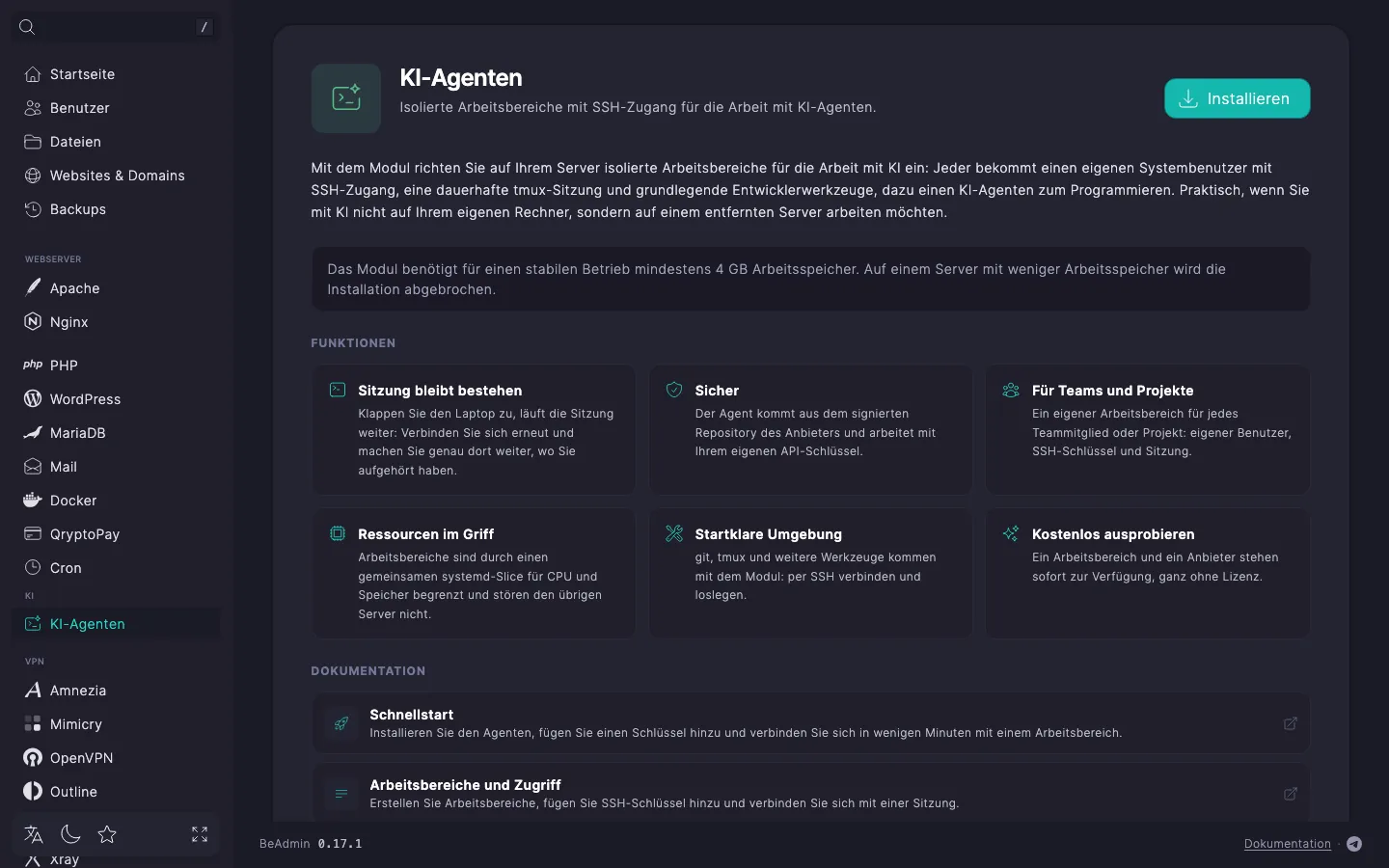
Öffnen Sie im Seitenmenü des Panels „KI-Agenten“ und klicken Sie auf „Installieren“. Den Fortschritt der Installation verfolgen Sie über die Schaltfläche „Log“.
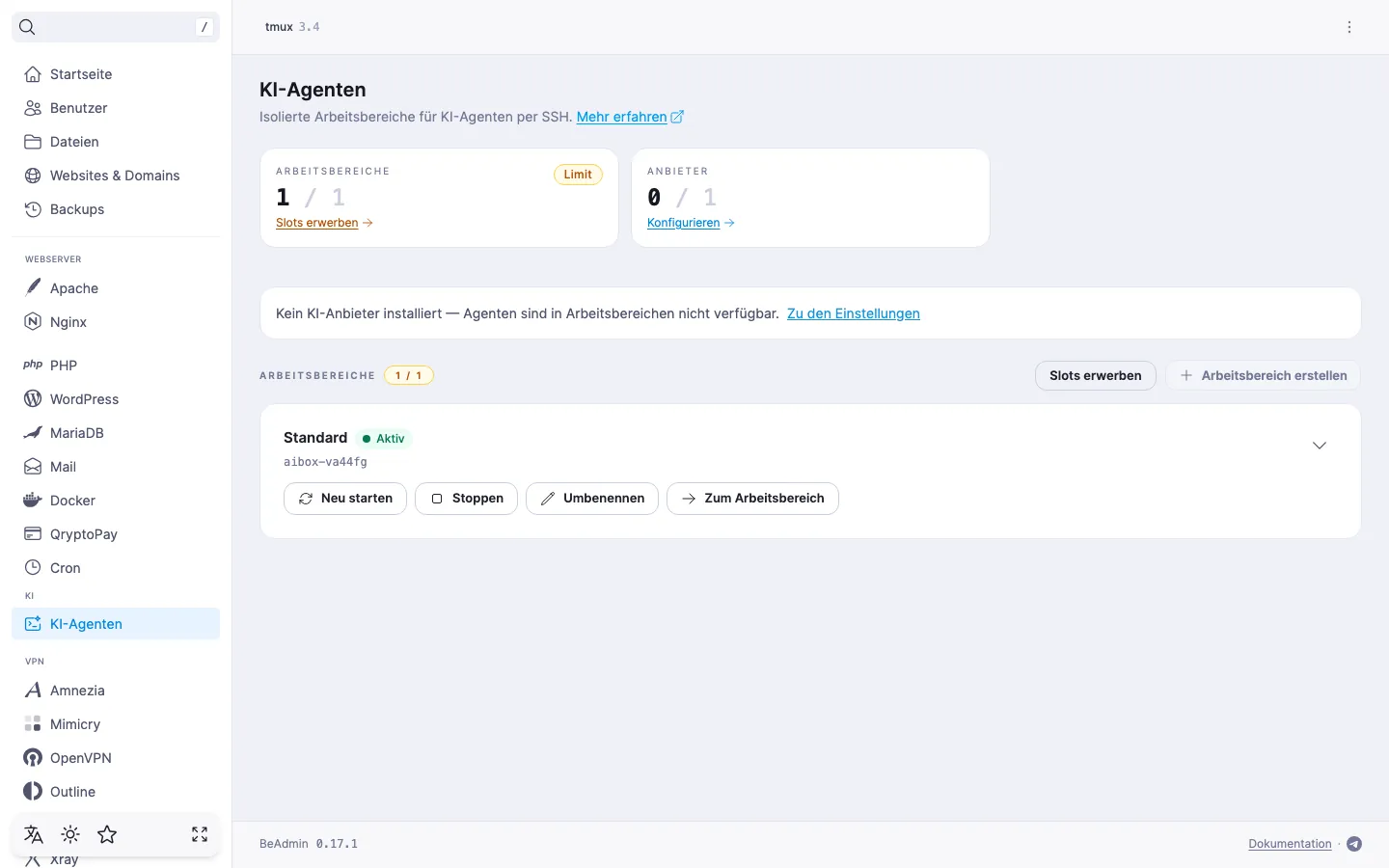
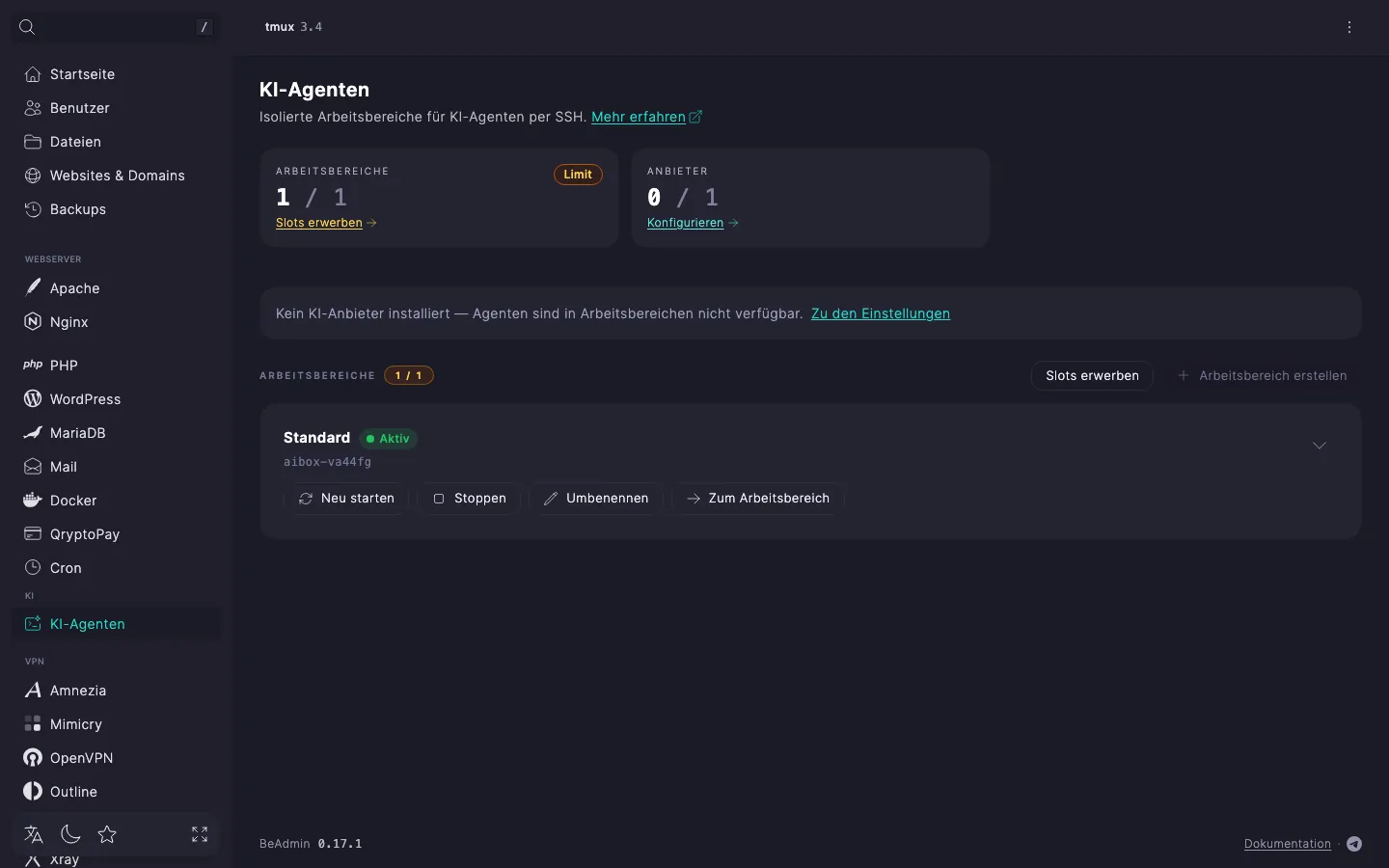
Nach Abschluss der Installation öffnet das Panel die Liste der Arbeitsbereiche. Die Installation legt den ersten Arbeitsbereich „Standard“ selbst an und startet ihn. Um weitere Arbeitsbereiche anzulegen, müssen Sie zusätzliche Slots erwerben — dazu mehr im Artikel „KI-Agenten. Arbeitsbereiche und Zugriff“.
ℹ️ Erneute Installation nach dem Entfernen des Moduls
Wenn Sie das Modul entfernt haben, ohne „Arbeitsbereichsdateien löschen“ zu aktivieren, und es danach erneut installieren, stellt das Panel die gespeicherten Arbeitsbereiche samt ihren Dateien und SSH-Schlüsseln wieder her. Einen neuen Arbeitsbereich legt es dabei nicht an.
Claude Code installieren
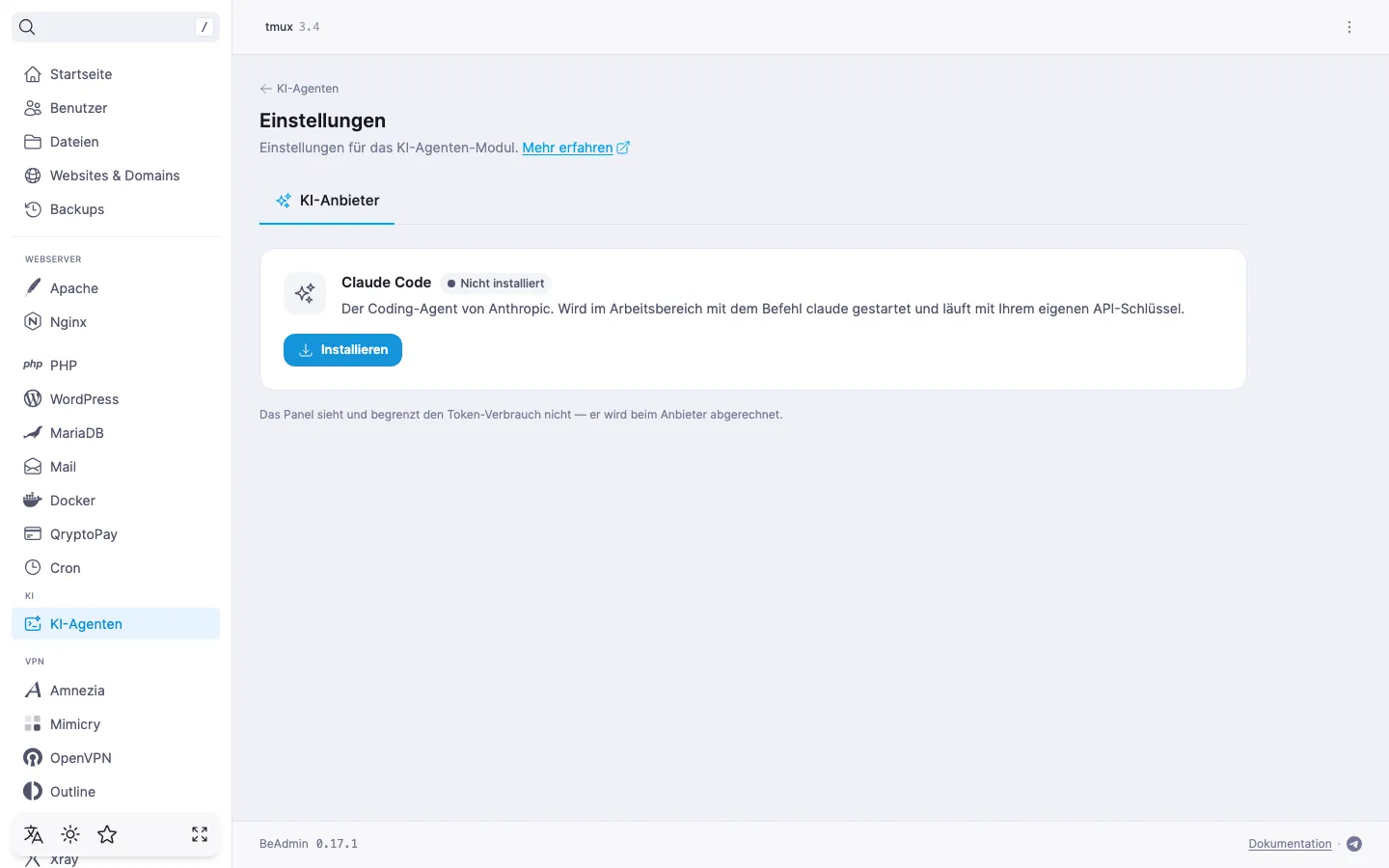
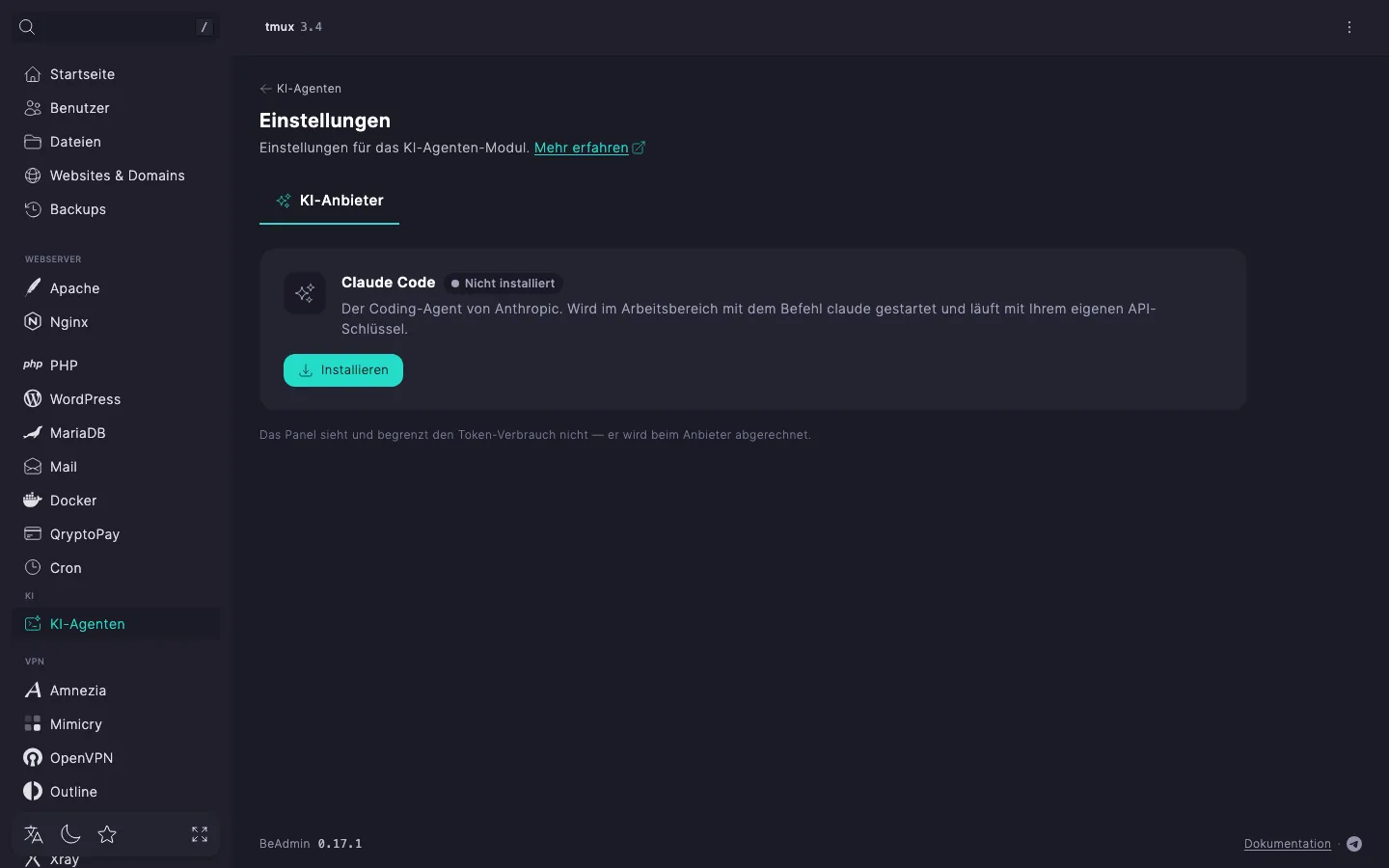
Der KI-Agent wird getrennt vom Modul installiert; Sie können einen oder mehrere Anbieter nach Ihrem Geschmack wählen. Solange keiner installiert ist, können Sie in einem Arbeitsbereich keine Agenten starten.
- Öffnen Sie zur Installation die Einstellungen über das Drei-Punkte-Menü im Seitenkopf — Eintrag „Moduleinstellungen“.
- Suchen Sie auf dem Tab „KI-Anbieter“ die Karte von Claude Code und klicken Sie auf „Installieren“.
Claude Code wird aus dem signierten Repository des Anbieters installiert, das dauert in der Regel ein paar Minuten. Sobald der Status auf „Installiert“ wechselt, zeigt die Karte die Version des Agenten und den Zustand des Schlüssels an.
Gemeinsamer API-Schlüssel
Der Agent arbeitet mit Ihrem API-Schlüssel. Der Schlüssel, den Sie in den Moduleinstellungen festlegen, heißt gemeinsamer Schlüssel: Ihn nutzen alle Arbeitsbereiche, die keinen eigenen Schlüssel haben. Der erste Arbeitsbereich hat keinen eigenen Schlüssel, also gilt für ihn der gemeinsame.
- Klicken Sie auf der Karte von Claude Code auf „Schlüssel hinzufügen“.
- Fügen Sie im Dialog „API-Schlüssel hinzufügen“ den Schlüssel in das Feld „Schlüssel“ ein und klicken Sie auf „Speichern“.
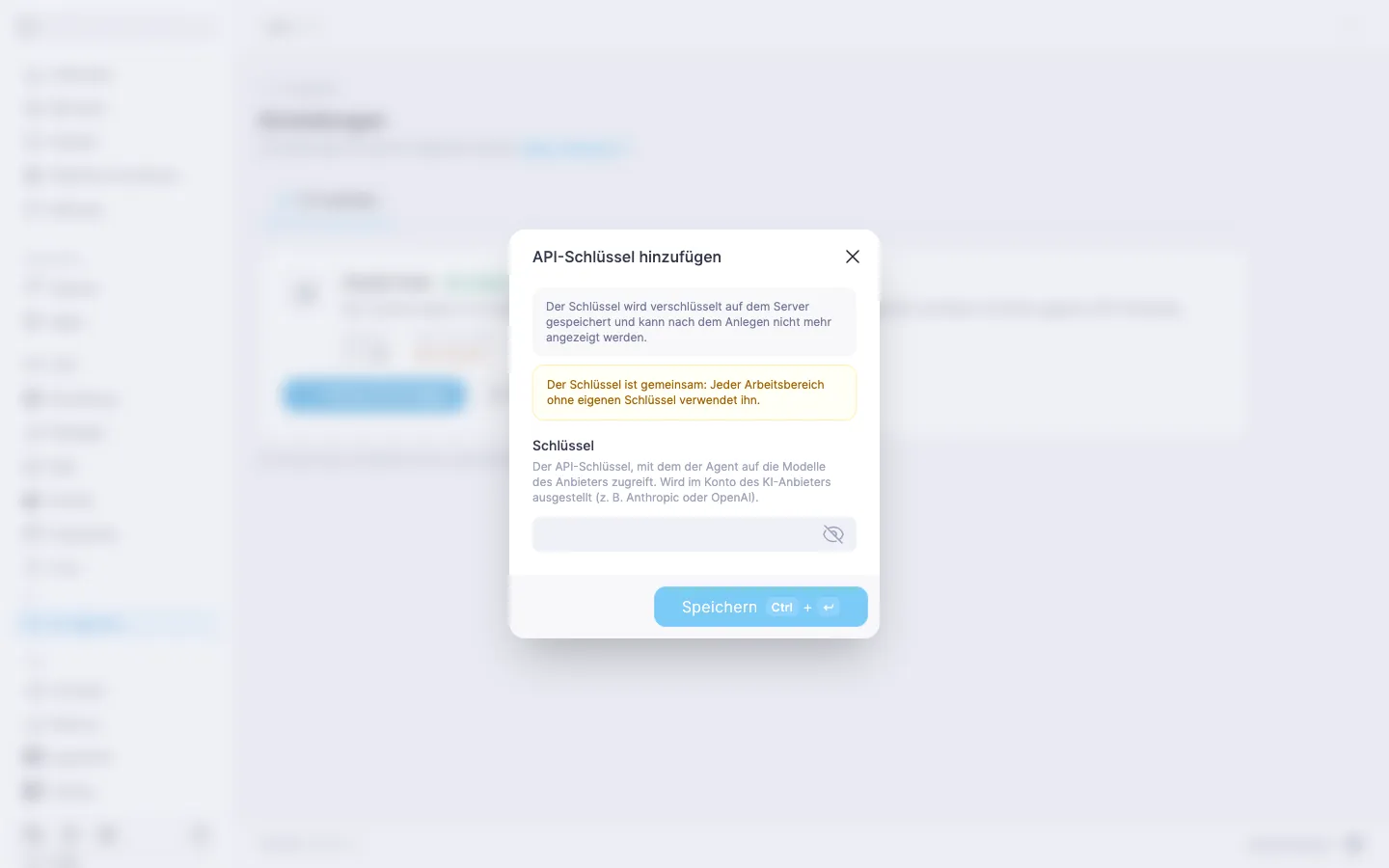
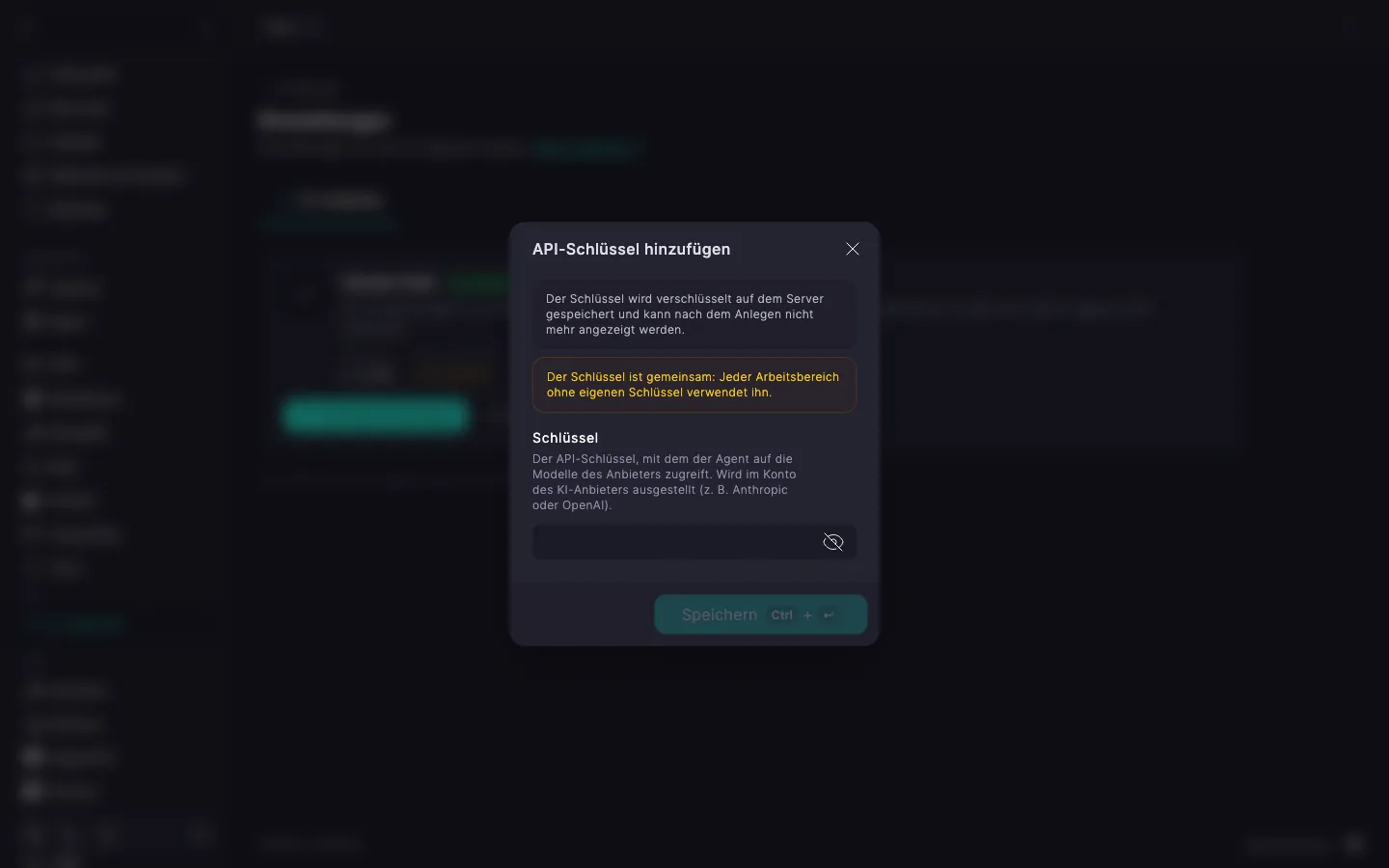
Nach dem Speichern lässt sich der Schlüssel nicht mehr ansehen: Er wird verschlüsselt auf dem Server gespeichert. In der Zeile „API-Schlüssel“ der Karte erscheint der Wert „Gesetzt“, und die Schaltfläche „Schlüssel hinzufügen“ wird zu „Schlüssel ersetzen“.
Worin sich der gemeinsame Schlüssel vom Schlüssel eines Arbeitsbereichs unterscheidet und wo Sie einen Anthropic-Schlüssel erhalten, steht im Artikel „KI-Agenten. API-Schlüssel der Anbieter“.
SSH-Schlüssel
Die Verbindung zu einem Arbeitsbereich läuft per SSH mit Schlüsselanmeldung. Den öffentlichen Schlüssel fügen Sie auf der Seite des Arbeitsbereichs im Panel hinzu, der private bleibt auf Ihrem Computer.
Im Folgenden gehen wir davon aus, dass auf Ihrem Computer mindestens ein SSH-Schlüssel vorhanden ist. Falls nicht, erstellen Sie einen nach dem Artikel So stellen Sie eine Verbindung zum Server per SSH her.
Geben Sie den Inhalt der Datei mit dem öffentlichen Schlüssel aus und kopieren Sie ihn vollständig. Der öffentliche Schlüssel liegt neben dem privaten und endet auf .pub: ~/.ssh/id_ed25519.pub bei einem ed25519-Schlüssel oder ~/.ssh/id_rsa.pub bei dem RSA-Schlüssel, den der SSH-Artikel erstellt.
cat ~/.ssh/id_ed25519.pubcat ~/.ssh/id_rsa.pub‼️ Geben Sie keinen privaten Schlüssel im Panel ein
Dem Panel wird nur der öffentliche Schlüssel hinzugefügt — die Datei mit der Endung .pub. Den privaten Schlüssel, die zugehörige Datei ohne .pub, geben Sie niemandem weiter und fügen ihn nirgends ein: Er darf nur auf Ihrem Computer bleiben.
- Öffnen Sie im Bereich „KI-Agenten“ die Seite des Arbeitsbereichs „Standard“: Klicken Sie auf „Zum Arbeitsbereich“ oder auf die Karte des Arbeitsbereichs selbst.
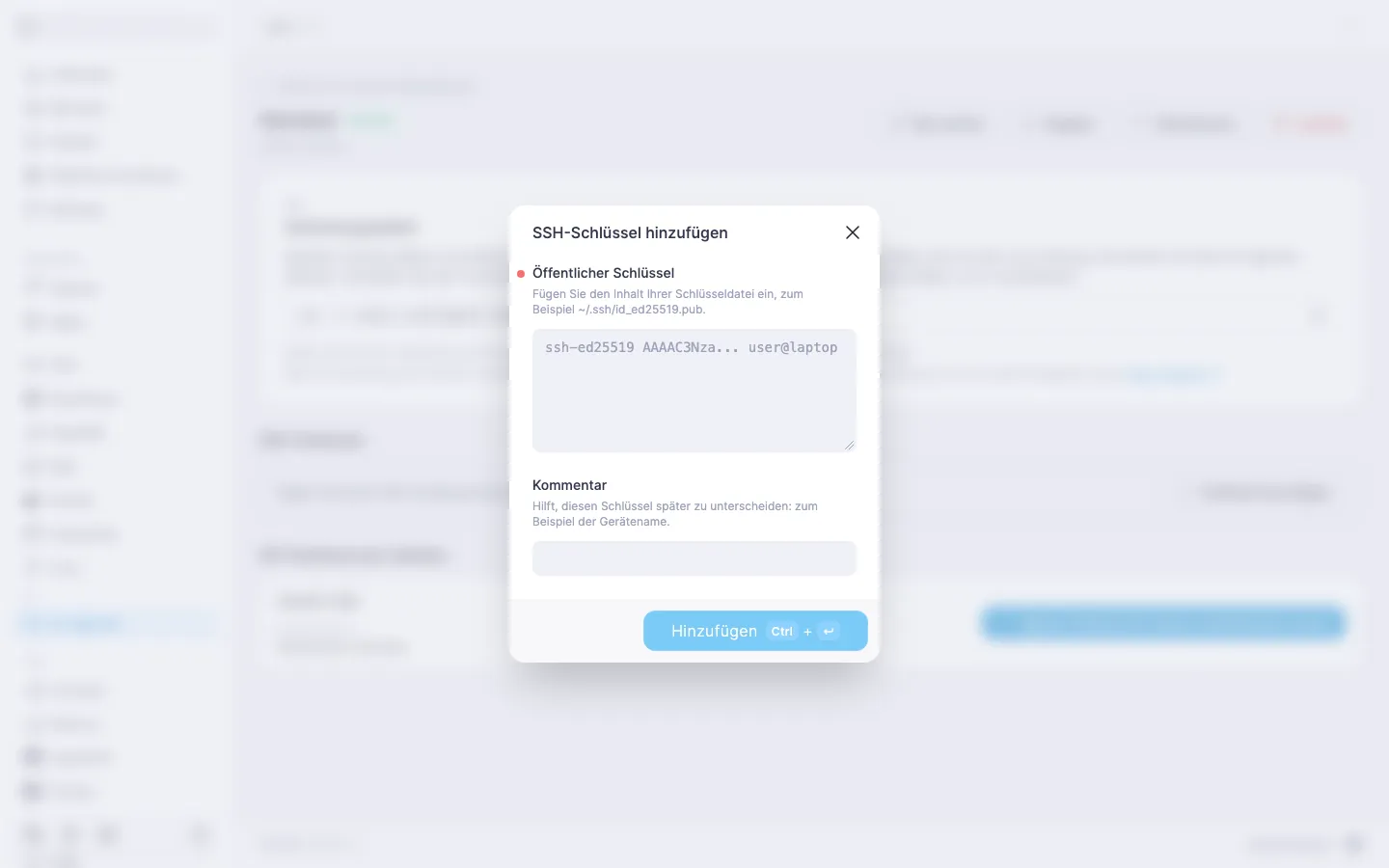
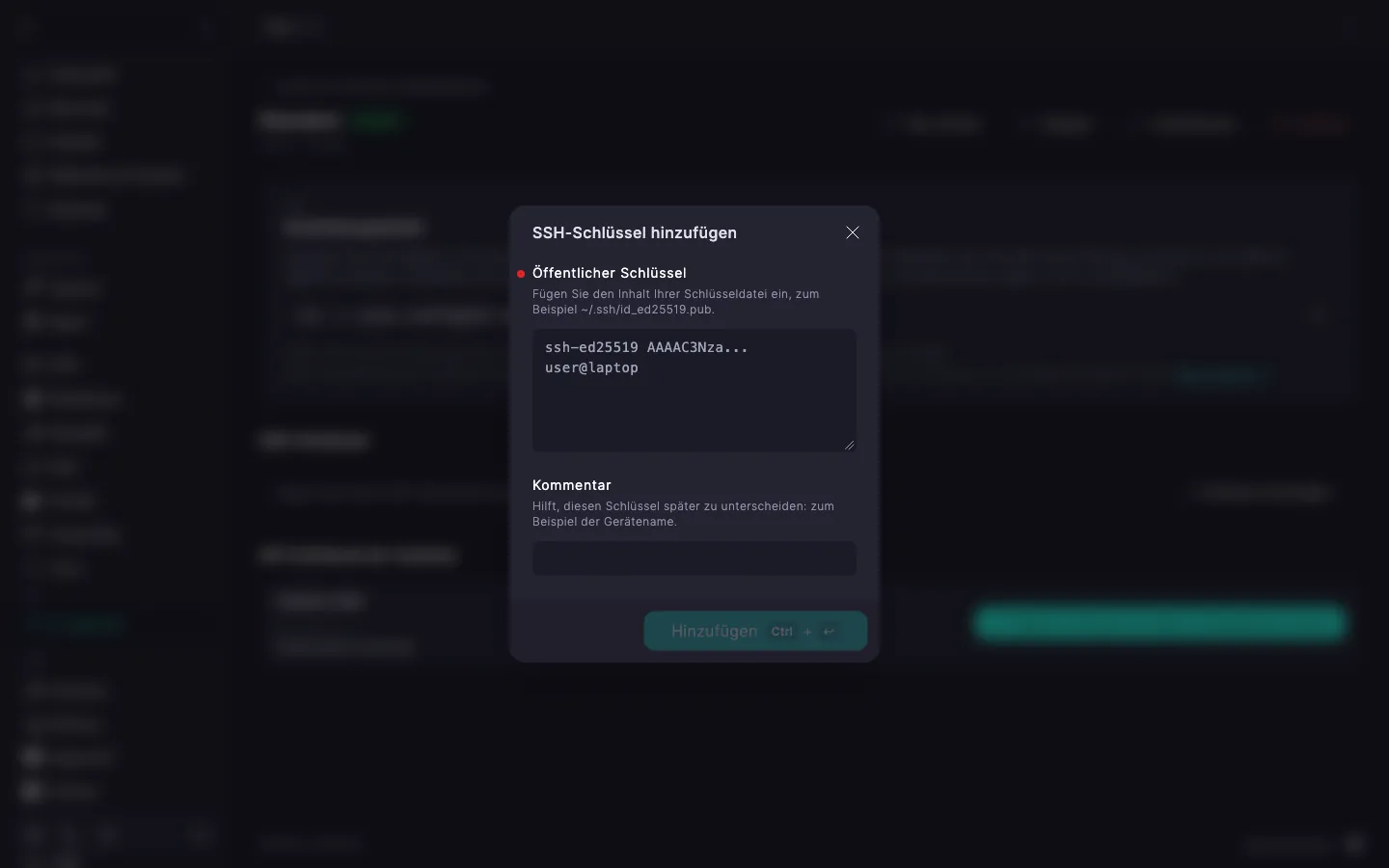
- Klicken Sie im Abschnitt „SSH-Schlüssel“ auf „Schlüssel hinzufügen“.
- Fügen Sie im Dialog „SSH-Schlüssel hinzufügen“ den öffentlichen Schlüssel in das Feld „Öffentlicher Schlüssel“ ein. Im Feld „Kommentar“ können Sie zum Beispiel den Gerätenamen eintragen — so lässt sich der Schlüssel leichter von anderen unterscheiden.
- Klicken Sie auf „Hinzufügen“. Wurde der Schlüssel nicht vollständig eingefügt, erscheint die Meldung „Schlüssel konnte nicht gelesen werden, prüfen Sie, ob er vollständig kopiert wurde“.
Mit dem Arbeitsbereich verbinden
Auf der Seite des Arbeitsbereichs sehen Sie in der Karte „Verbindungsbefehl“ einen Befehl dieser Form:
ssh -t aibox-4kq7m2@192.168.1.100 beadmin-aibox-attachDabei ist aibox-4kq7m2 der Systembenutzer des Arbeitsbereichs, und hinter dem @ steht die Adresse, über die Sie das Panel geöffnet haben.
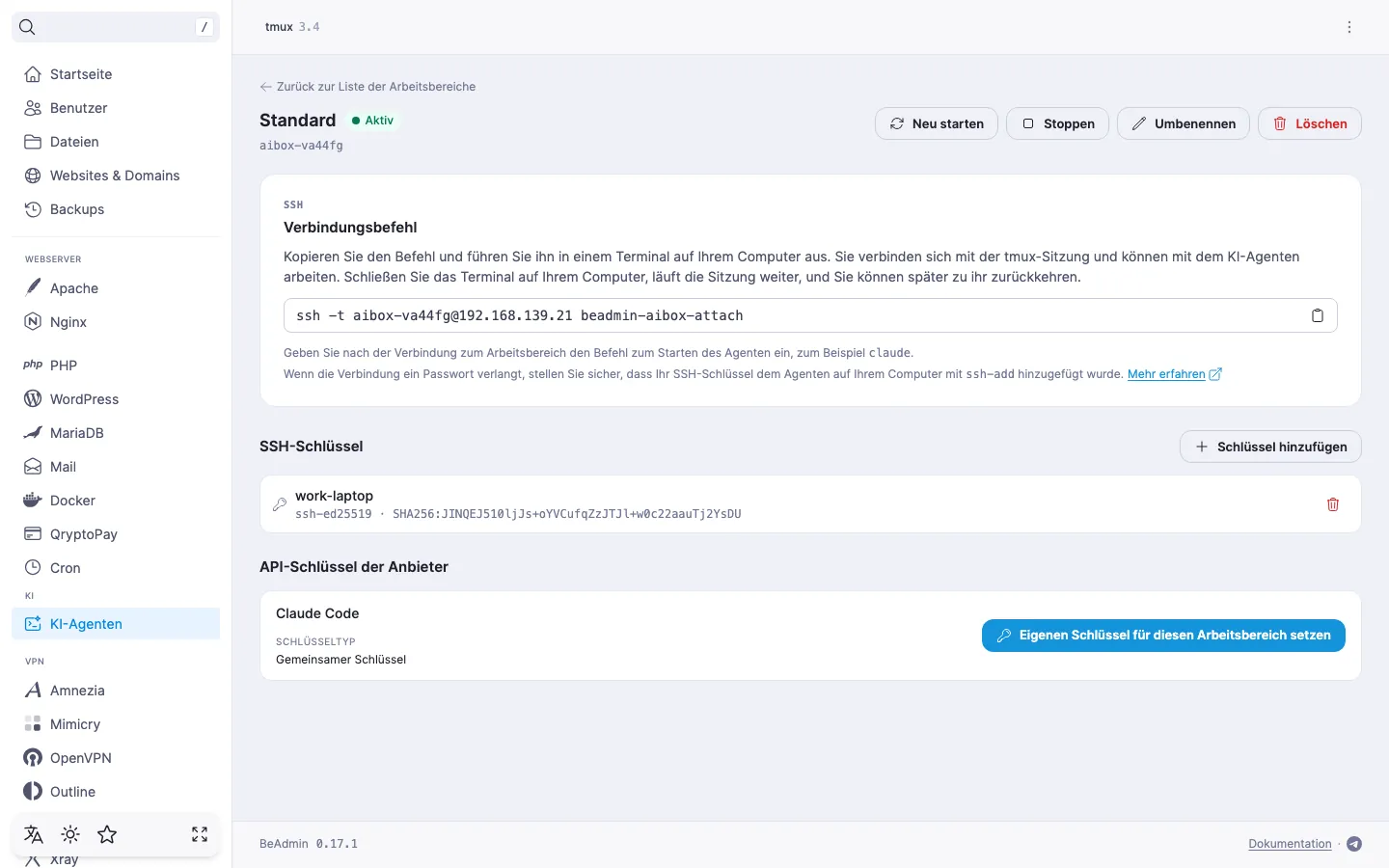
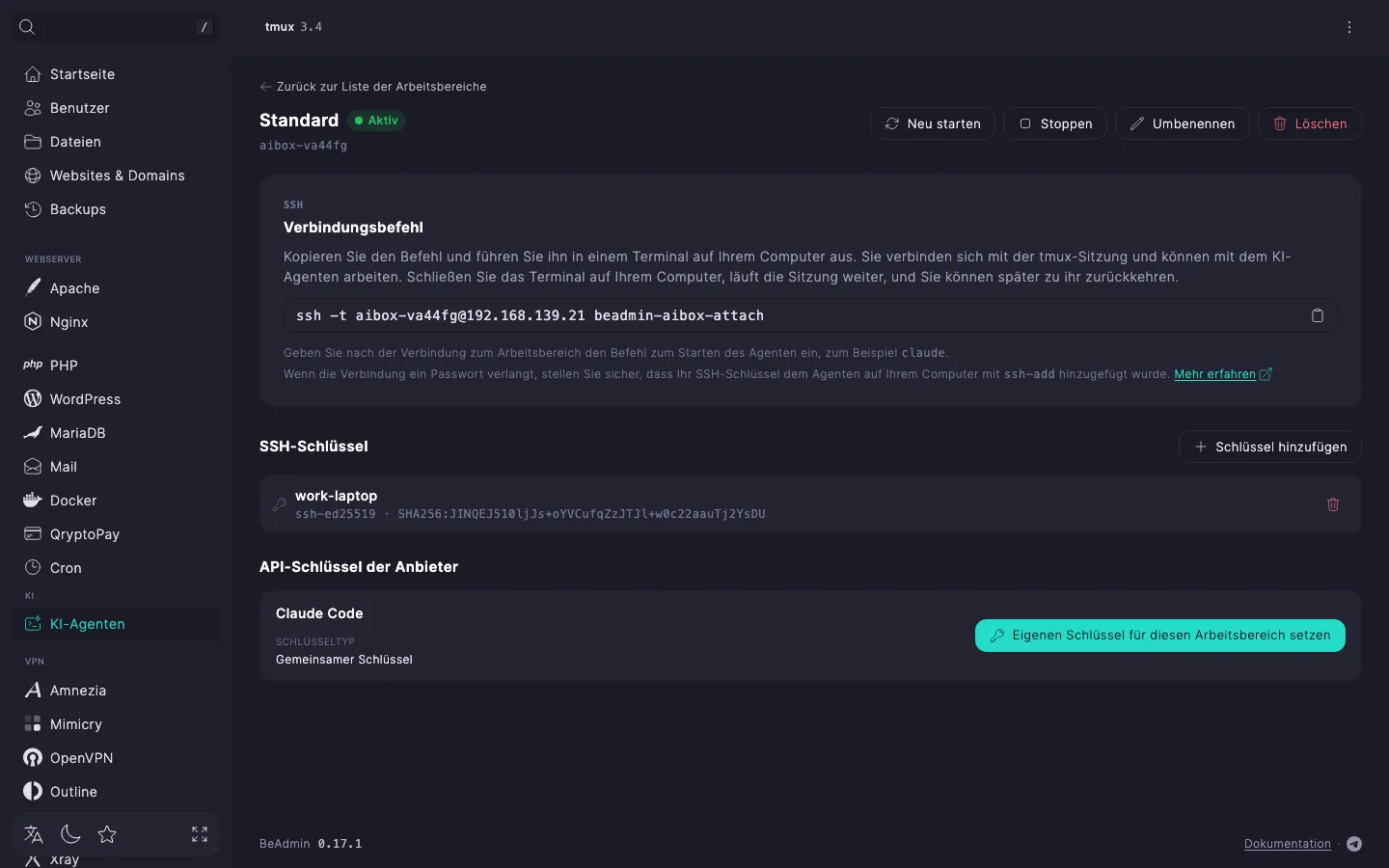
- Klicken Sie rechts neben dem Befehl auf das Kopiersymbol.
- Öffnen Sie ein Terminal auf Ihrem Computer, fügen Sie den Befehl ein und drücken Sie die Eingabetaste. Bei der ersten Verbindung fragt SSH, ob dem Server vertraut werden soll — geben Sie
yesein. - Sie landen in der tmux-Sitzung mit dem Namen
dev. Sie öffnet sich im VerzeichnisworkspaceIhres Arbeitsbereichs.
Der Befehl verbindet mit der bereits laufenden Sitzung oder legt eine neue an, falls es keine gibt. Solange der Arbeitsbereich gestoppt ist, zeigt das Panel statt des Befehls den Hinweis „Der Arbeitsbereich ist gestoppt. Starten Sie ihn, um sich zu verbinden“: Klicken Sie im Seitenkopf auf „Starten“.
Wenn SSH nach einem Passwort fragt
Die Schlüsselanmeldung funktioniert, wenn SSH den privaten Schlüssel findet, der zum im Panel hinterlegten öffentlichen Schlüssel gehört. Erscheint statt der Anmeldung eine Passwortabfrage, liegt der Schlüssel nicht in einer Standarddatei (~/.ssh/id_ed25519 oder ~/.ssh/id_rsa) und wurde dem SSH-Agenten auf Ihrem Computer nicht hinzugefügt. Fügen Sie ihn dem Agenten mit ssh-add hinzu:
ssh-add ~/.ssh/name_der_schluesseldateiOder geben Sie die Schlüsseldatei mit der Option -i an:
ssh -i ~/.ssh/name_der_schluesseldatei -t aibox-4kq7m2@192.168.1.100 beadmin-aibox-attachAgent starten
Geben Sie in der tmux-Sitzung den Befehl ein:
claudeClaude Code startet. Er arbeitet mit dem API-Schlüssel, den Sie im Panel hinzugefügt haben.
Zurück zur Sitzung
Um den Arbeitsbereich zu verlassen, ohne den Agenten zu unterbrechen, schließen Sie das Terminal oder trennen Sie sich von der Sitzung: Drücken Sie Ctrl+B, dann D. Die Sitzung bleibt samt den darin laufenden Aufgaben auf dem Server. Um zurückzukehren, führen Sie denselben Verbindungsbefehl erneut aus.
⚠️ Der Befehl exit beendet die Sitzung
Führen Sie exit in der Shell der Sitzung aus, wird die Sitzung samt allem geschlossen, was darin läuft, einschließlich des Agenten. Der Arbeitsbereich bleibt dabei aktiv, und die nächste Verbindung öffnet eine neue, leere Sitzung.
Was kommt als Nächstes
- „KI-Agenten. Arbeitsbereiche und Zugriff“ — Arbeitsbereiche anlegen, umbenennen, starten und stoppen, SSH-Schlüssel des Arbeitsbereichs, Limits und der Erwerb von Slots.
- „KI-Agenten. API-Schlüssel der Anbieter“ — der gemeinsame Schlüssel und der Schlüssel eines Arbeitsbereichs, was beim Löschen passiert und wo Sie einen Schlüssel erhalten.
- „KI-Agenten. Modulverwaltung“ — Moduleinstellungen, Anbieter installieren und entfernen, Aktualisierung, Neuinstallation und Entfernen des Moduls.