Hysteria. Modulverwaltung
Dieser Artikel ist die Fortsetzung von Hysteria. Schnellstart. Falls Sie das Modul noch nicht installiert und den ersten Benutzer noch nicht angelegt haben, beginnen Sie dort. Hier sind die Operationen am Modul selbst zusammengefasst: Dienst starten und stoppen, Protokolle ansehen, Verbindungseinstellungen (Port, Verschleierung, Zertifikat), Modul aktualisieren, neu installieren und deinstallieren. Die Verwaltung von VPN‑Benutzern ist in einen separaten Artikel ausgelagert — Hysteria. Benutzerverwaltung.
Seitenkopf und Aktionsmenü
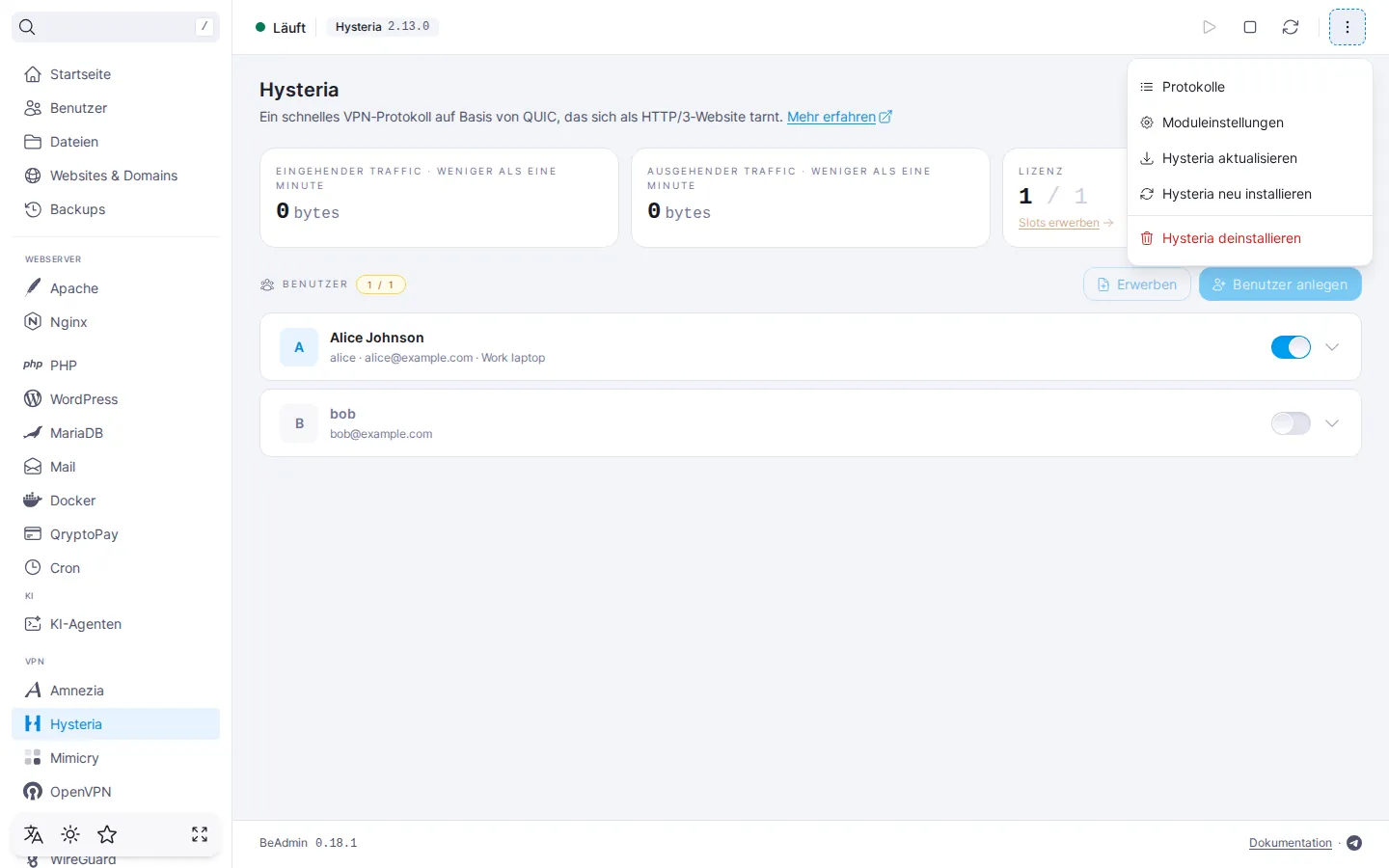
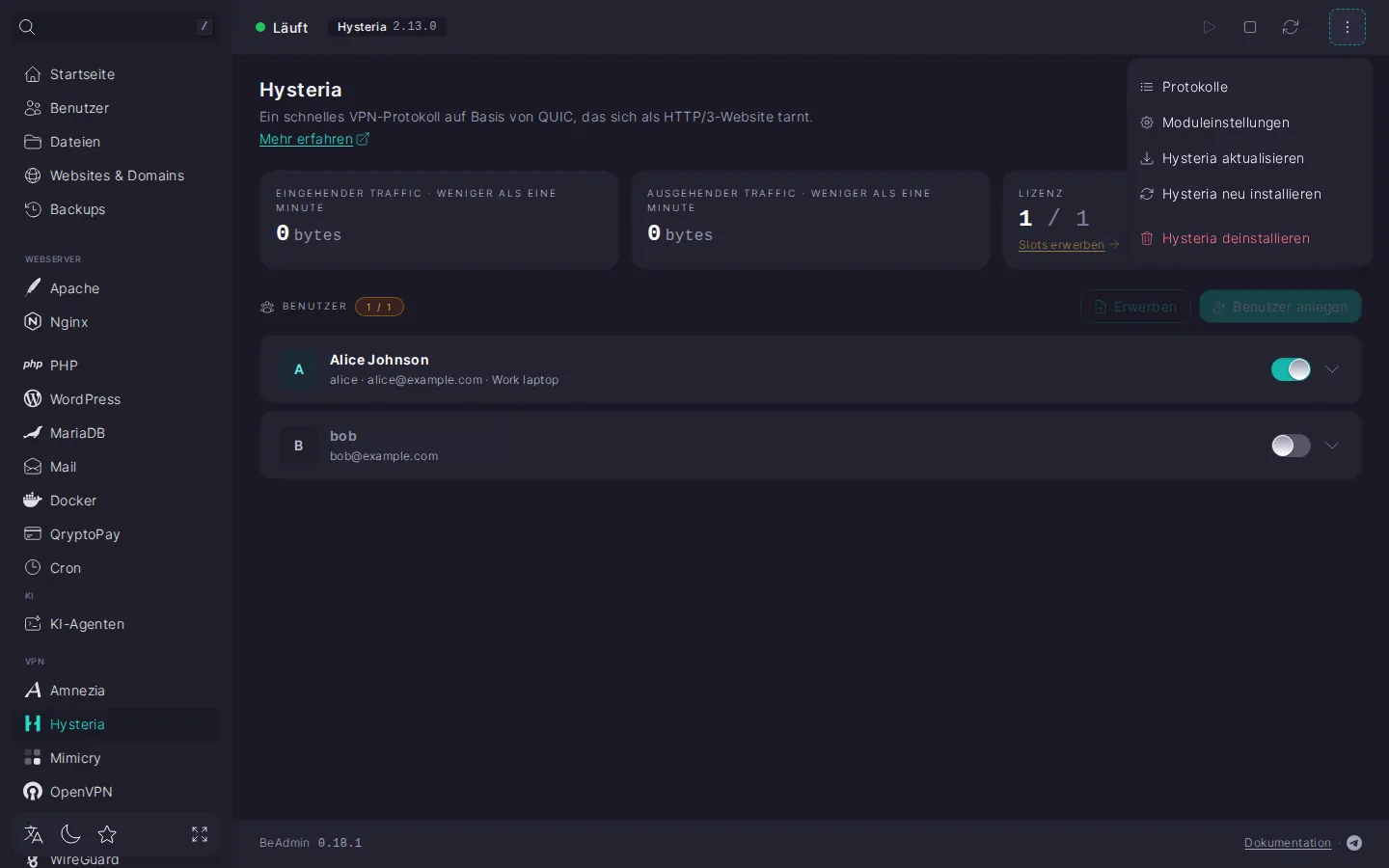
Im Seitenkopf stehen die Hauptaktionen des Moduls zur Verfügung — Starten, Stoppen und Neustarten des Dienstes. Der Dienststatus wird durch eine Anzeige und einen Chip mit der Hysteria‑Version dargestellt. Im Drei‑Punkte‑Menü daneben liegen die weiteren Aktionen: Protokolle öffnen, zu den Moduleinstellungen wechseln, ein Update starten, das Modul neu installieren oder deinstallieren.
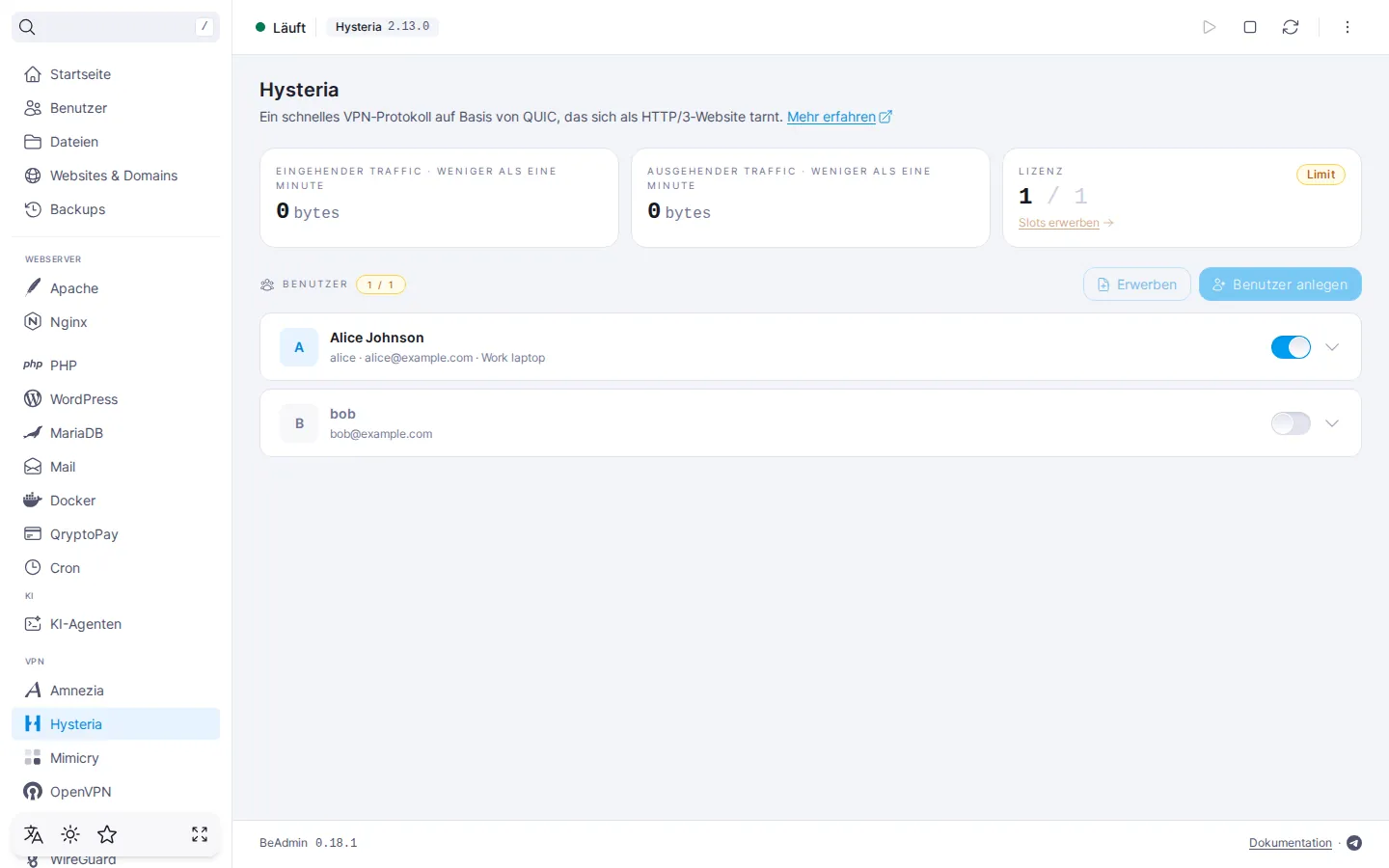
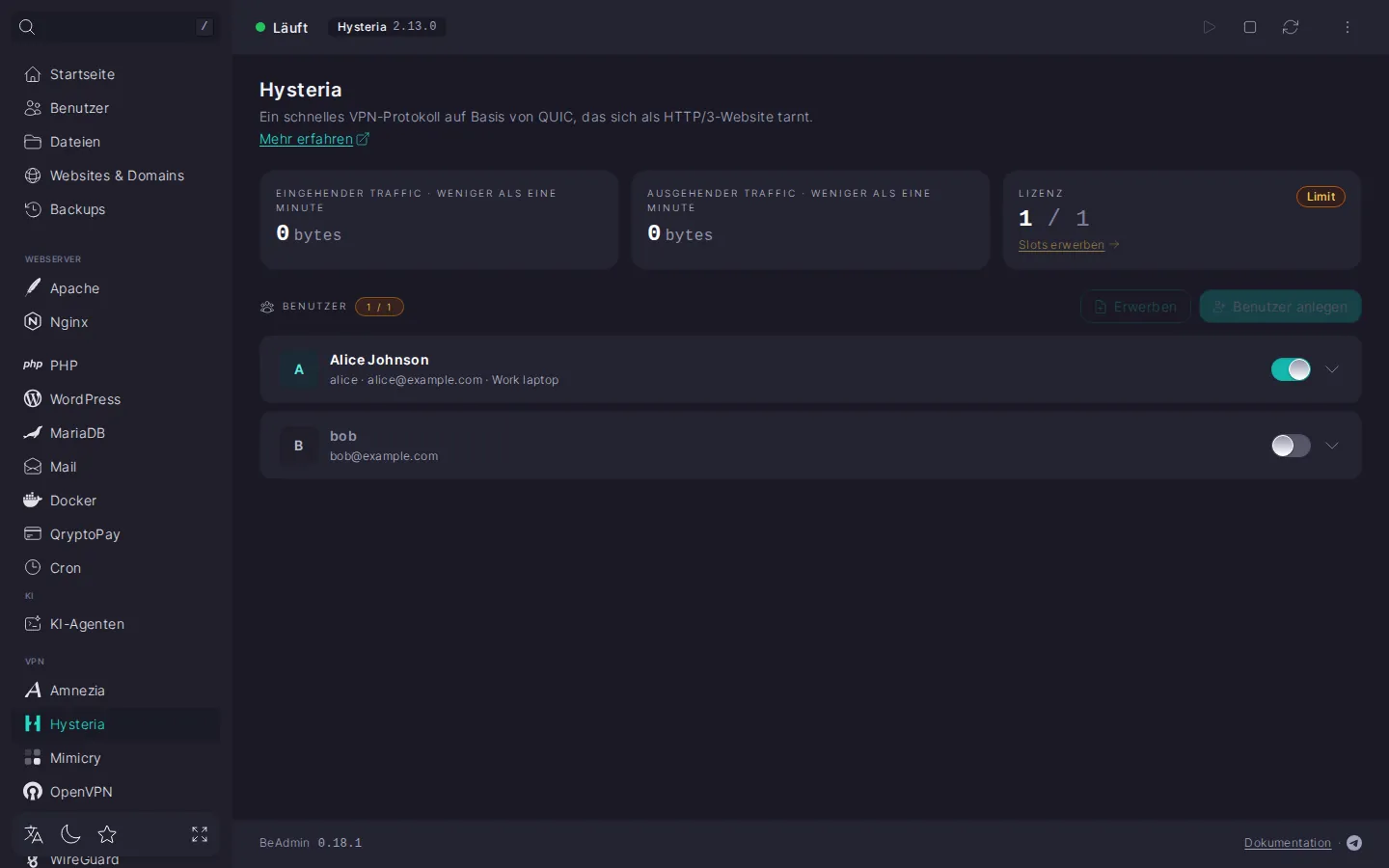
Dienst verwalten
- „Starten“ — startet den Hysteria‑Dienst aus dem gestoppten Zustand.
- „Stoppen“ — schaltet den Dienst ab. Alle aktiven VPN‑Verbindungen werden getrennt, neue lassen sich nicht aufbauen.
- „Neu starten“ — stoppt den Dienst und startet ihn direkt wieder. Offene Verbindungen werden getrennt.
Änderungen am Benutzerkreis übernimmt der Server im laufenden Betrieb, ohne Dienstneustart: ein Benutzer hinzugefügt, deaktiviert oder gelöscht — die Änderung wirkt sofort. Der Link des Benutzers bleibt dabei unverändert — er muss nicht erneut in die App eingefügt werden.
⚠️ Stoppen des Dienstes trennt alle VPN‑Verbindungen
Solange der Dienst aus ist, kann sich kein Benutzer verbinden. Planen Sie Stopps und Neustarts für ein Wartungsfenster oder kündigen Sie sie den Benutzern rechtzeitig an.
Während das Modul aktualisiert, neu installiert oder deinstalliert wird, sind die Dienstschaltflächen und das Aktionsmenü vorübergehend nicht verfügbar.
Modulprotokolle
Im Aktionsmenü wählen Sie „Protokolle“ — das Journal der Lebenszyklusoperationen des Moduls öffnet sich: Installation, Update, Neuinstallation, Deinstallation. Bei jedem Eintrag sind der Status und die vollständige Ausführungsausgabe sichtbar. Nützlich, wenn eine Aktion mit einem Fehler endete und Sie die Ursache verstehen möchten.
Verbindung
Im Aktionsmenü wählen Sie „Moduleinstellungen“ — es öffnet sich die Seite „Allgemein“ mit der Gruppe „Verbindung“. Hier ändern Sie die Parameter, über die sich Geräte mit dem Server verbinden: Port und Verschleierung. Der Zertifikatsmodus wird dort ebenfalls angezeigt, aber nur zum Lesen. Kommt die Verbindung über den aktuellen Port nicht mehr zustande oder sperrt der Provider QUIC, lassen sich die Parameter ändern, ohne das Modul neu zu installieren.
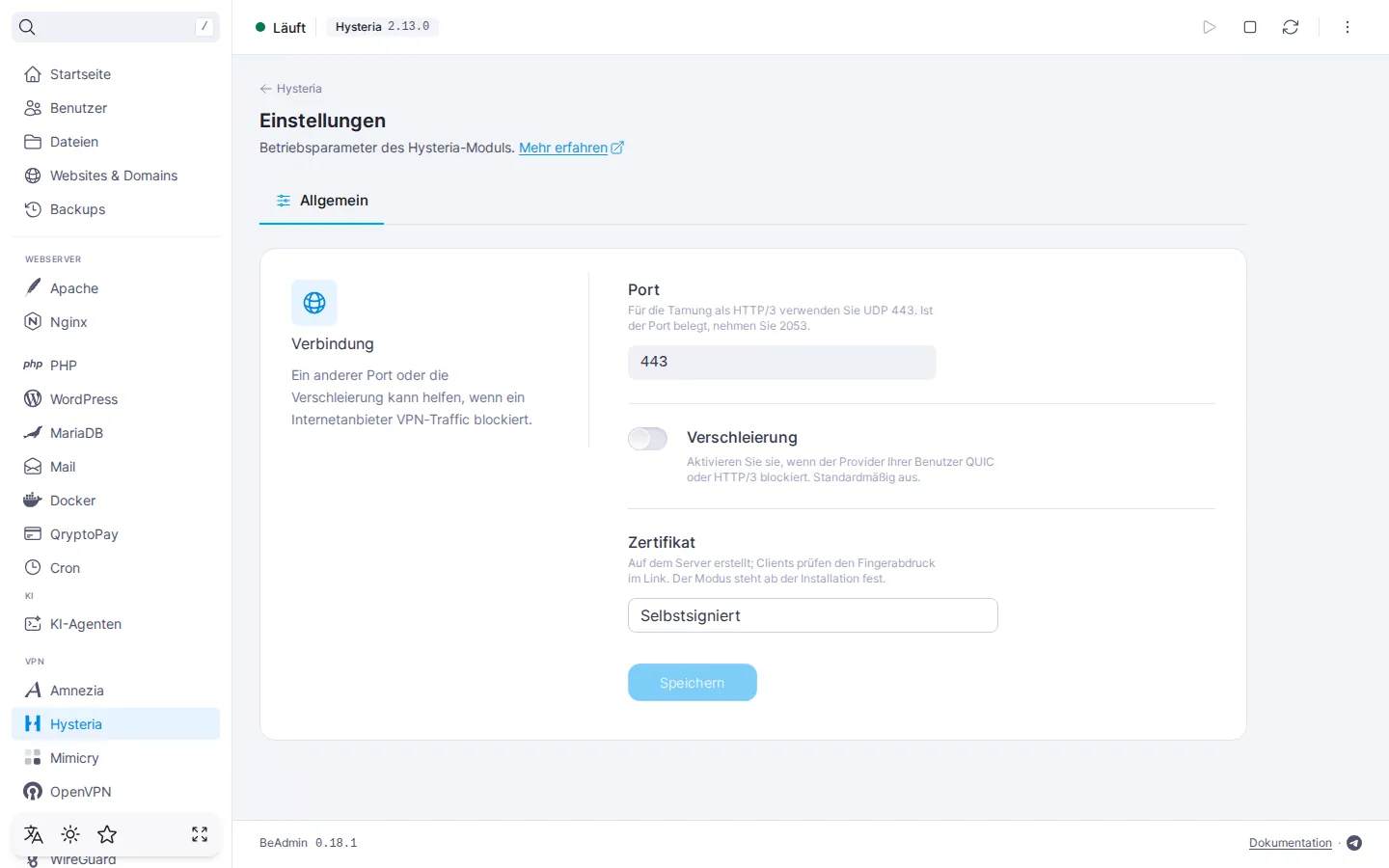
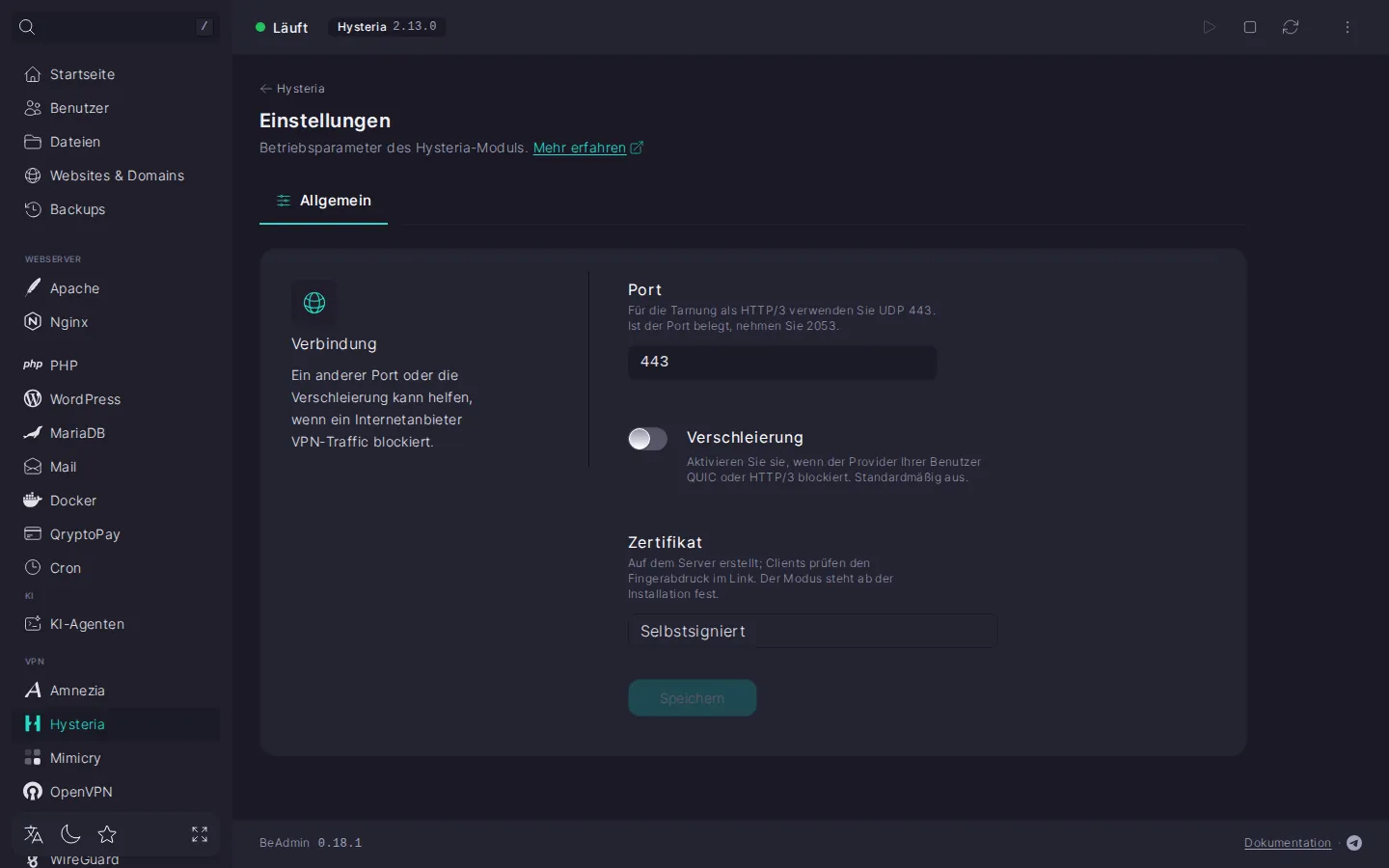
- „Port“ — der UDP‑Port, auf dem Hysteria Verbindungen entgegennimmt. Er wird bei der Installation festgelegt:
443, wenn der Port frei war, sonst2053. Zulässig sind Nummern von 1 bis 65535. Ändern Sie ihn, wenn der Port von einem anderen Dienst auf dem Server belegt ist oder die Verbindung über ihn nicht mehr durchkommt. Belegt bereits ein anderesBeAdmin‑Modul den Port, erscheint unter dem Feld eine Warnung. Hat ihn ein fremder Prozess belegt, meldet das Panel einen Fehler und belässt den Port unverändert. - „Verschleierung“ — Schalter, standardmäßig aus. Schalten Sie ihn ein, wenn der Internetanbieter QUIC oder HTTP/3 blockiert. Bei eingeschalteter Verschleierung sieht der Server nicht mehr wie eine HTTP/3‑Website aus und zeigt keine Wartungsseite — wie das funktioniert, steht im Artikel Hysteria. So funktioniert der Dienst.
- „Zertifikat“ — zeigt, welches Zertifikat der Server verwendet: „Let's Encrypt auf Server-IP“ oder „Selbstsigniert“. Den Modus können Sie in den Einstellungen nicht ändern: Er wird bei der ersten Installation festgelegt, siehe Zertifikat.
Die Schaltfläche „Speichern“ wird erst aktiv, wenn Sie Port oder Verschleierung geändert haben. Beim Klick bittet das Panel um Bestätigung — ein Schutz davor, allen Benutzern auf einmal die Verbindung zu kappen.
‼️ Das Ändern von Port oder Verschleierung trennt alle Verbindungen und macht die Links ungültig
Port und Verschleierungsparameter sind in jedem ausgegebenen hysteria2://…‑Link und im QR‑Code hinterlegt. Nach der Bestätigung startet der Dienst neu, aktive Verbindungen werden getrennt, und alle zuvor ausgegebenen Links und QR‑Codes funktionieren nicht mehr: Die Client‑Apps können sich nicht verbinden. Sie müssen jedem Benutzer den Link neu weitergeben und in der App hinzufügen lassen. Planen Sie die Änderung für ein Wartungsfenster und kündigen Sie sie den Benutzern rechtzeitig an. Stellen Sie die früheren Werte wieder her, funktionieren auch die früheren Links wieder.
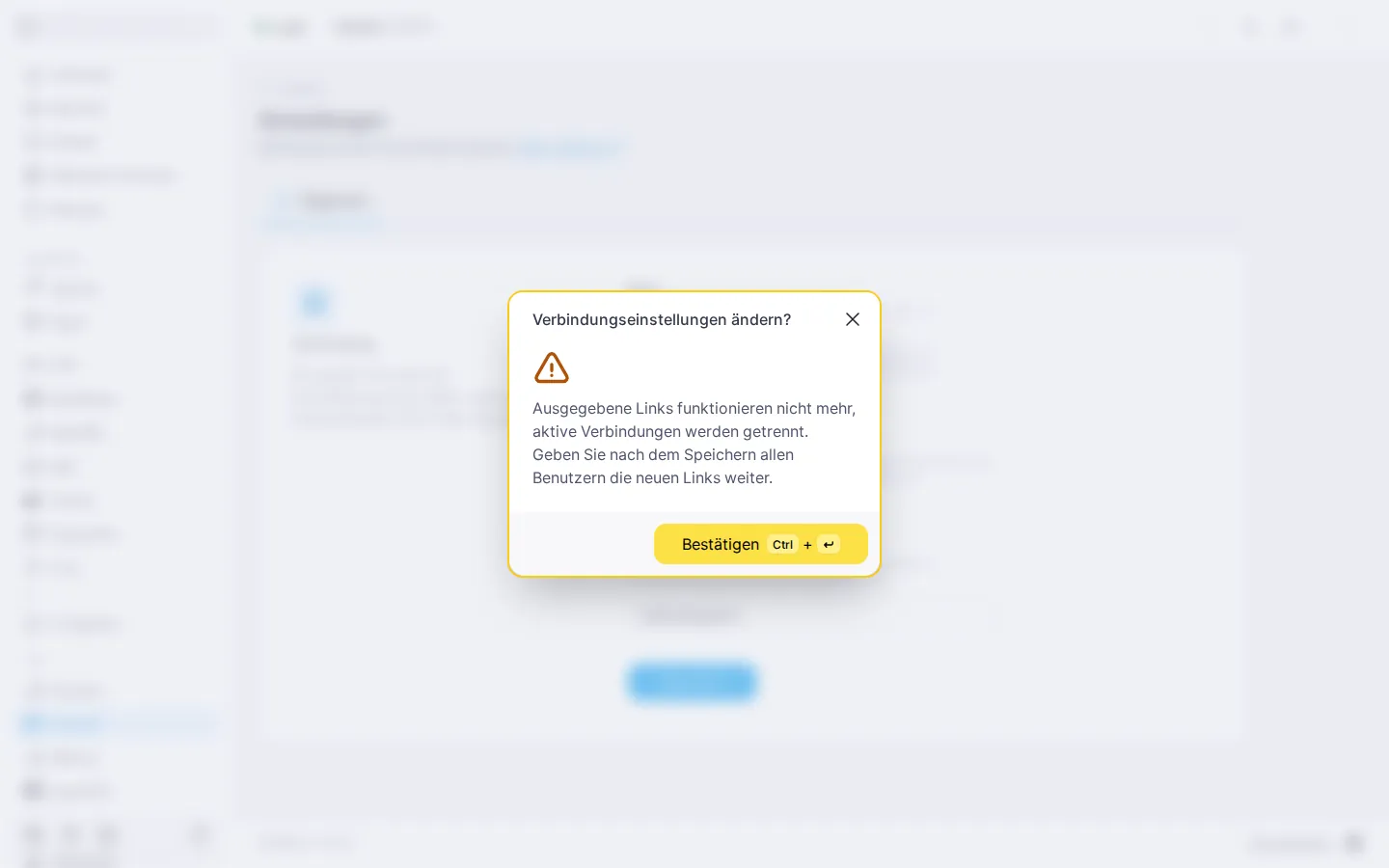
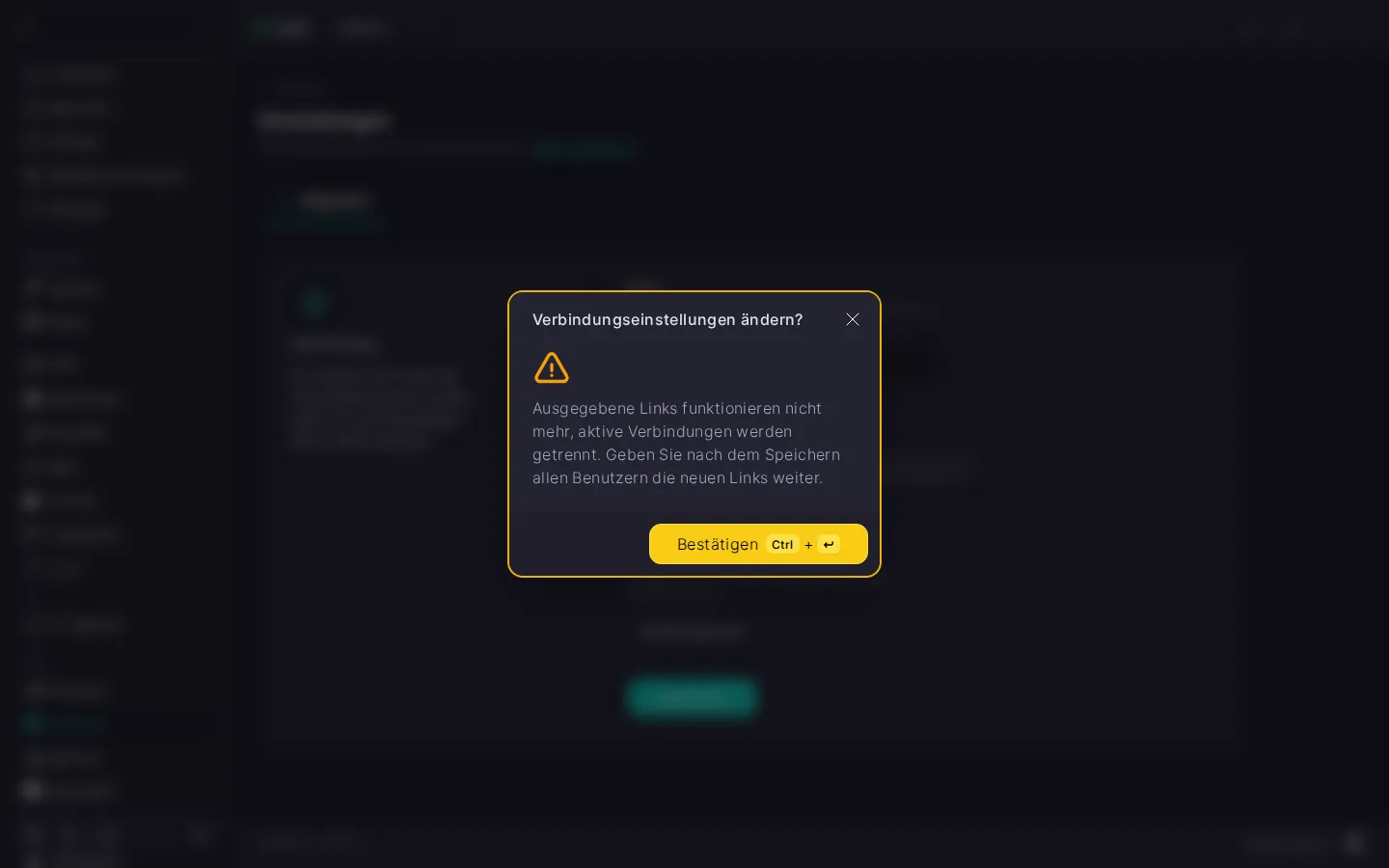
Startet der Dienst nach dem Portwechsel nicht, prüfen Sie, ob der gewählte Port frei ist, und wählen Sie einen anderen.
Zertifikat
Den Zertifikatsmodus wählt das Panel einmalig bei der ersten Installation des Moduls: Gibt es ein Zertifikat von Let's Encrypt für die IP‑Adresse des Servers, wird es verwendet, sonst entsteht ein selbstsigniertes. Für den Betrieb des Moduls und die Verbindung der Benutzer genügt jeder Modus. Der Unterschied liegt im Link: Bei einem selbstsignierten Zertifikat steht darin sein Fingerabdruck, mit dem die App den Server prüft.
Die Neuinstallation des Moduls behält den Modus bei. Brauchen Sie einen anderen, deinstallieren Sie das Modul und installieren es neu — beachten Sie aber, dass dabei alle Benutzer und ausgegebenen Links verloren gehen, siehe Modul deinstallieren.
Modul aktualisieren
Im Aktionsmenü wählen Sie „Hysteria aktualisieren“. Das Panel prüft, ob eine neuere Hysteria‑Version verfügbar ist, installiert sie über die aktuelle und startet den Dienst neu. Benutzerliste, Port, Verschleierung und Links bleiben erhalten — der Link muss nicht erneut in die Apps eingefügt werden.
Eine Bestätigung gibt es bei der Aktualisierung nicht — die Aktion startet sofort. Während die Aktualisierung läuft, sind die Dienstschaltflächen und die Menüpunkte nicht verfügbar; die aktuelle Modulversion sehen Sie am Chip „Hysteria“ im Seitenkopf. Ist bereits die aktuelle Version installiert, startet die Aktualisierung nicht — das Panel informiert darüber. Ist eine Version erschienen, deren Kompatibilität mit dem Panel noch nicht geprüft wurde, informiert das Panel ebenfalls darüber: Eine solche Version steht mit einer Panel‑Aktualisierung zur Verfügung.
Modul neu installieren
Im Aktionsmenü wählen Sie „Hysteria neu installieren“. Das Panel bittet um Bestätigung — klicken Sie auf „Bestätigen“. Das Modul wird neu installiert, der Dienst startet neu. Benutzer, Port, Verschleierung und Zertifikatsmodus bleiben erhalten, ausgegebene Links funktionieren weiter.
Verwenden Sie die Neuinstallation, wenn das Modul instabil läuft und Sie die Installation erneut durchspielen möchten, ohne Benutzer zu verlieren. Im Unterschied zur Deinstallation löscht sie keine Benutzer und ändert keine Links.
Die Neuinstallation belässt Hysteria auf dem aktuellen Port. Um das Modul auf einen anderen Port zu verlegen, geben Sie ihn im Feld „Port“ des Neuinstallationsdialogs an oder ändern Sie ihn in der Gruppe „Verbindung“. Nach dem Wechsel funktionieren die ausgegebenen Links und QR‑Codes nicht mehr — der Port ist darin hinterlegt —, und Sie müssen sie den Benutzern neu ausgeben.
Verbinden sich Benutzer nach der Neuinstallation nicht mehr, kopieren Sie in der ausgeklappten Benutzerzeile den Link erneut oder zeigen Sie den QR‑Code erneut an. Bleiben die Fehler bestehen, ist das letzte Mittel, das Modul vollständig zu deinstallieren und neu zu installieren.
Modul deinstallieren
Im Aktionsmenü wählen Sie „Hysteria deinstallieren“. Das Panel bittet um Bestätigung: Zusammen mit dem Modul werden Benutzer, Zertifikat und Einstellungen gelöscht.
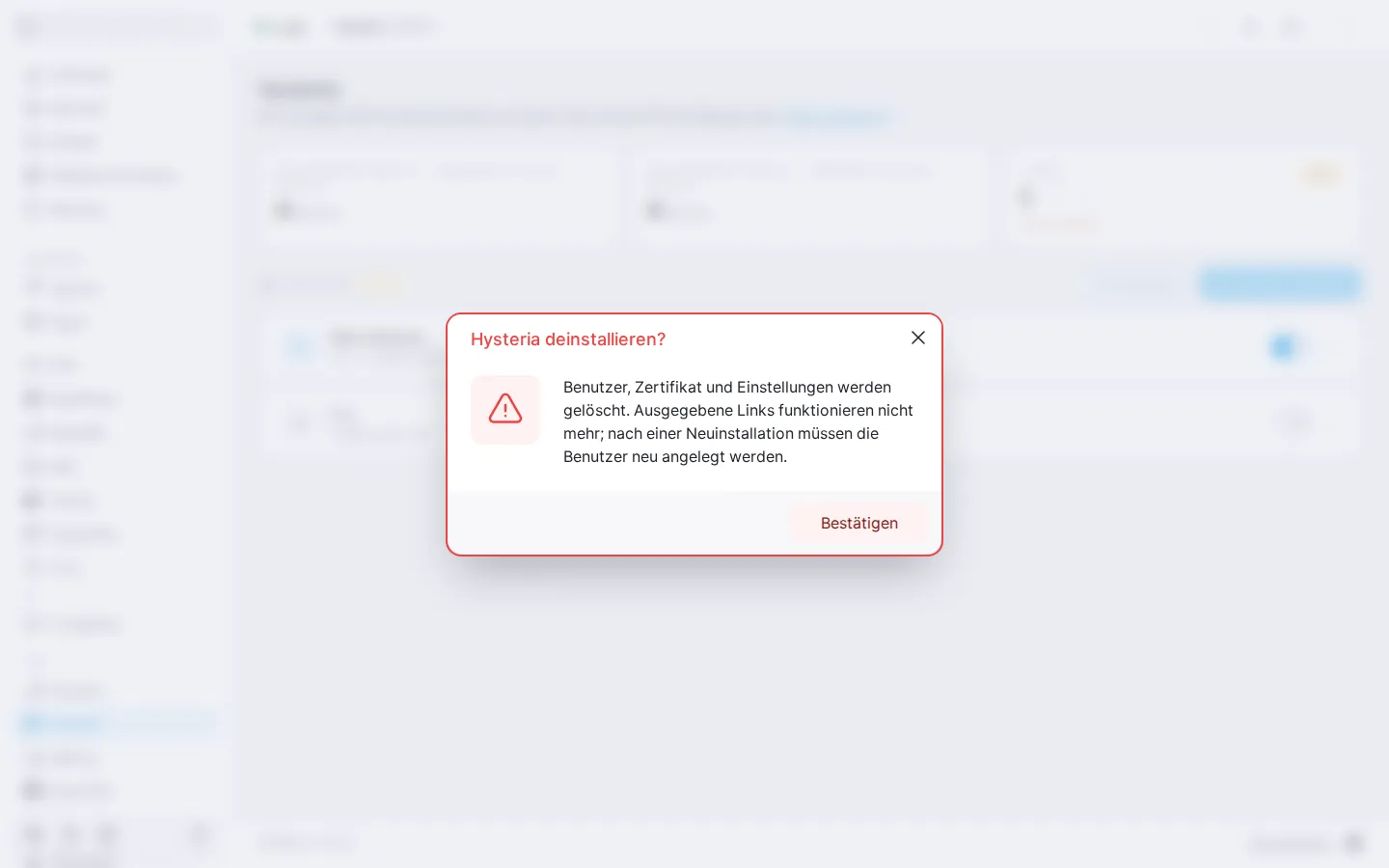
‼️ Das Deinstallieren des Moduls löscht alle VPN‑Benutzer
Die Deinstallation ist unumkehrbar: Zusammen mit dem Modul verschwinden alle Hysteria‑Benutzer, ihre Passwörter und die hysteria2://…‑Links. Apps, in die die Links bereits eingefügt sind, können sich danach nicht mehr verbinden. Nach einer erneuten Installation müssen Sie die Benutzer neu anlegen: Die Links sind dann andere und müssen in jeder App erneut hinzugefügt werden. Die Slots der Hysteria‑Lizenz werden frei — Sie können sie neu vergeben oder bis zur nächsten Installation ungenutzt lassen.
Nach der Bestätigung führt das Panel die Deinstallation aus. Nach Abschluss kehrt die Modulseite in den Ausgangszustand mit der Schaltfläche „Installieren“ zurück.
Was kommt als Nächstes
- Hysteria. Schnellstart — Modul installieren und erste Verbindung.
- Hysteria. Benutzerverwaltung — Benutzer anlegen, bearbeiten, löschen und Slots dazukaufen.
- Hysteria. Client‑Apps einrichten — welche App Sie installieren und was bei Verbindungsproblemen zu tun ist.
- So richten Sie den SMTP‑Relay für ausgehende E‑Mails ein — damit Benutzern der Verbindungslink per E‑Mail geschickt werden kann.