WireGuard. Gérer le module
Cet article fait suite à WireGuard. Démarrage rapide : si vous n’avez pas encore installé le module ni créé le premier utilisateur, commencez par là. Vous trouverez ici les opérations sur le module lui-même : démarrage et arrêt du service, changement du port UDP, mise à jour, réinstallation et désinstallation. La gestion des utilisateurs VPN fait l’objet d’un article distinct : WireGuard. Gérer les utilisateurs.
En-tête de la page et menu d’actions
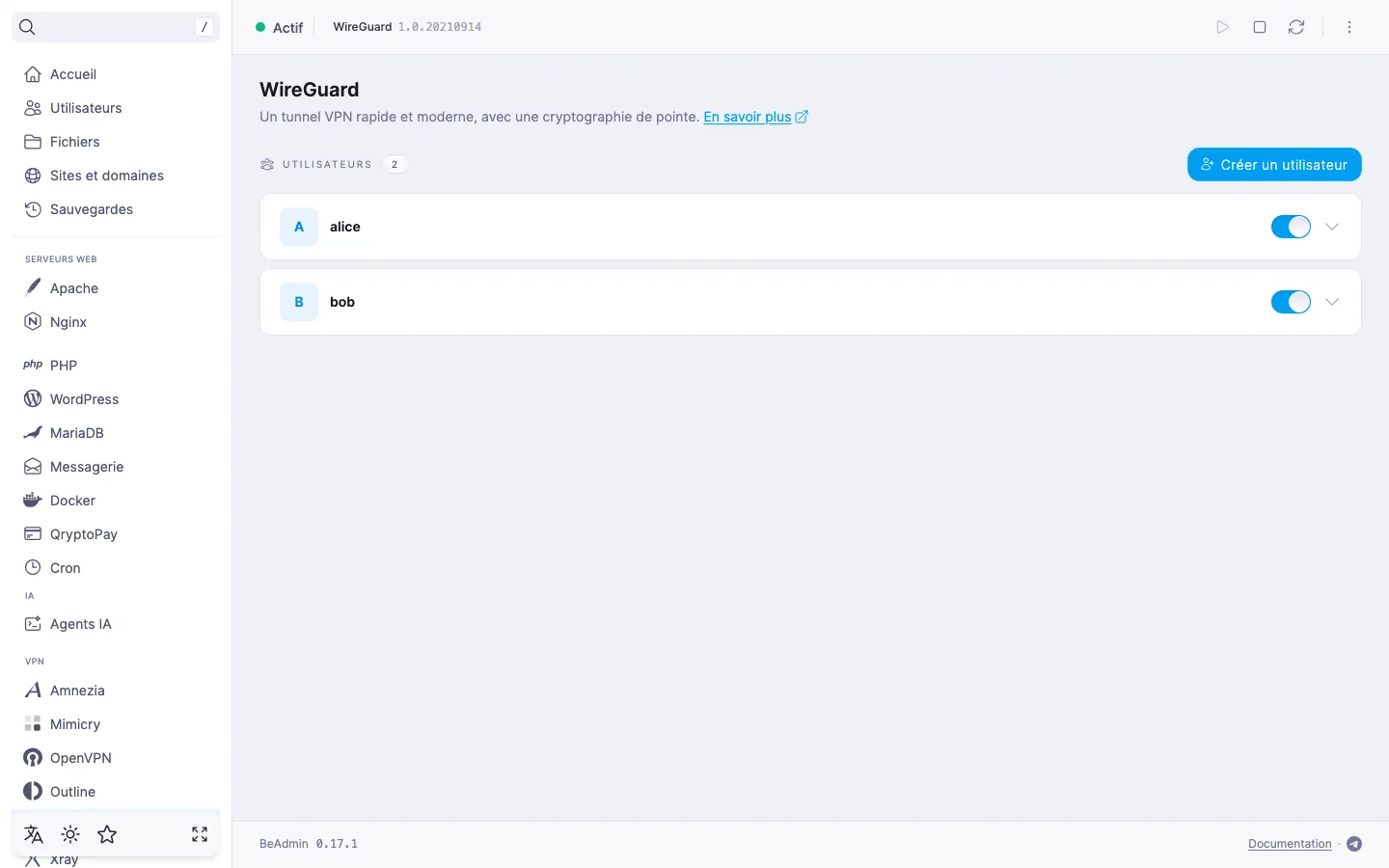
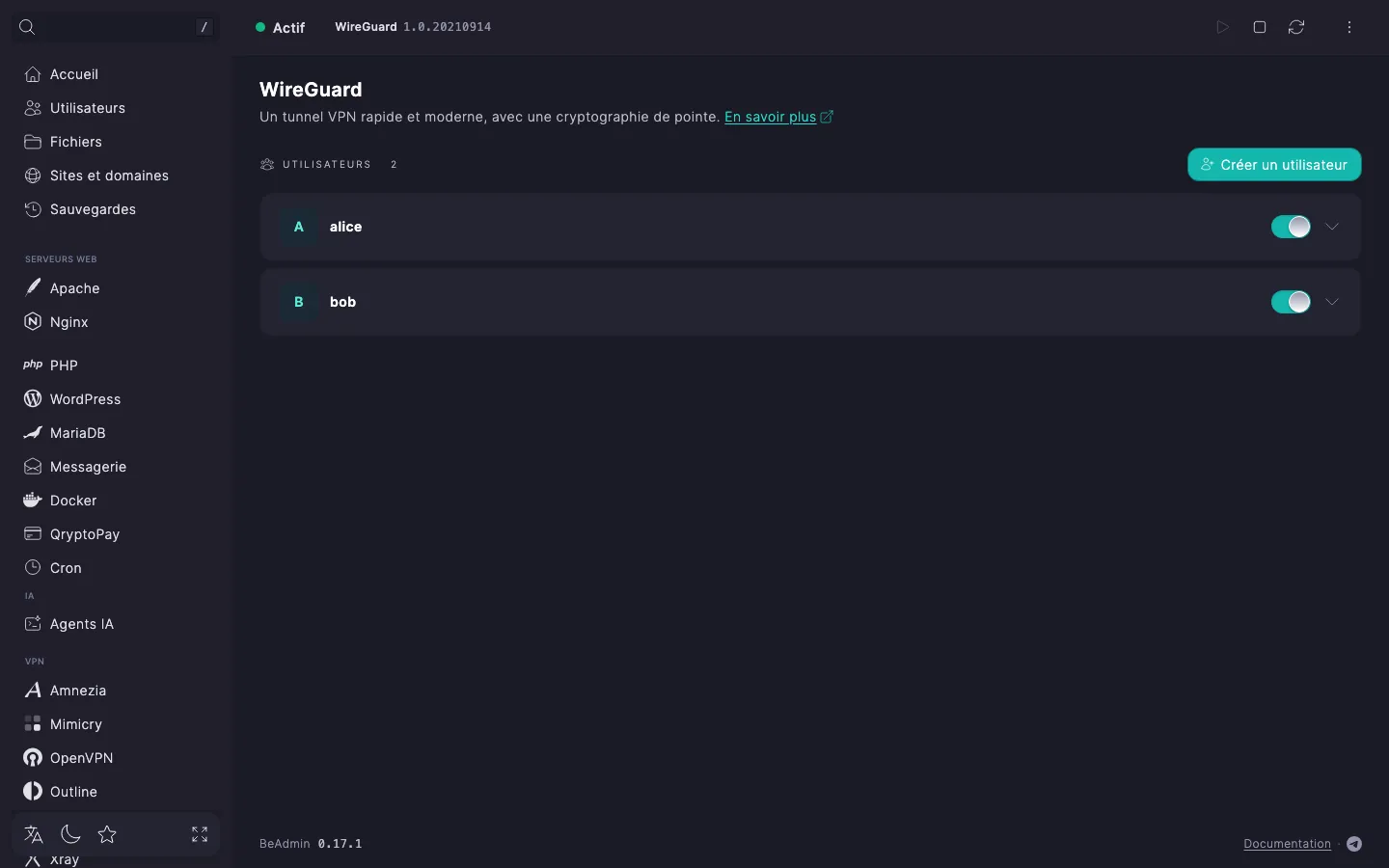
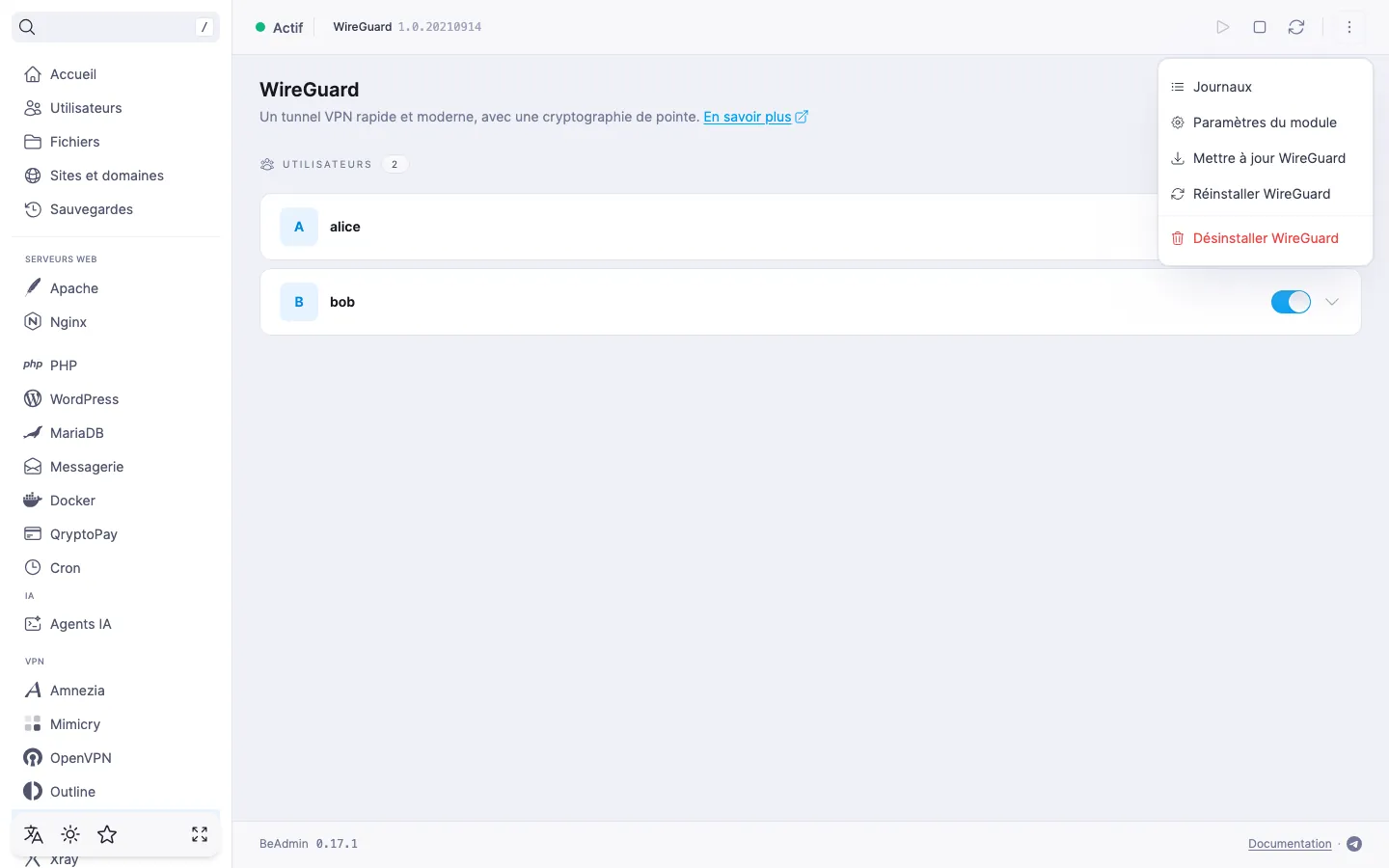
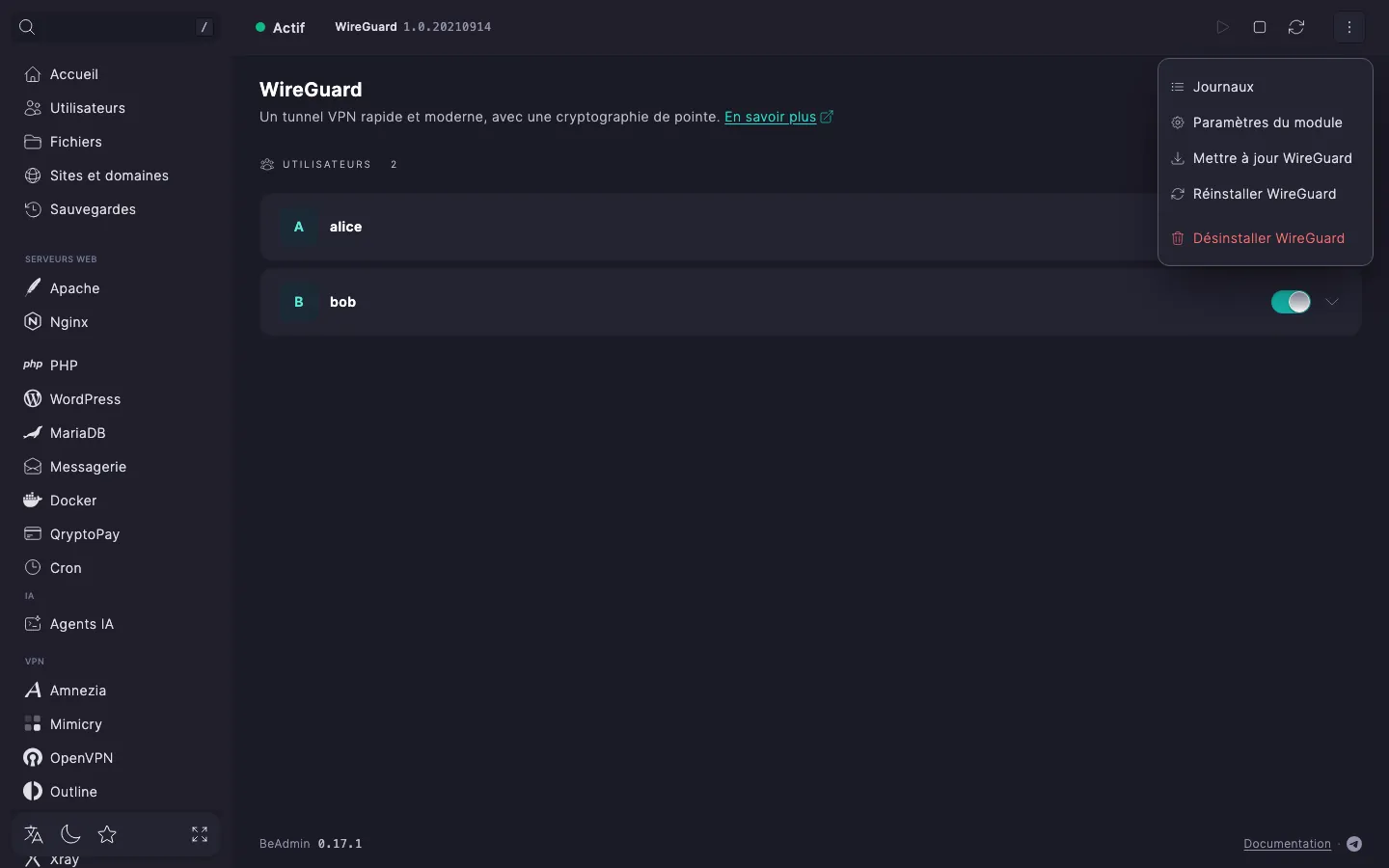
L’en-tête de la page donne accès aux actions principales sur le module : démarrer, arrêter et redémarrer le service. L’état du service est indiqué par un indicateur et par un badge portant la version de WireGuard. Le menu à trois points voisin regroupe les autres actions : ouvrir les journaux, accéder aux paramètres du module, lancer une mise à jour, réinstaller ou désinstaller le module.
Gérer le service
- « Démarrer » — lance le service WireGuard lorsqu’il est à l’arrêt.
- « Arrêter » — éteint le service. Toutes les connexions VPN actives sont coupées et aucune nouvelle connexion n’est possible.
- « Redémarrer » — arrête puis relance aussitôt le service. Les sessions ouvertes sont réinitialisées.
Le serveur applique à chaud les changements dans la liste des utilisateurs, sans redémarrer le service : que vous en ajoutiez, désactiviez ou supprimiez un, la nouvelle configuration est prise en compte immédiatement. En revanche, si le « Serveur DNS » ou le « Persistent keepalive » a changé dans la fiche d’un utilisateur, le fichier .conf doit être réimporté sur l’appareil — détails dans WireGuard. Gérer les utilisateurs.
⚠️ L’arrêt du service coupe toutes les connexions VPN
Tant que le service est arrêté, aucun utilisateur ne peut se connecter. Planifiez l’arrêt et le redémarrage pendant une fenêtre de maintenance, ou prévenez les utilisateurs à l’avance.
Pendant la mise à jour, la réinstallation ou la désinstallation du module, les boutons de gestion du service et le menu d’actions sont temporairement indisponibles.
Journaux du module
Dans le menu d’actions, choisissez « Journaux » : le journal des opérations du cycle de vie du module s’ouvre (installation, mise à jour, réinstallation, désinstallation, changement de port). Chaque entrée indique son état et la sortie complète de l’exécution. Pratique si une action s’est terminée par une erreur et que vous voulez en comprendre la cause.
Paramètres du module
Les paramètres serveur (clé privée de l’interface, adressage du tunnel, ensemble des pairs) sont choisis par le panneau BeAdmin lui-même à l’installation et restent en coulisses. Vous pouvez modifier le port UDP sur lequel WireGuard accepte les connexions entrantes. Il se règle depuis le menu d’actions → « Paramètres du module » : vous y trouvez l’onglet « Général », avec la section « Connexion » et le champ « Port ». Par défaut, c’est 51820, le port standard de WireGuard.
Changer le port UDP
- Dans le menu d’actions, choisissez « Paramètres du module » et passez à l’onglet « Général ».
- Dans le champ « Port » de la section « Connexion », saisissez le nouveau numéro (plage autorisée :
1–65535). On choisit souvent443ou8443, mais un conflit avec d’autres modulesBeAdminest possible — le panneau vous en avertit sous le champ. - Cliquez sur « Enregistrer ». Le panneau demande de confirmer le changement dans la boîte de dialogue « Confirmer la modification des paramètres du module » ; une fois confirmé, le nouveau port est enregistré et le service redémarre automatiquement.
⚠️ Changer le port interrompt les connexions actives
Une fois le nouveau port appliqué, les configurations clientes existantes cessent de fonctionner : le fichier .conf contient en dur l’adresse et le port de l’ancien serveur. Il faudra générer de nouveau les configurations et les réimporter sur les appareils. Si vous revenez à l’ancien port, les anciennes configurations refonctionnent sans qu’il soit nécessaire de réémettre les clés.
ℹ️ Changer de port ≠ contourner le DPI
Changez de port si votre fournisseur d’accès bride précisément le port standard 51820. Mais le protocole WireGuard lui-même est reconnaissable par les systèmes d’inspection approfondie des paquets (DPI), quel que soit le port : changer de port ne protège pas d’un blocage fondé sur la signature du protocole. Dans les réseaux à forte censure, utilisez Amnezia (AmneziaWG avec obfuscation) ou Xray.
Mettre à jour le module
Dans le menu d’actions, choisissez « Mettre à jour WireGuard ». Le panneau vérifie si une version plus récente de WireGuard est disponible dans le dépôt, l’installe par-dessus la version actuelle et redémarre le service. La liste des utilisateurs et leurs clés sont conservées : inutile de réimporter les fichiers .conf sur les appareils.
La mise à jour ne demande aucune confirmation : l’action démarre aussitôt. Pendant la mise à jour, les boutons de gestion du service et les entrées du menu sont indisponibles ; la version actuelle du module est visible sur le badge « WireGuard » de l’en-tête. Si la version installée est déjà la plus récente, la mise à jour ne démarre pas, et le panneau vous le signale.
Réinstaller le module
Dans le menu d’actions, choisissez « Réinstaller WireGuard ». Le panneau demande de confirmer la réinstallation dans la boîte de dialogue « Confirmer la réinstallation de WireGuard » : cliquez sur « Confirmer ». La même version de WireGuard est redéployée par-dessus la version actuelle et le service redémarre. La liste des utilisateurs, leurs clés et les fichiers .conf générés sont conservés : il n’est pas nécessaire de réimporter les paramètres sur les appareils.
Utilisez la réinstallation si le module fonctionne de façon instable et que vous voulez rejouer l’installation sans perdre les utilisateurs. Contrairement à la désinstallation, la réinstallation n’efface ni les utilisateurs ni leurs clés : les configurations .conf déjà émises continuent de fonctionner sans reconnexion ni réimport.
La réinstallation ne modifie pas le port : le module redémarre sur le port UDP actuellement défini, avec les mêmes clés d’interface. Pour changer le port et réinstaller, faites les deux étapes séparément, dans l’ordre de votre choix : changement de port dans « Paramètres du module », puis réinstallation du module.
Si des clients n’arrivent plus à se connecter après la réinstallation, téléchargez de nouveau le fichier .conf depuis la ligne dépliée de l’utilisateur ou régénérez le code QR. Si les erreurs persistent, le dernier recours est de désinstaller complètement le module puis de l’installer à nouveau.
Désinstaller le module
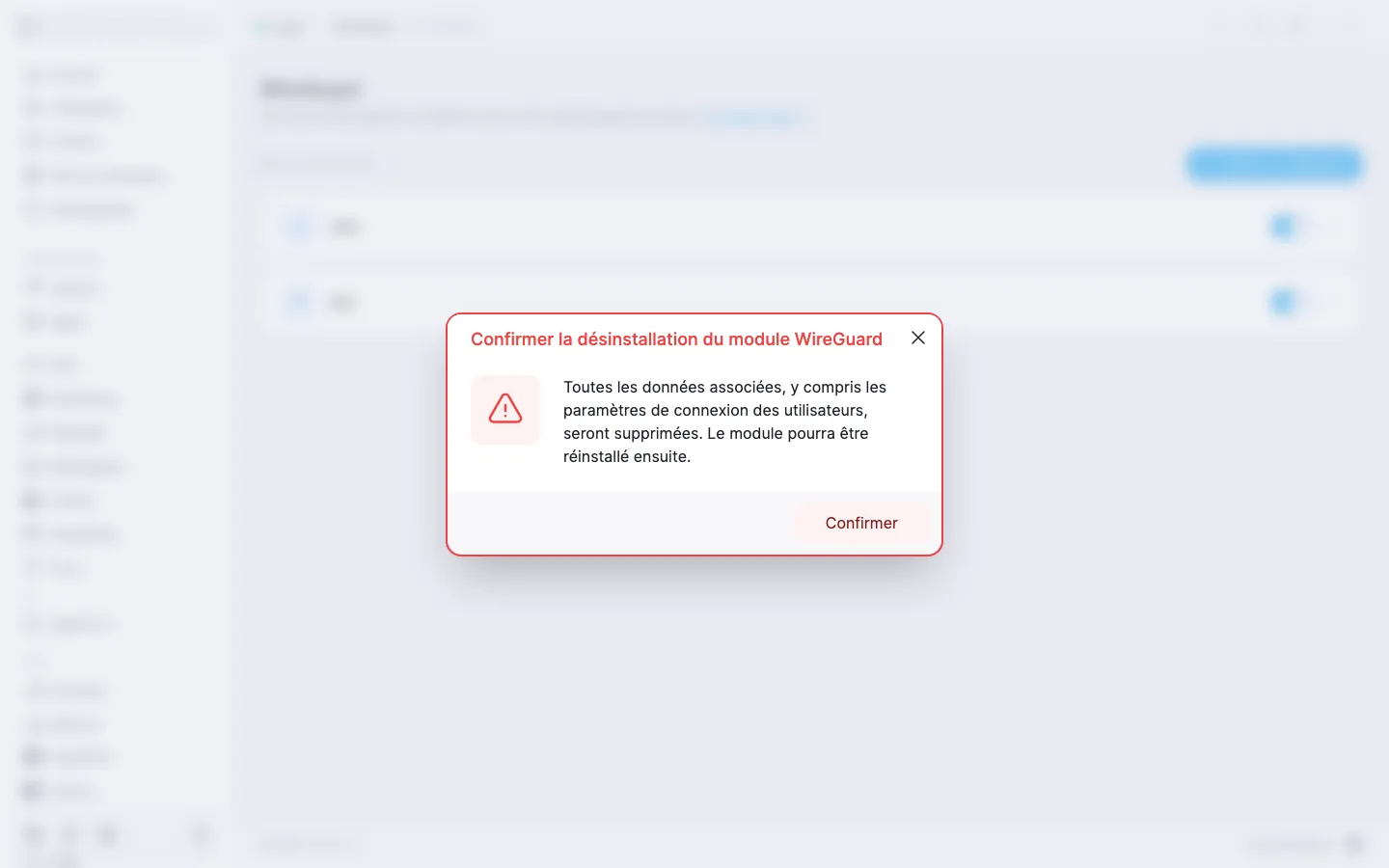
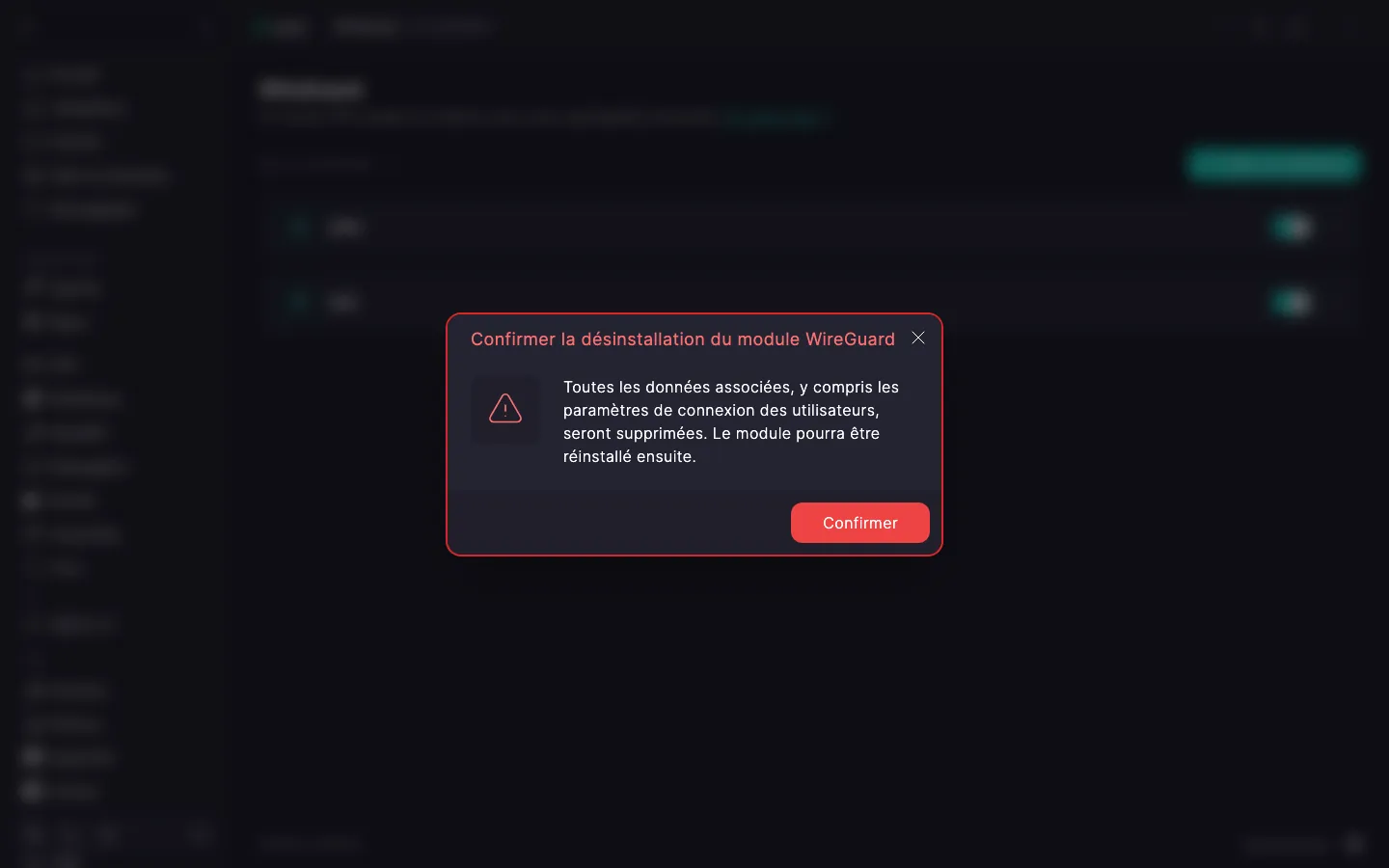
Dans le menu d’actions, choisissez « Désinstaller WireGuard ». Le panneau demande de confirmer la désinstallation dans la boîte de dialogue « Confirmer la désinstallation du module WireGuard » : avec le module sont supprimés tous les paramètres des connexions des utilisateurs ; après une nouvelle installation, le module repart de zéro.
‼️ La désinstallation du module efface tous les utilisateurs VPN
La désinstallation est irréversible : avec le module disparaissent tous les utilisateurs WireGuard, leurs clés et les fichiers de configuration .conf générés. Les configurations clientes déjà importées ne pourront plus se connecter après la désinstallation : la partie serveur du tunnel disparaît avec la clé privée. Après une nouvelle installation, il faudra recréer le module et les utilisateurs ; de nouvelles clés seront émises, et les clients devront réimporter les fichiers .conf.
Après la confirmation, le panneau lance la désinstallation. Une fois celle-ci terminée, la page du module revient à son état initial, avec le bouton « Installer ».
Étapes suivantes
- WireGuard. Démarrage rapide — installation du module et première connexion.
- WireGuard. Gérer les utilisateurs — création, modification et suppression des utilisateurs.
- Comment configurer un relais SMTP pour l’envoi d’e-mails — pour pouvoir envoyer aux utilisateurs leur fichier
.confpar e-mail.