Mimicry. Gérer les utilisateurs
Cet article couvre les opérations sur la liste des utilisateurs VPN : comment elle est organisée, comment obtenir la configuration de connexion, modifier un utilisateur, le désactiver temporairement ou le supprimer, et acheter des emplacements au-delà du quota gratuit. Le scénario minimal « installer le module et connecter le premier appareil » est décrit dans Mimicry. Démarrage rapide ; ici, nous entrons dans le détail.
La liste des utilisateurs
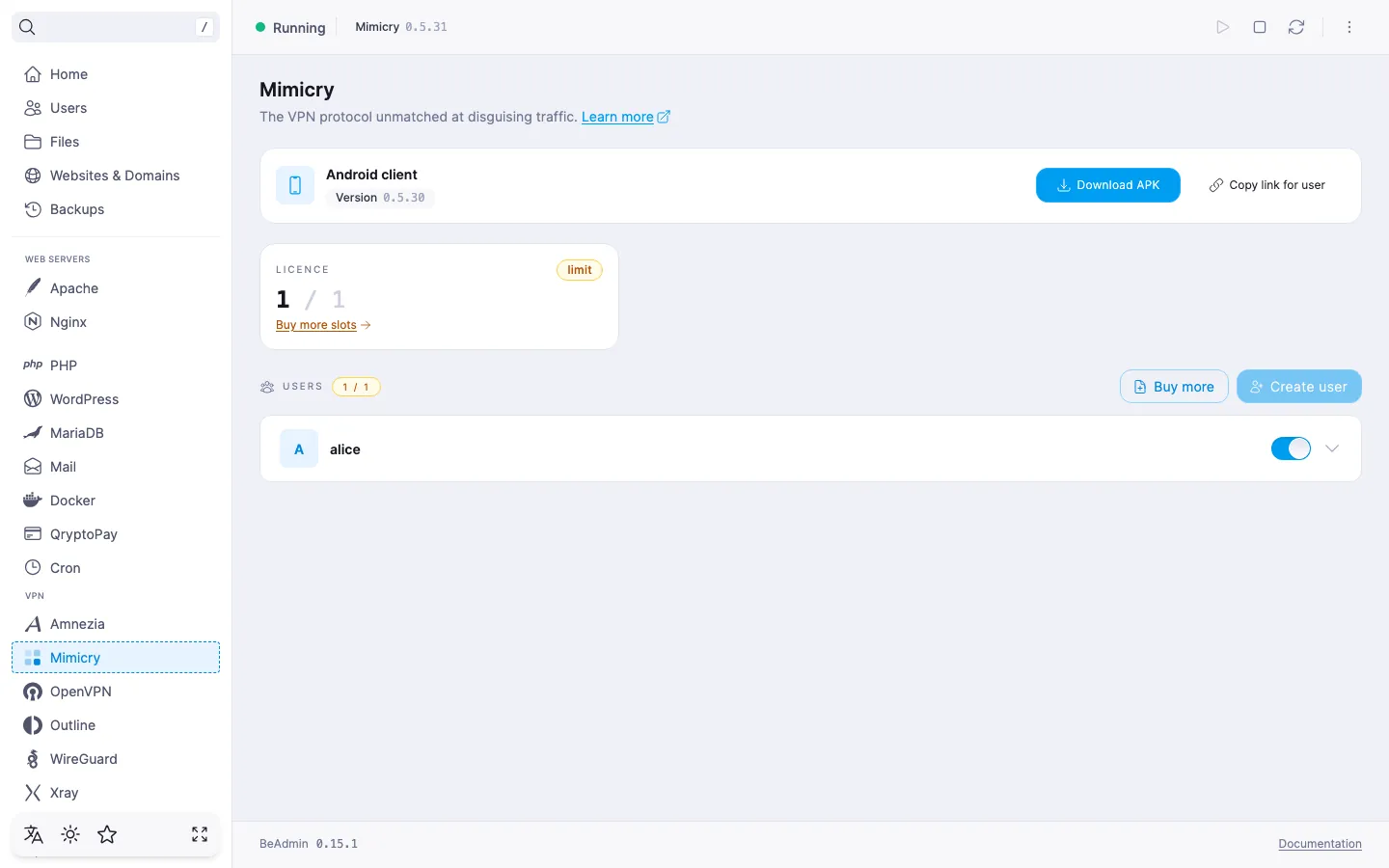
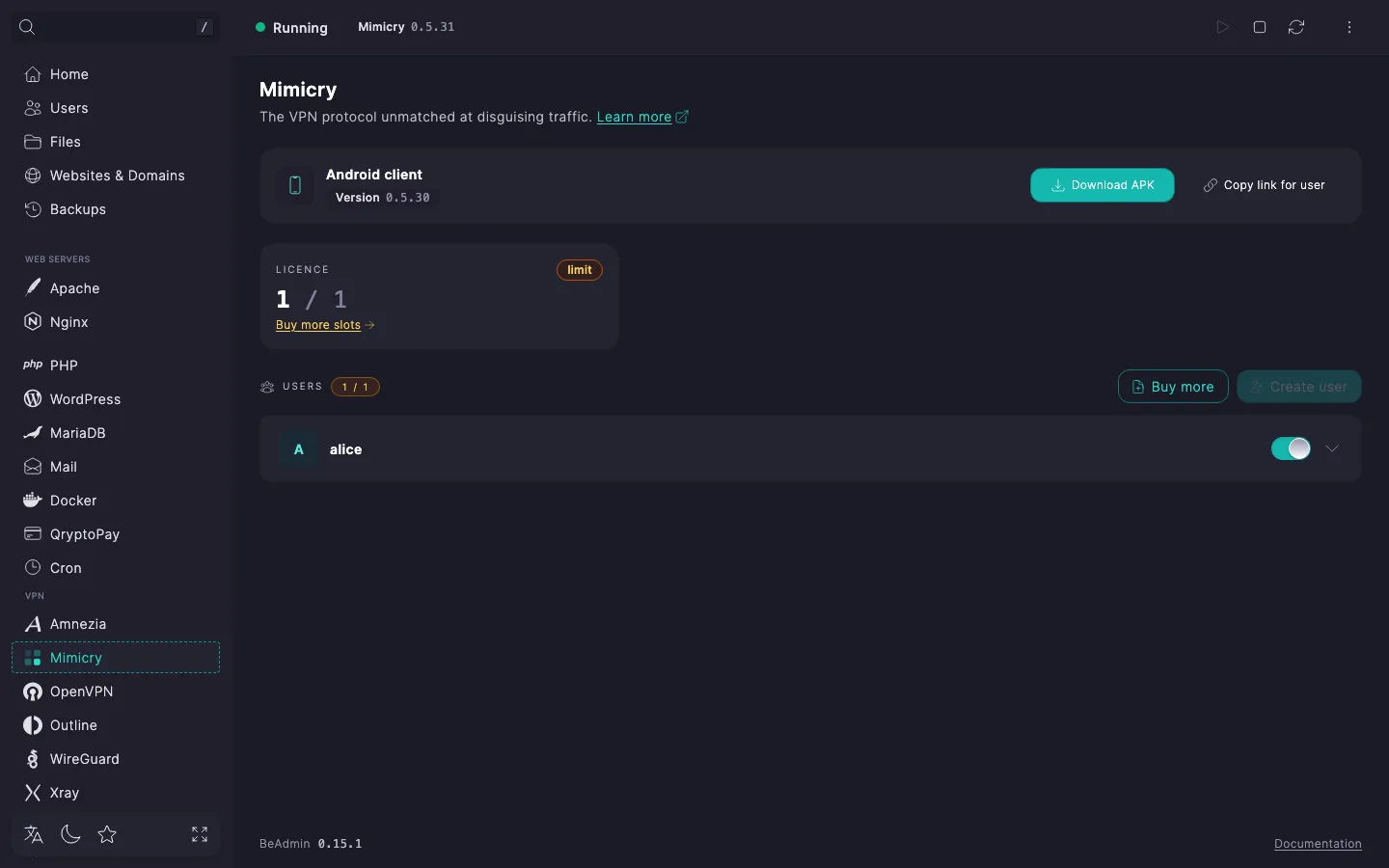
La liste s’ouvre par défaut sur la page du module Mimicry et contient tous les utilisateurs créés, avec l’état actuel de chacun. Au-dessus de la liste figure le nombre d’emplacements de licence encore libres : il indique s’il reste de la place pour un nouvel utilisateur. On crée un utilisateur avec le bouton « Créer un utilisateur » ; quand la limite est atteinte, le bouton devient inactif et une infobulle en donne la raison. Pour la limite et les emplacements, voir la section Limite d’utilisateurs.
Chaque utilisateur est une ligne en accordéon. Repliée, elle affiche le nom, éventuellement l’adresse e-mail, et le commutateur « Activé » pour une désactivation temporaire. Les actions sur l’utilisateur — fournir la configuration, l’envoyer par e-mail, modifier et supprimer — apparaissent quand la ligne est dépliée : cliquez dessus pour la déplier.
S’il n’y a pas encore d’utilisateurs
Juste après l’installation, la liste est vide : le panneau affiche la carte « Aucun utilisateur pour l’instant », qui propose de créer le premier utilisateur, avec le bouton « Créer un utilisateur ». Dès que le premier utilisateur est créé, la carte disparaît et la liste habituelle prend sa place.
Ligne d’utilisateur dépliée
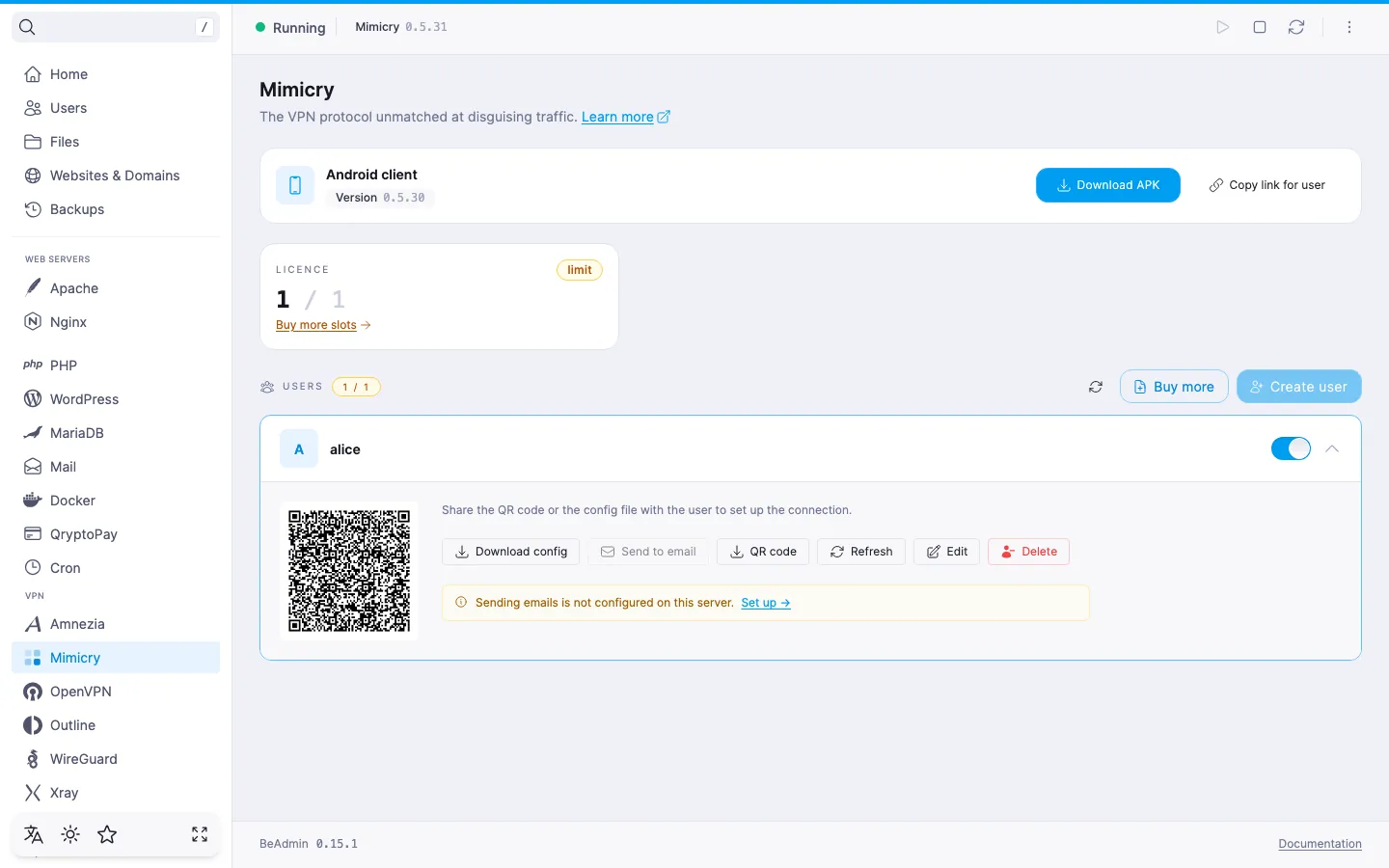
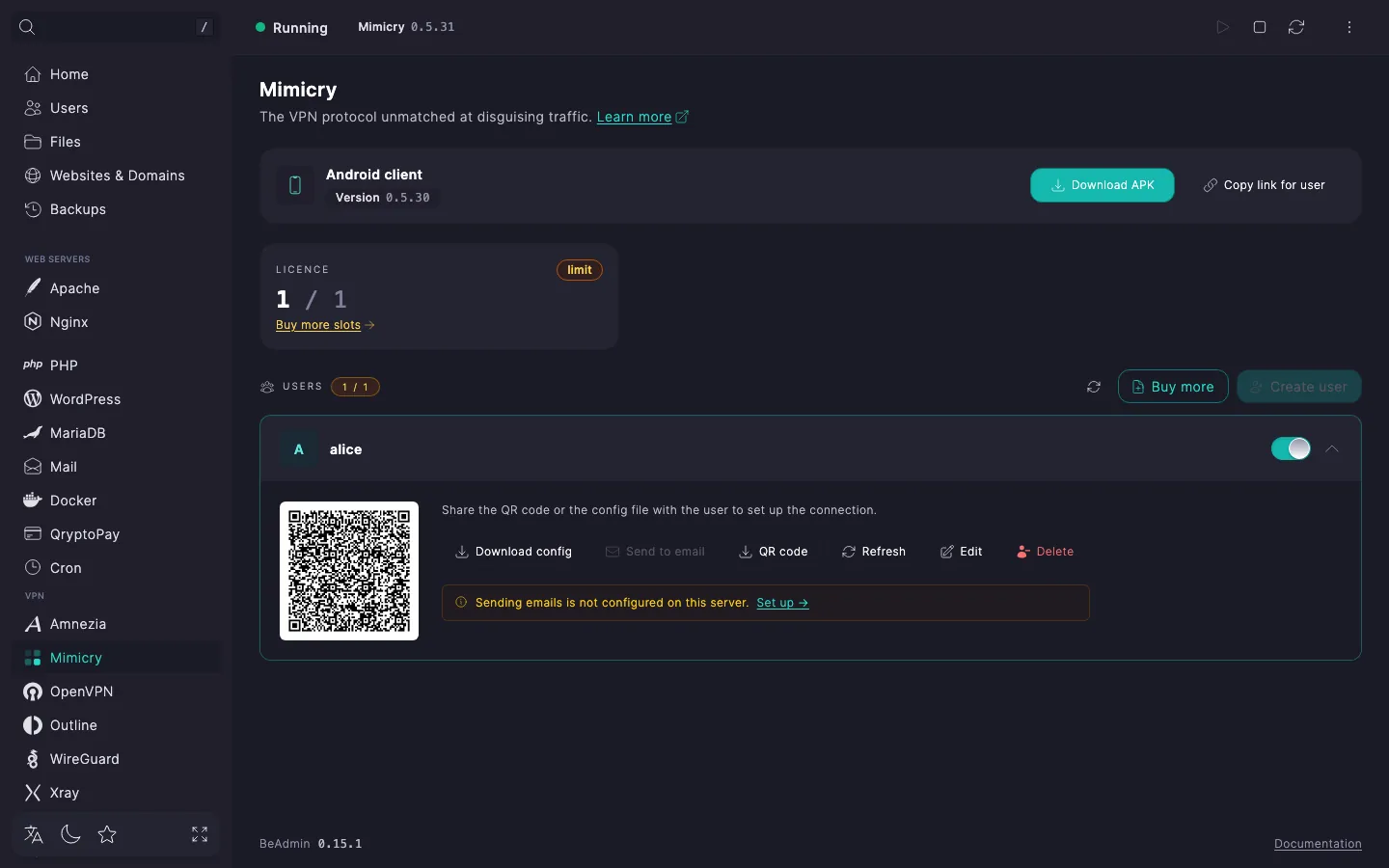
La ligne dépliée est l’endroit où l’utilisateur récupère la configuration de son appareil : code QR, téléchargement du fichier de configuration, envoi par e-mail, actualisation, ainsi que modification et suppression de l’utilisateur.
Code QR et fichier de configuration
Juste sous l’avatar, la ligne affiche un code QR. Mimicry utilise un format de configuration unique pour toutes ses applications clientes : contrairement à Amnezia ou à WireGuard, il n’y a donc qu’un seul fichier et qu’un seul code QR à transmettre, et non plusieurs ; les applications Android, Windows et Apple compatibles sont présentées dans Mimicry. Applications clientes. Montrez le code QR à l’utilisateur sur l’écran pour qu’il le scanne directement depuis l’application Mimicry, ou enregistrez l’image avec le bouton « Code QR » et envoyez-la par le moyen de votre choix.
Le bouton « Télécharger la configuration » enregistre cette même configuration sous forme de fichier ; le nom du fichier correspond au nom de l’utilisateur. Ouvrez-le dans l’application Mimicry pour que la connexion s’ajoute automatiquement.
Actualisation
Le bouton « Actualiser » redemande la configuration au serveur. Il ne régénère pas les clés : ce sont les mêmes paramètres de connexion qui reviennent. Utilisez-le si vous soupçonnez que la copie conservée dans le panneau est périmée, et non pour révoquer ou prolonger un accès.
Envoi par e-mail
Le bouton « Envoyer par e-mail » envoie le fichier de configuration à l’adresse figurant sur la fiche de l’utilisateur. Il est disponible si SMTP est configuré dans le panneau et que l’utilisateur a une adresse e-mail renseignée. Sinon, le bouton est inactif, et l’infobulle précise ce qui manque : SMTP n’est pas configuré ou l’adresse n’est pas renseignée.
Modification et suppression
Le bouton « Modifier » ouvre la boîte de dialogue des paramètres de l’utilisateur (détails dans la section Modifier un utilisateur). Le bouton « Supprimer » lance la suppression ; voir la section Supprimer un utilisateur.
Tuiles d’e-mail et de commentaire
Sous les boutons se trouvent les tuiles avec l’e-mail et le commentaire de l’utilisateur (s’ils sont renseignés). Les champs eux-mêmes se modifient dans la boîte de dialogue « Modifier l’utilisateur ».
Si SMTP n’est pas configuré
Quand SMTP est désactivé, la ligne dépliée affiche l’indication « L’envoi d’e-mails n’est pas configuré sur ce serveur. » accompagnée du lien « Configurer », qui mène aux paramètres système du panneau, où l’on active le relais SMTP. Tant que le relais n’est pas configuré, le bouton « Envoyer par e-mail » reste inactif ; le téléchargement de la configuration et le code QR fonctionnent indépendamment. Pour configurer le relais, consultez l’article Comment configurer un relais SMTP pour l’envoi d’e-mails.
Créer un utilisateur
Le scénario minimal est décrit dans Mimicry. Démarrage rapide : ouvrez la boîte de dialogue avec le bouton « Créer un utilisateur », dans l’en-tête de la liste, et remplissez les champs « Nom d’utilisateur », « E-mail », « Commentaire » et « Langue de l’utilisateur » ; le commutateur « Activé », dans le pied de la boîte de dialogue, détermine l’état de l’utilisateur dès sa création. Le bouton « Créer » est actif tant que le formulaire ne contient aucune erreur de validation et que la licence dispose d’un emplacement libre (voir Limite d’utilisateurs).
⚠️ Restrictions des fournisseurs d’accès
Le chiffrement du trafic fait du VPN un moyen fiable de protéger une connexion, mais dans certains pays et régions les fournisseurs d’accès appliquent des mesures techniques contre les protocoles VPN. Une disponibilité totale du service ne peut donc pas être garantie, quel que soit le type de connexion. Si un protocole ne fonctionne pas chez vous, essayez un autre module VPN du panneau. Si aucun ne fonctionne sur votre réseau, écrivez à l’assistance : nous vous rembourserons la licence.
Modifier un utilisateur
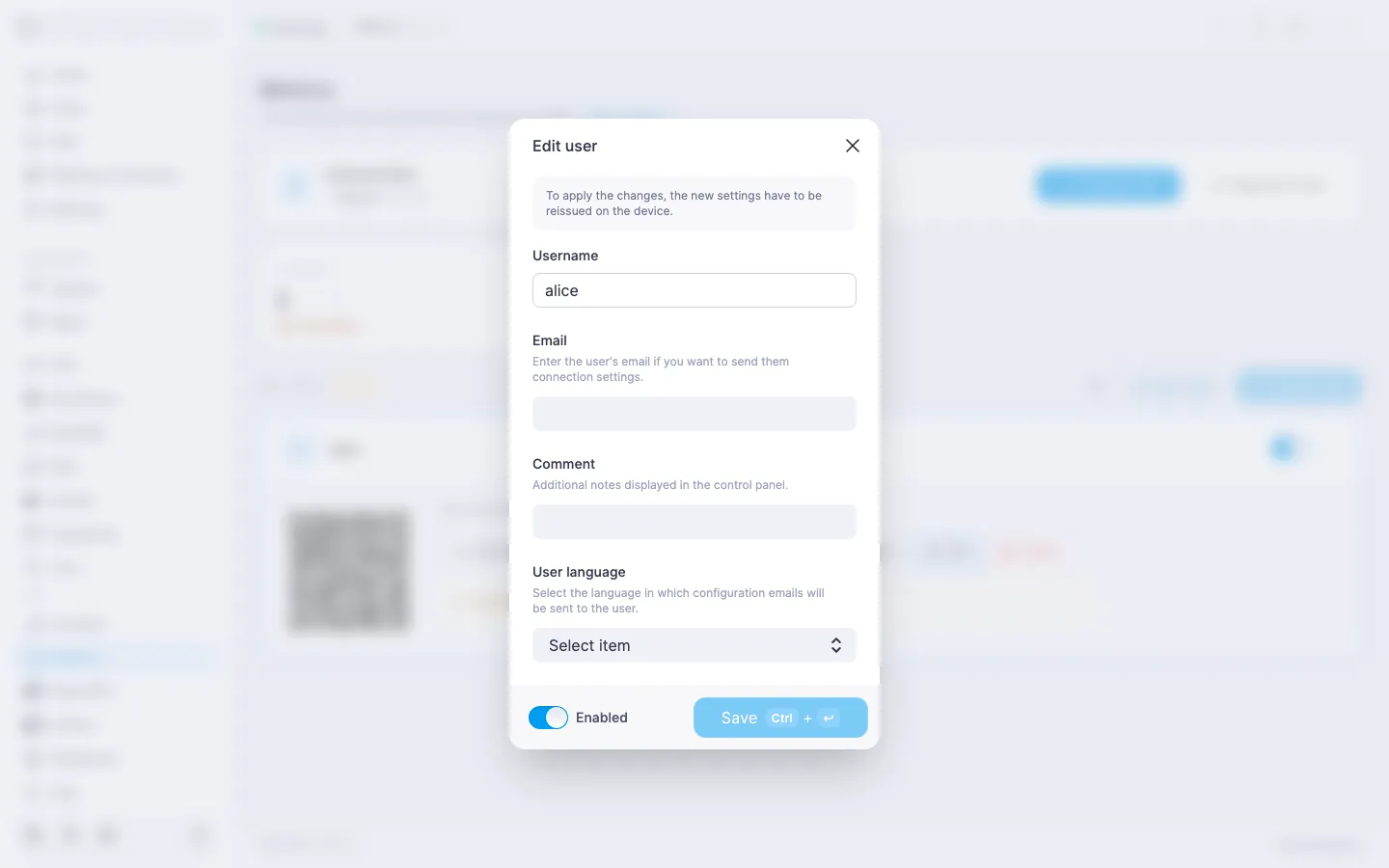
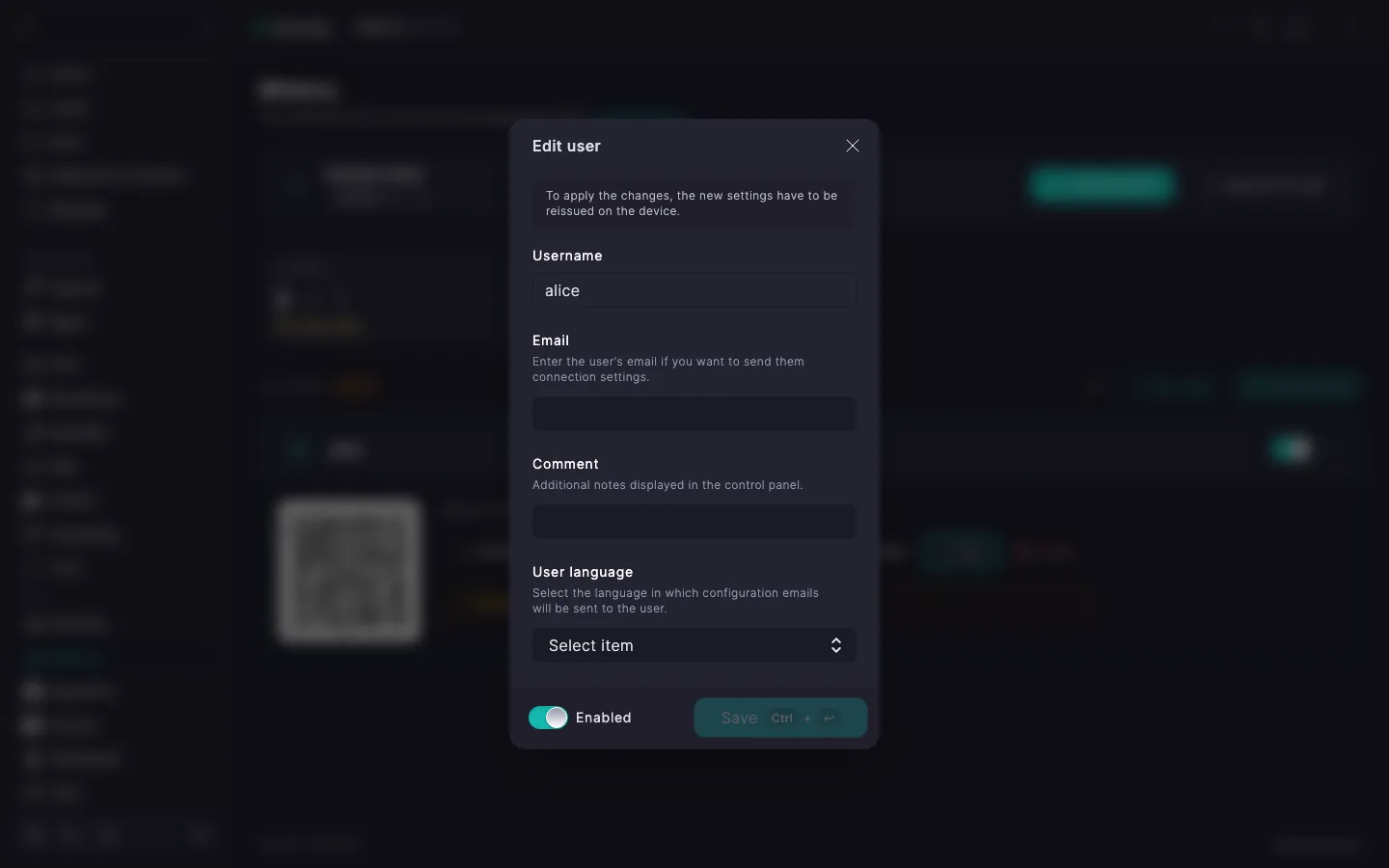
Dans la ligne dépliée, cliquez sur « Modifier » : la boîte de dialogue « Modifier l’utilisateur » s’ouvre, avec un rappel : après l’enregistrement, les nouveaux paramètres devront être réimportés sur l’appareil du client, car l’ancienne configuration de l’application continue de fonctionner avec les anciens paramètres tant qu’elle n’est pas rechargée.
Dans la boîte de dialogue, vous pouvez modifier :
- « E-mail » et « Commentaire » — modifiables selon les mêmes règles qu’à la création. Pour effacer une valeur, laissez le champ vide et enregistrez : le panneau l’efface sur le serveur.
- « Langue de l’utilisateur » — langue de l’e-mail contenant la configuration. Par défaut : « Anglais ».
- « Activé » — permet de désactiver temporairement le compte sans le supprimer.
Le nom d’utilisateur est en lecture seule dans cette boîte de dialogue : on ne peut pas renommer un utilisateur existant. Le bouton « Enregistrer » n’est actif que si le formulaire a été modifié par rapport à l’état actuel.
Activer et désactiver un utilisateur
La ligne de l’utilisateur comporte un commutateur : un clic active ou désactive le compte sans ouvrir de boîte de dialogue. Un utilisateur désactivé reste dans la liste, mais ne peut plus se connecter avec sa configuration. Le changement est appliqué aussitôt, sans redémarrage du service.
À la réactivation, les clés ne sont pas réémises : la configuration déjà enregistrée dans l’application cliente refonctionne.
Supprimer un utilisateur
Dans la ligne dépliée, cliquez sur « Supprimer ». Le panneau demande de confirmer l’action dans la boîte de dialogue « Supprimer l’utilisateur », qui précise que les connexions actives seront coupées et qu’une nouvelle configuration sera nécessaire pour se connecter. Après la confirmation, l’emplacement de licence est libéré : un autre utilisateur peut être créé à sa place.
‼️ La suppression d’un utilisateur est irréversible
Après la confirmation, le compte est supprimé et ses clés sont perdues définitivement. La configuration déjà importée dans l’application cliente cesse de fonctionner. Il est impossible de restaurer l’utilisateur « tel qu’il était » : même si vous en créez un nouveau avec le même nom, les clés seront différentes, et le client devra importer une nouvelle configuration.
Limite d’utilisateurs
ℹ️ La licence gratuite autorise un utilisateur
Dans la formule par défaut, le module Mimicry permet de créer un utilisateur VPN : de quoi connecter un seul appareil, par exemple un smartphone personnel. Pour plusieurs appareils ou pour les membres de votre famille, il faudra acheter des emplacements supplémentaires.
Ce qui change selon le taux d’utilisation du quota :
- Dans le quota (
N < M) — créez librement de nouveaux utilisateurs. - Limite atteinte (
N = M) — il n’est plus possible de créer de nouveaux utilisateurs. Pour continuer, achetez des emplacements avec le lien « Acheter des emplacements », directement dans la tuile, ou supprimez les utilisateurs inutiles. - Au-delà de la limite (
N > M, par exemple après une rétrogradation de l’offre) — les utilisateurs créés le plus récemment sont marqués « Emplacement requis » dans la liste. Pour retirer ce marquage, achetez des emplacements ou supprimez les utilisateurs en trop.
Le lien « Acheter des emplacements » mène à la section « Licence » : vers l’obtention d’une nouvelle licence si vous n’en avez pas encore, ou vers la modification de la licence existante, avec le nombre d’emplacements prérempli. La licence s’ajoute au quota gratuit : si elle prévoit, par exemple, 5 emplacements, vous aurez 6 utilisateurs au total (1 gratuit + 5 de la licence). Dans la section « Licence », cette option apparaît sous le libellé lisible « Mimicry ».
Étapes suivantes
- Mimicry. Démarrage rapide — installation du module et première connexion.
- Mimicry. Applications clientes — applications pour Android, Windows et Apple, versions de Windows prises en charge.
- Mimicry. Gérer le module — gestion du service, paramètres du module, mise à jour et désinstallation.
- Comment configurer un relais SMTP pour l’envoi d’e-mails — pour pouvoir envoyer aux utilisateurs leur configuration par e-mail.