Plus de 15 ans d’expérience dans l’hébergement. Votre VPS avec BeAdmin est prêt à l’emploi.
 Allemagne
 Pays-Bas
 Suède
Suède Suisse
 Espagne
 États-Unis
Le module Amnezia du panneau BeAdmin déploie sur le serveur votre propre VPN reposant sur AmneziaWG, un fork de WireGuard qui masque le trafic par obfuscation. Ce camouflage rend la connexion résistante à l’inspection approfondie des paquets (DPI) et préserve l’accès là où WireGuard seul ne passe plus. Les paramètres d’obfuscation sont générés automatiquement : le panneau configure lui-même la partie serveur, les clés et l’interface réseau.
Cet article décrit le scénario minimal : installer le module, créer le premier utilisateur et y connecter un appareil client.
ℹ️ Remarque
Un serveur VPN personnel est plus avantageux qu’un service commercial : la bande passante n’est pas partagée entre des centaines de clients, et les paramètres d’obfuscation sont propres à chaque serveur, ce qui réduit le risque que votre trafic tombe sous un blocage de masse.
⚠️ Restrictions des fournisseurs d’accès
Le chiffrement du trafic fait du VPN un moyen fiable de protéger une connexion, mais dans certains pays et régions les fournisseurs d’accès appliquent des mesures techniques contre les protocoles VPN. Une disponibilité totale du service ne peut donc pas être garantie, quel que soit le type de connexion. Si un protocole ne fonctionne pas chez vous, essayez un autre module VPN du panneau. Si aucun ne fonctionne sur votre réseau, écrivez à l’assistance : nous vous rembourserons la licence.
Il vous faut un serveur avec BeAdmin — chez nos partenaires, un tel VPS est prêt dès la commande.
Plus de 15 ans d’expérience dans l’hébergement. Votre VPS avec BeAdmin est prêt à l’emploi.
AllemagnePays-BasSuèdeSuisseEspagneÉtats-UnisLa fiabilité européenne en toute simplicité. Lancez BeAdmin avec votre VPS en un clic.
AllemagnePays-BasSuède Estonie
 RoumanieSuisseEspagne
'%3e%3cpath%20fill='%2300008b'%20d='M0%200h384v256H0z'/%3e%3cpath%20stroke='%23fff'%20stroke-width='42'%20d='m1.914-.001%20382.086%20256m-382.086%200L384-.001'/%3e%3cpath%20stroke='red'%20stroke-width='14'%20d='M5.437%200%20192%20122M378.563%200%20192%20122M5.437%20256%20192%20134m186.563%20122L192%20134'/%3e%3cpath%20fill='%23fff'%20d='M157.787-.001h68.359v256h-68.359z'/%3e%3cpath%20fill='%23fff'%20d='M-.067%2093.999H384v68H-.067z'/%3e%3cpath%20fill='red'%20d='M384%20107.789H211.862V-.001h-39.724l.001%20107.79H0v40.419h172.139v107.79h39.723v-107.79H384z'/%3e%3c/g%3e%3c/svg%3e) Royaume-UniÉtats-Unis
Royaume-UniÉtats-UnisDans le menu latéral du panneau, ouvrez la section « VPN » → « Amnezia » et cliquez sur « Installer » : le module s’installe en un clic et est aussitôt prêt à l’emploi. Le panneau choisit lui-même le port UDP d’écoute : 443, le port qui camoufle le mieux le trafic, s’il est libre (ni Nginx ni Apache n’est installé, et aucun autre module BeAdmin n’occupe l’UDP 443, WireGuard par exemple) ; sinon, le port par défaut du module, 51720. Un module qui écoute en TCP sur le 443, comme Xray, n’empêche pas ce choix.
Si vous avez besoin d’un autre port (par exemple 80 ou 8443), cliquez sur le bouton en forme de roue dentée à droite de « Installer » (infobulle « Installation avancée »). La boîte de dialogue « Paramètres d’installation » s’ouvre, avec le champ « Port », prérempli avec 443 : conservez cette valeur ou saisissez un autre numéro, puis cliquez sur « Lancer ». Si le 443 est déjà occupé par un autre module BeAdmin, le panneau le signale aussitôt sous le champ : vous pouvez installer malgré tout, mais le service ne démarrera pas tant que le port n’est pas libéré.
Une fois l’installation terminée, le panneau ouvre directement la page « Utilisateurs », qui est l’écran principal du module. L’installation prend généralement quelques minutes ; vous pouvez suivre sa progression avec le bouton « Journal » de la carte d’installation.
L’en-tête de la page donne accès aux actions principales sur le module : démarrer, arrêter et redémarrer. Le menu à trois points regroupe les autres actions : paramètres du module, recherche et lancement d’une mise à jour, réinstallation et désinstallation du module.
Pour commencer, créez le premier utilisateur.
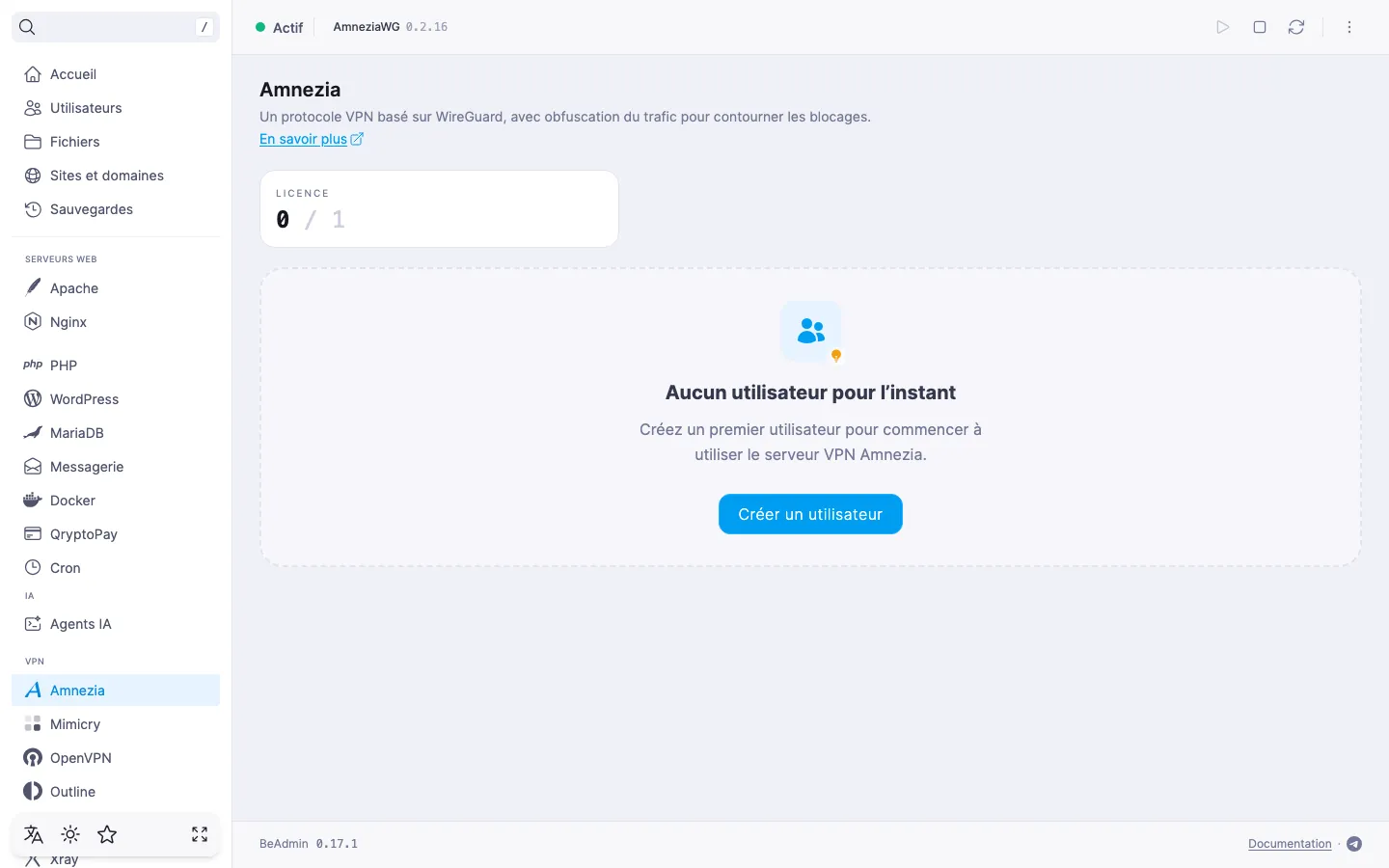
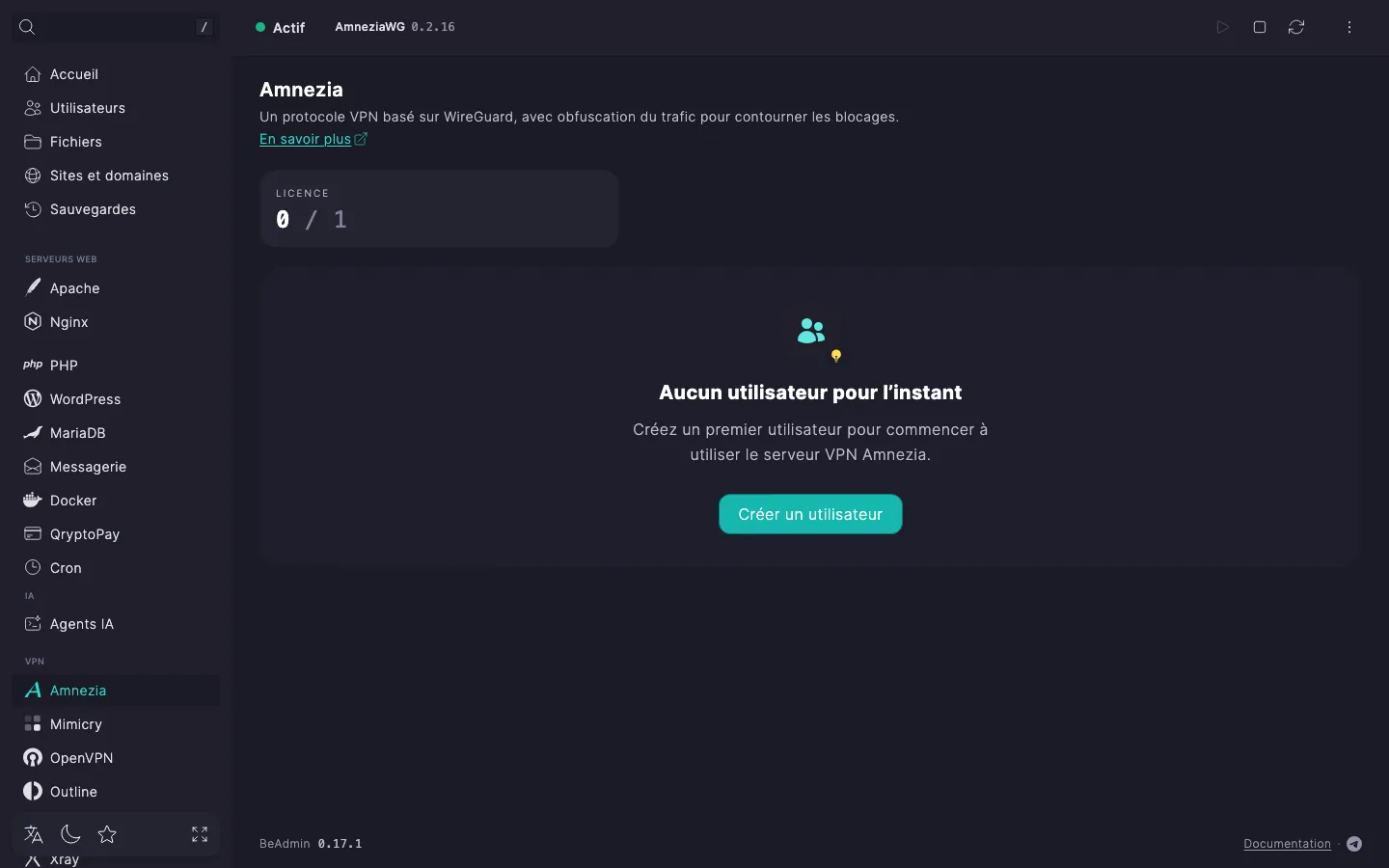
Un utilisateur Amnezia est un compte distinct, avec sa propre paire de clés et son propre fichier de configuration. Nous vous conseillons de créer un utilisateur par appareil : vous pourrez ainsi révoquer l’accès d’un appareil sans toucher aux autres.
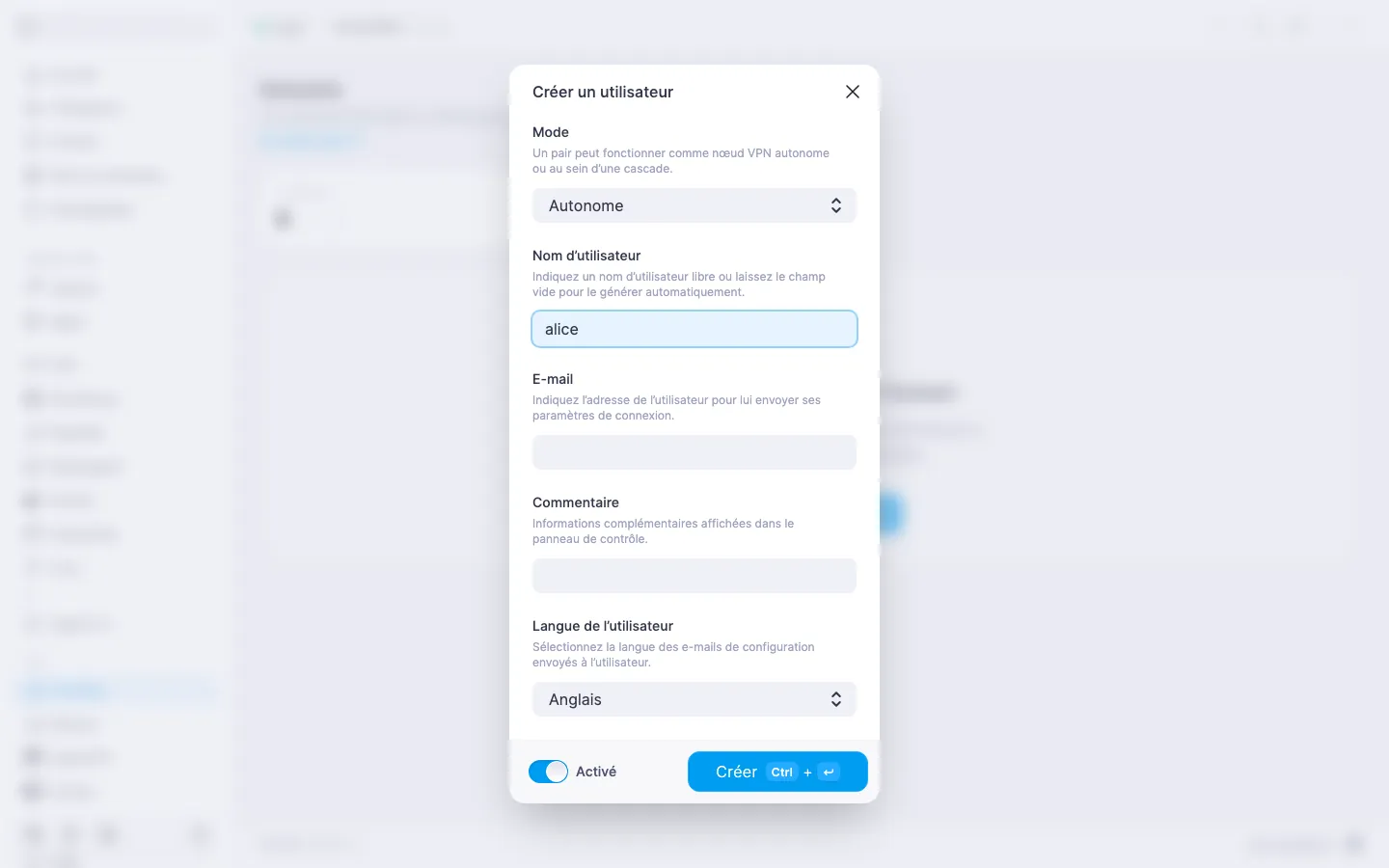
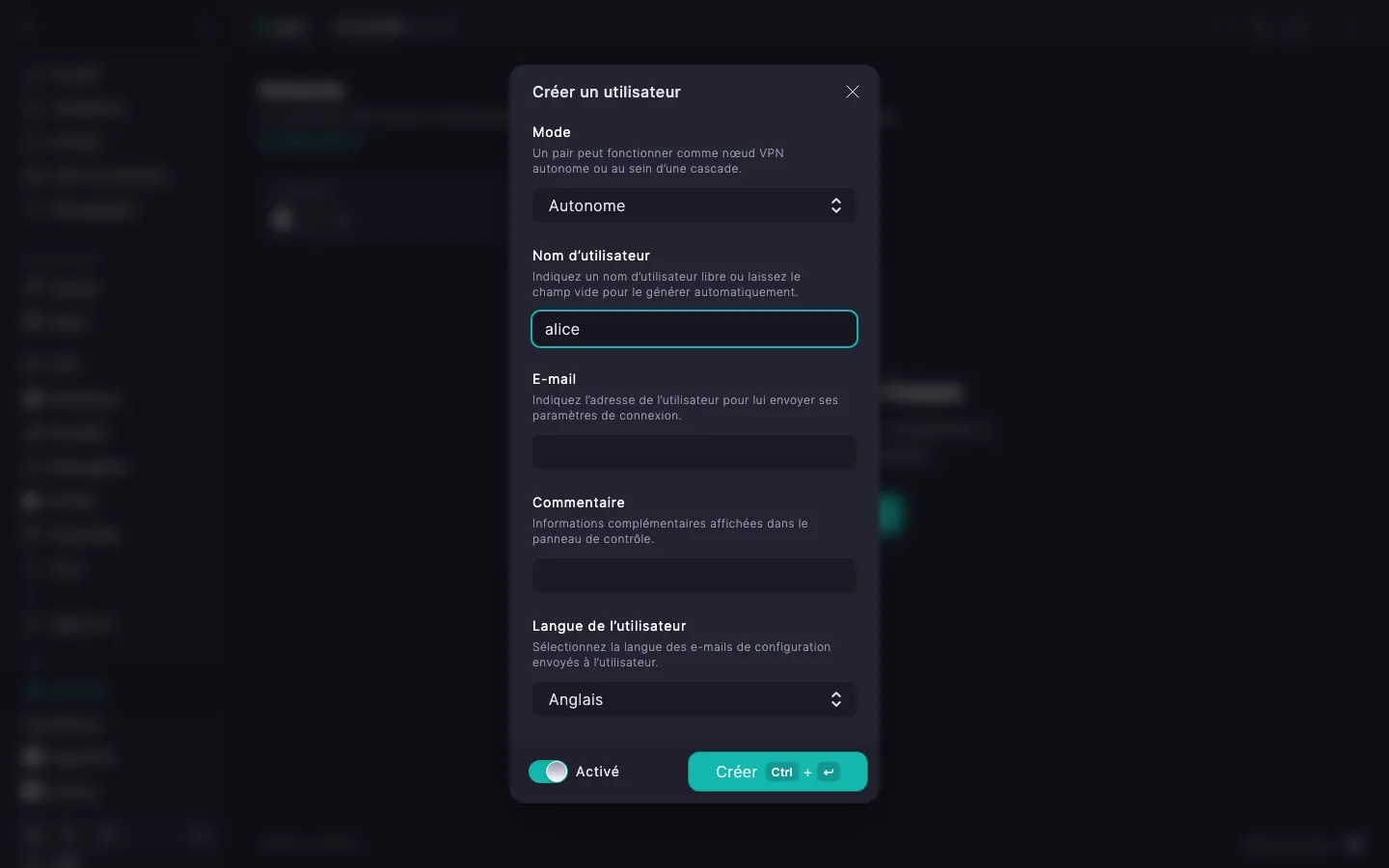
L’utilisateur apparaît dans la liste. Le serveur génère pour lui une paire de clés et assemble la configuration, que vous pouvez récupérer immédiatement.
ℹ️ Limite de la licence gratuite
La licence gratuite donne droit à un seul utilisateur Amnezia : de quoi essayer le service et voir s’il vous convient. Quand il vous en faudra davantage, achetez des emplacements supplémentaires. Détails dans Amnezia. Gérer les utilisateurs.
ℹ️ DNS et keepalive par défaut
À la création d’un utilisateur, le panneau définit le DNS 1.1.1.1 de Cloudflare et un intervalle de persistent keepalive de 25 s. Vous pouvez modifier ces valeurs dans la boîte de dialogue de modification : voir l’article Amnezia. Gérer les utilisateurs.
.conf à l’adresse de l’utilisateur (si SMTP est configuré dans le panneau et que l’adresse est renseignée)..conf correspondant. Quelle application choisir et sur quoi appuyer à l’intérieur : voir les étapes détaillées pour chaque plateforme dans l’article Amnezia. Configurer les applications clientes.⚠️ Quel code QR scanner
Les codes QR des onglets AmneziaVPN et AmneziaWG sont différents : ils contiennent des formats de configuration différents. Si vous scannez le mauvais, l’application le refuse ou la connexion ne fonctionne pas. Fiez-vous à l’intitulé de l’onglet actif.
Pour vérifier que le VPN fonctionne, ouvrez dans le navigateur une page de test d’adresse IP, par exemple myip.com. Si tout est bien configuré, le pays de votre serveur s’affiche.