Amnezia. Управление пользователями
В этой статье — операции со списком пользователей VPN: как устроен список, как получить конфигурацию для подключения, отредактировать пользователя, временно отключить или удалить и докупить слоты сверх бесплатной квоты. Минимальный сценарий «установить модуль и подключить первое устройство» описан в Amnezia. Быстрый старт; здесь разбираем подробнее.
Список пользователей
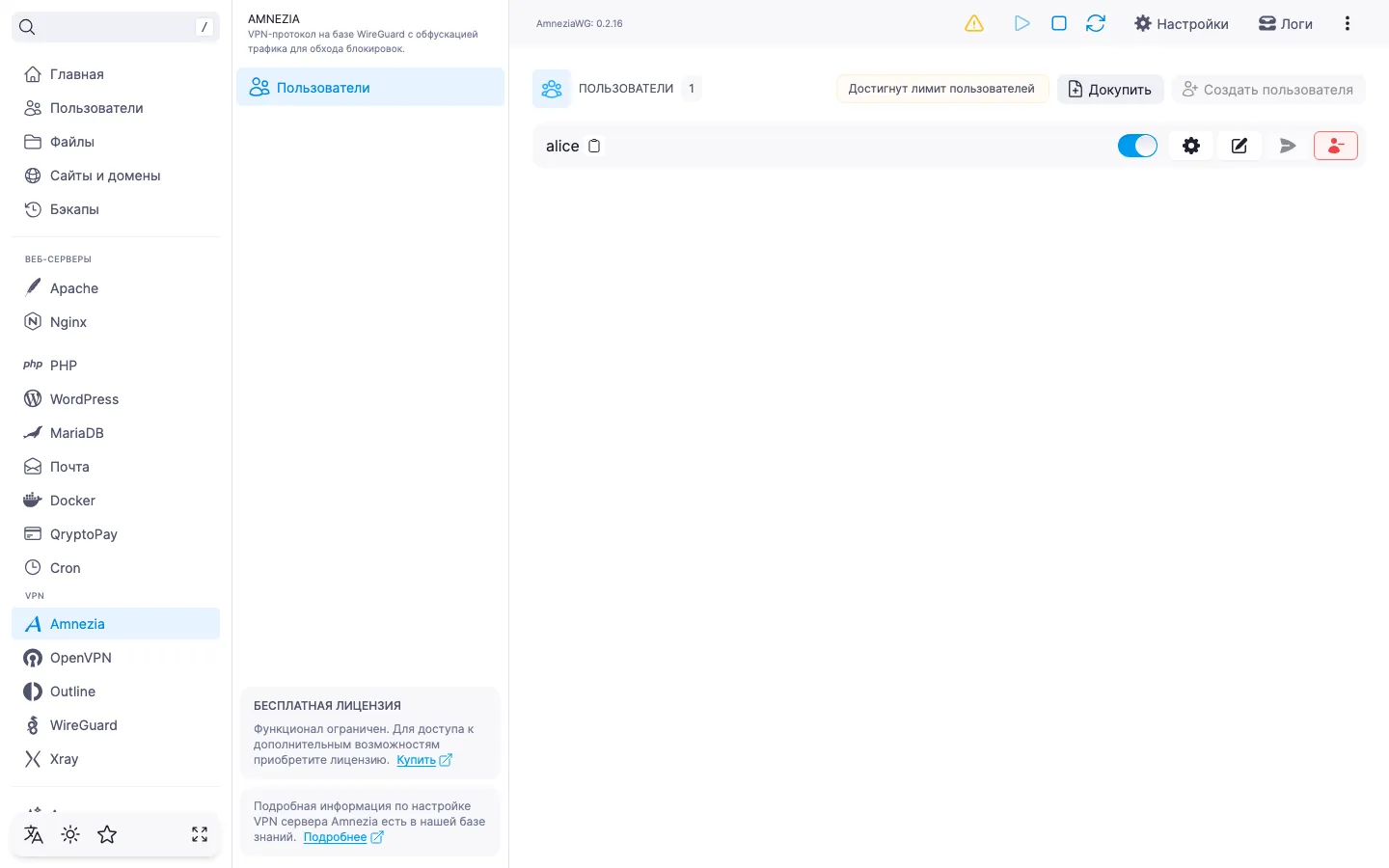
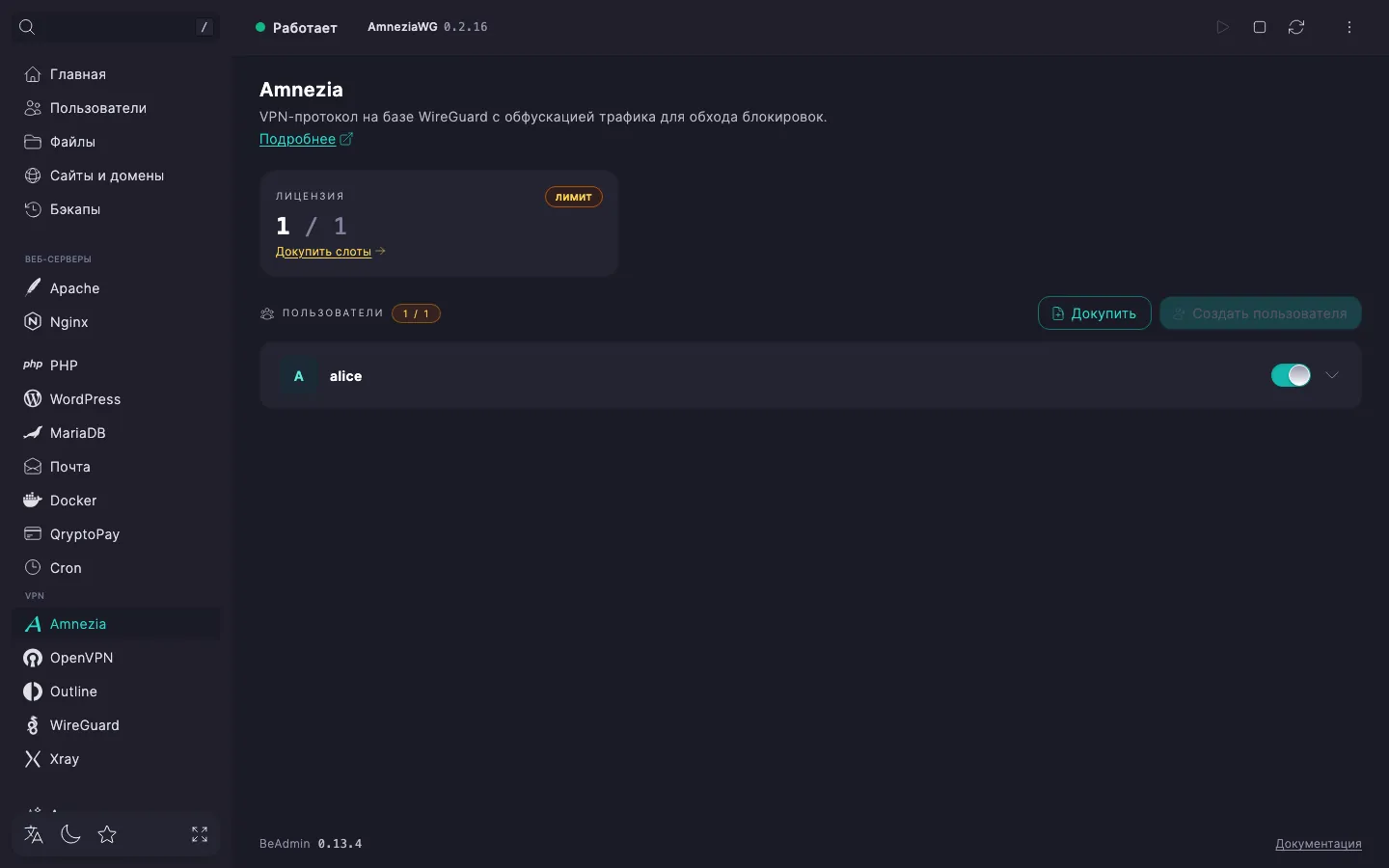
Список открывается на странице модуля Amnezia по умолчанию и содержит всех созданных пользователей с актуальным состоянием каждого. Над списком виден остаток свободных слотов лицензии — он подсказывает, есть ли место для нового пользователя. Заводят пользователя кнопкой «Создать пользователя»; на лимите кнопка становится неактивной, а подсказка объясняет причину. Подробнее про лимит и слоты — в разделе Лимит пользователей.
Каждый пользователь — это строка-аккордеон. В свёрнутом виде она держит имя (а если имя не задано — идентификатор), опционально адрес электронной почты и переключатель «Включён» для временной деактивации. Действия с пользователем — выдача конфигурации, отправка письмом, правка и удаление — открываются, когда строка раскрыта: нажмите её, чтобы развернуть.
Если пользователей ещё нет
Сразу после установки список пуст: панель показывает карточку «Здесь пока пусто» с предложением создать первого пользователя и кнопкой «Создать пользователя». После создания первого пользователя карточка пропадает, а на её месте появляется обычный список.
Раскрытая строка пользователя
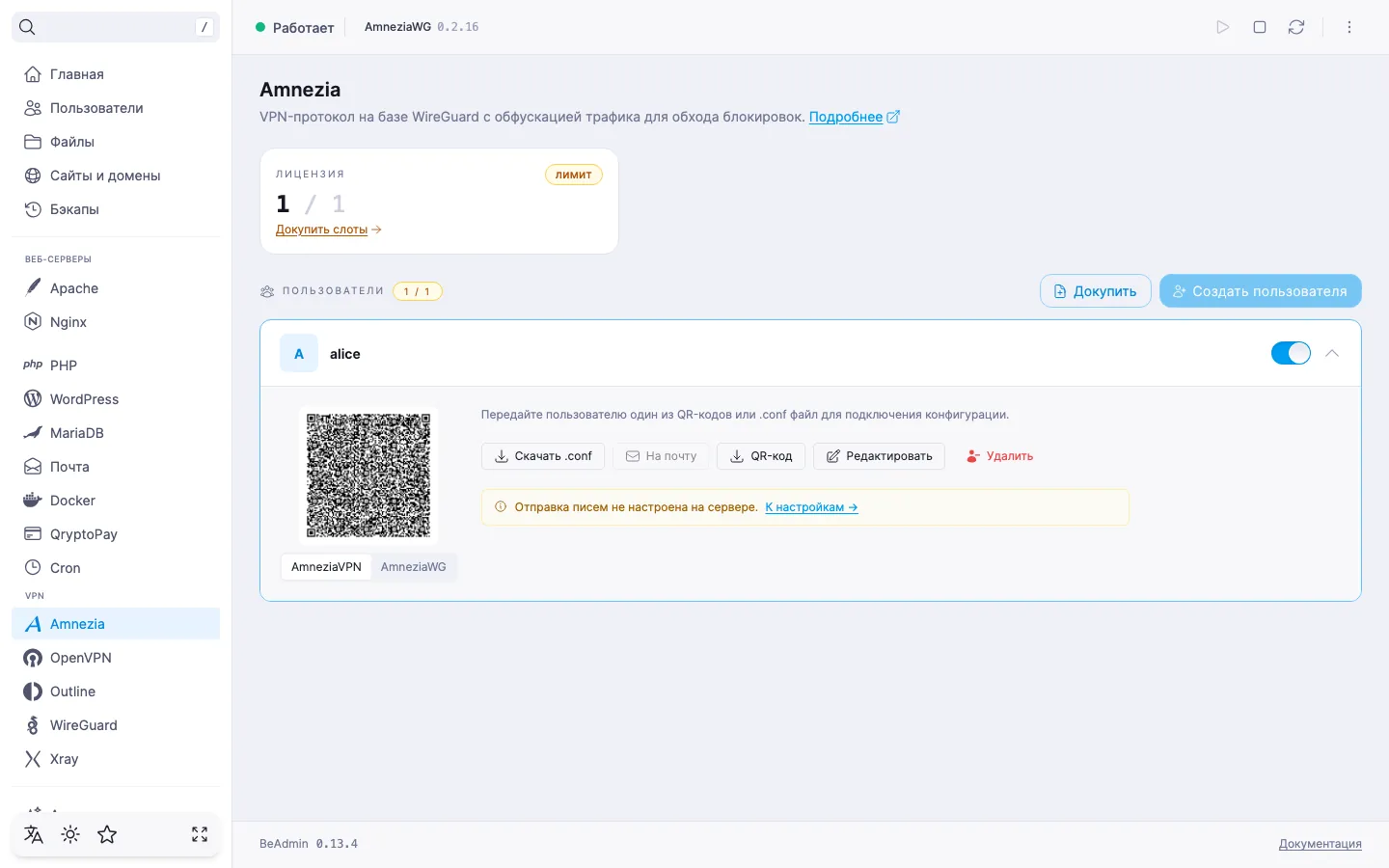
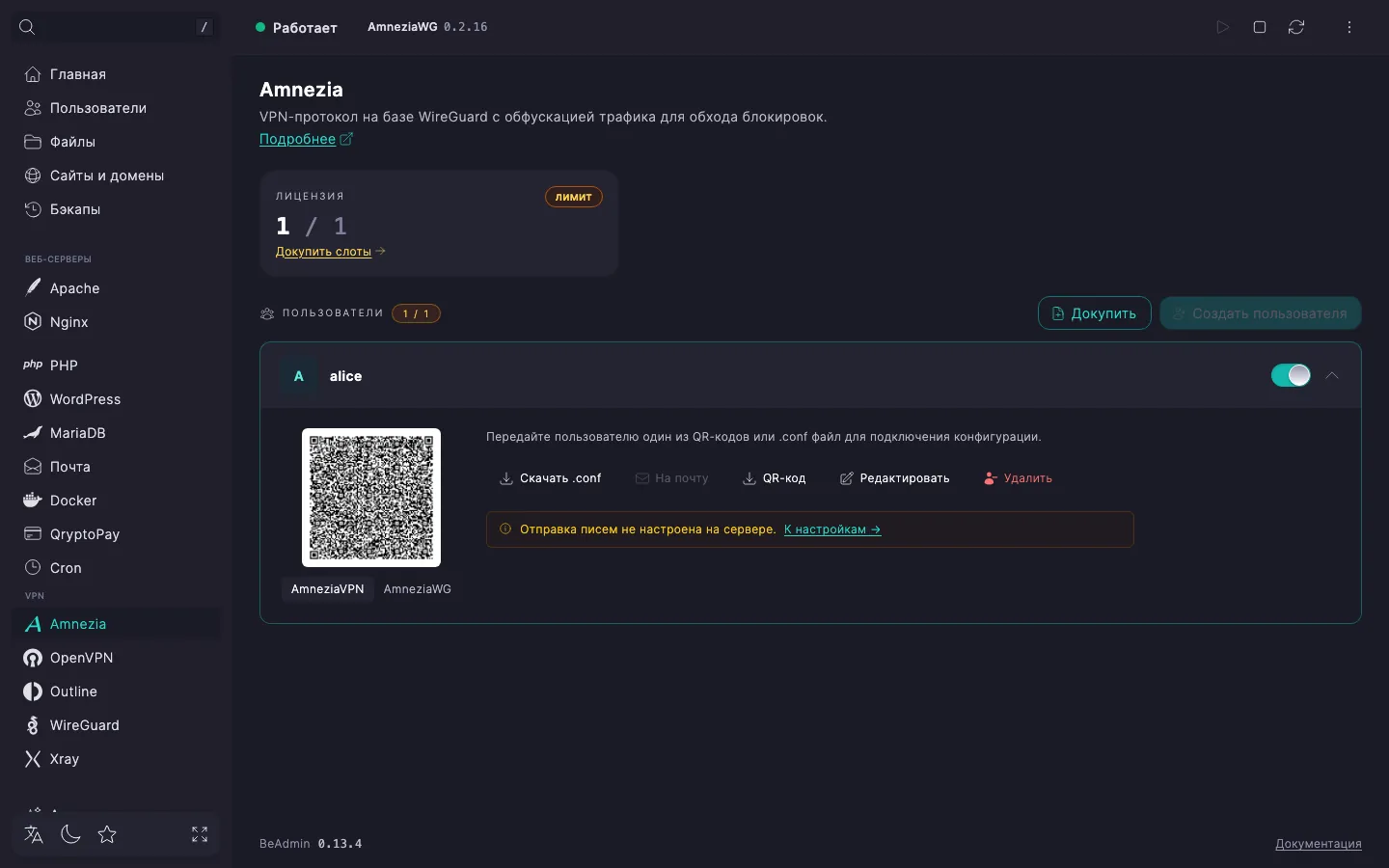
Раскрытая строка — место, где пользователь получает конфигурацию для устройства: QR‑коды в разных форматах, скачивание файла .conf, отправка письмом, а также правка и удаление пользователя.
QR‑коды
Сразу под аватаром строка показывает QR‑коды на вкладках AmneziaVPN и AmneziaWG. Они хранят разные форматы:
- AmneziaVPN — «контейнерный» формат для одноимённого мультипротокольного клиента (Windows, macOS, Linux, Android, iOS).
- AmneziaWG — обычный AmneziaWG‑конфиг для одноимённого клиента (Windows, Android, iOS).
Покажите пользователю активный QR‑код на экране для сканирования камерой устройства — либо сохраните файл изображения кнопкой «QR‑код» и отправьте удобным способом.
Файл .conf
Кнопка «Скачать .conf» сохраняет конфиг в формате AmneziaWG — имя файла совпадает с идентификатором пользователя. На компьютере оба клиента — AmneziaVPN и AmneziaWG — импортируют этот файл напрямую; на смартфоне его можно открыть через файловый импорт в приложении.
Отправка на почту
Кнопка «На почту» отправляет файл .conf на адрес из карточки пользователя. Доступна, если в панели настроен SMTP и у пользователя указан адрес электронной почты. В обратном случае кнопка неактивна — подсказка скажет, что именно мешает: SMTP не настроен или адрес не указан.
Редактирование и удаление
Кнопка «Редактировать» открывает диалог с настройками пользователя (подробнее — в разделе Редактирование пользователя). Кнопка «Удалить» запускает удаление — подробнее в разделе Удаление пользователя.
Плитки с электронной почтой и комментарием
Под кнопками — плитки с идентификатором, именем, электронной почтой и комментарием пользователя (если они заполнены). Сами поля редактируются в диалоге «Редактировать пользователя».
Если SMTP не настроен
При выключенном SMTP в раскрытой строке появляется подсказка «Отправка писем не настроена на сервере.» со ссылкой «К настройкам» — она ведёт на системные настройки панели, где включается SMTP‑релей. До тех пор, пока релей не настроен, кнопка «На почту» остаётся неактивной; скачивание файла .conf и QR‑коды работают независимо. Подробнее о настройке релея — в статье Как настроить SMTP‑релей для отправки писем.
Создание пользователя
Минимальный сценарий описан в Amnezia. Быстрый старт: откройте диалог кнопкой «Создать пользователя» в шапке списка и заполните поля «Идентификатор», «Имя», «Электронная почта», «Комментарий», «Язык пользователя»; переключатель «Включён» в подвале управляет состоянием пользователя сразу после создания. Кнопка «Создать» активна, пока в форме нет ошибок валидации и пока в лицензии есть свободный слот (см. Лимит пользователей).
ℹ️ DNS и keepalive по умолчанию
При создании пользователя панель ставит DNS 1.1.1.1 от Cloudflare и интервал persistent keepalive 25 сек. (служебные пакеты, которые удерживают соединение через NAT и публичный Wi‑Fi). Поменять эти значения можно потом в диалоге редактирования.
⚠️ Ограничения провайдеров
Шифрование трафика делает VPN надёжным средством защиты подключения, но в ряде стран и регионов провайдеры применяют технические меры против VPN-протоколов. Из-за этого стопроцентная доступность сервиса не гарантируется — независимо от типа подключения. Если один протокол не подходит, попробуйте другой модуль VPN из панели. Если ни один не работает в вашей сети, напишите в поддержку — оформим возврат средств за лицензию.
Редактирование пользователя
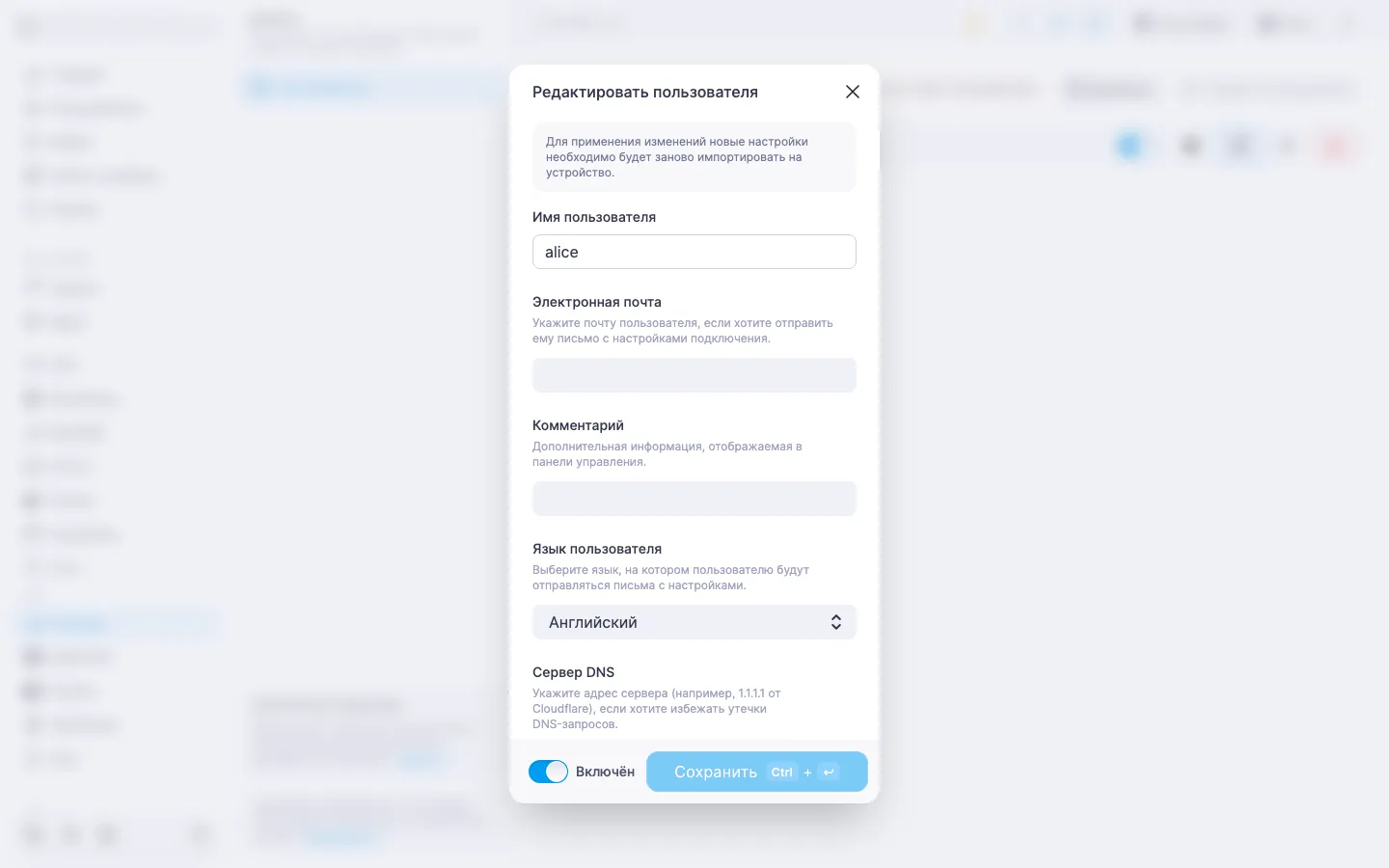
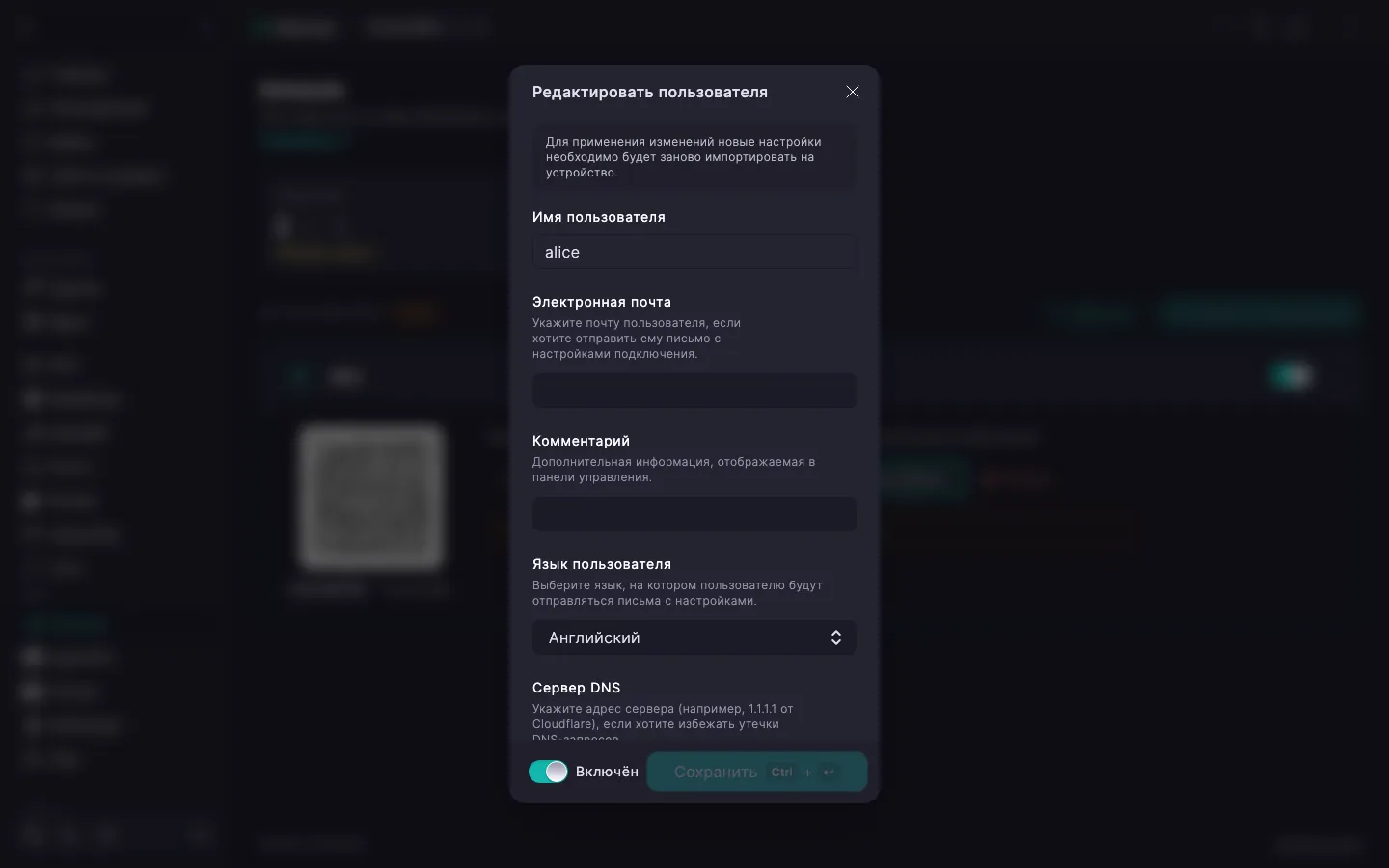
В раскрытой строке нажмите «Редактировать» — откроется диалог «Редактировать пользователя» с напоминанием, что после сохранения новые настройки нужно будет заново импортировать на устройство клиента: старая конфигурация в приложении продолжит работать со старыми параметрами, пока её не перезагрузить.
В диалоге доступны для изменения:
- «Имя», «Электронная почта» и «Комментарий» — редактируются по тем же правилам, что и при создании. Чтобы очистить значение, оставьте поле пустым и сохраните: панель сотрёт его на сервере.
- «Сервер DNS» — DNS, который попадает в клиентский конфиг (
[Interface] DNS = ...). Поле со свободным вводом, по умолчанию1.1.1.1. Указание DNS‑сервера помогает избежать утечки DNS‑запросов в локальную сеть провайдера. - «Persistent keepalive» — когда включён, клиент отправляет служебный пакет каждые 25 сек., чтобы соединение не разрывалось при NAT и публичном Wi‑Fi. Когда выключен, keepalive не используется.
- «Язык пользователя» — язык письма с конфигурацией. По умолчанию — «Английский».
- «Включён» — позволяет временно выключить учётную запись, не удаляя её.
«Идентификатор» в этом диалоге виден, но недоступен для изменения — после создания он не меняется. Кнопка «Сохранить» активна, только если в форме что‑то изменилось по сравнению с текущим состоянием.
Включение и отключение пользователя
В строке пользователя есть переключатель — одно нажатие включает или отключает учётную запись без открытия диалога. Отключённый пользователь остаётся в списке, но подключиться под его ключами нельзя. Изменения применяются сразу, перезапуск сервиса не требуется.
При повторном включении ключи не перевыпускаются: тот же файл .conf, что уже был сохранён в клиентском приложении, снова заработает.
Удаление пользователя
В раскрытой строке нажмите «Удалить». Панель попросит подтвердить действие в диалоге «Удалить пользователя» с пояснением, что активные соединения будут разорваны и для подключения потребуется новая конфигурация. После подтверждения слот лицензии освобождается — на освободившееся место можно создать другого пользователя.
‼️ Удаление пользователя необратимо
После подтверждения учётная запись удаляется, а пара ключей теряется навсегда. Файл .conf, который был импортирован в клиентское приложение, перестаёт работать. Восстановить пользователя «как был» нельзя — даже если создать нового с тем же идентификатором, ключи будут другими, и клиенту придётся импортировать новый .conf.
Лимит пользователей
ℹ️ На бесплатной лицензии доступен один пользователь
В тарифе по умолчанию модуль Amnezia позволяет создать одного пользователя VPN — этого хватает на одно устройство, например личный смартфон. Для нескольких устройств или членов семьи понадобится докупить дополнительные слоты.
Что меняется на разных уровнях занятости квоты:
- В пределах квоты (
N < M) — создавайте новых пользователей свободно. - Достигнут лимит (
N = M) — новых пользователей больше не создать. Чтобы продолжить — докупите слоты ссылкой «Докупить слоты» прямо в плитке либо удалите ненужных пользователей. - Сверх лимита (
N > M, например после понижения тарифа) — самые недавно созданные пользователи остаются в списке, но без рабочей конфигурации: файл.confим не выдаётся, отправка письмом и редактирование тоже недоступны. Чтобы вернуть им работу — докупите слоты или удалите лишних пользователей.
Ссылка «Докупить слоты» ведёт в раздел «Лицензия» — на оформление новой лицензии, если её ещё нет, или на изменение существующей с предзаполненным количеством слотов. Лицензия суммируется с бесплатной квотой: если в лицензии указано, например, 5 слотов, всего у вас будет 6 пользователей (1 бесплатный + 5 по лицензии). В разделе «Лицензия» эта возможность отображается под человекочитаемой меткой «Amnezia».
Что дальше
- Amnezia. Быстрый старт — установка модуля и первое подключение.
- Amnezia. Управление модулем — управление сервисом, настройки модуля, обновление и удаление.
- Как настроить SMTP‑релей для отправки писем — чтобы можно было отправлять пользователям файл
.confна почту.