Outline-Schnellstart
Das Outline-Modul im BeAdmin-Panel betreibt auf dem Server einen Proxy-Server auf Basis des Shadowsocks-Protokolls: Der Datenverkehr jedes Clients wird mit dem modernen ChaCha20-Poly1305-Verfahren (AEAD) verschlüsselt. Jeder Benutzer erhält einen eindeutigen Zugriffsschlüssel als ss://...-Link oder QR-Code — das genügt, um sich aus einem beliebigen Outline- oder Shadowsocks-kompatiblen Client zu verbinden.
In diesem Artikel: das Minimalszenario — Modul installieren, ersten Benutzer anlegen und ein Client-Gerät damit verbinden.
ℹ️ Hinweis
Ein eigener Proxy-Server ist günstiger als kommerzielle Dienste: Die Bandbreite wird nicht auf hunderte Clients verteilt, und das Outline-Modul in BeAdmin hat keine Begrenzung der Benutzerzahl.
⚠️ Einschränkungen durch Provider
Die Verschlüsselung des Datenverkehrs macht ein VPN zu einem zuverlässigen Mittel zum Schutz der Verbindung. In einigen Ländern und Regionen setzen Internetanbieter jedoch technische Maßnahmen gegen VPN-Protokolle ein. Eine vollständige Verfügbarkeit des Dienstes kann deshalb nicht garantiert werden — unabhängig von der Art der Verbindung. Wenn ein Protokoll bei Ihnen nicht funktioniert, probieren Sie ein anderes VPN-Modul aus dem Panel. Funktioniert keines davon in Ihrem Netzwerk, wenden Sie sich an den Support — wir erstatten die Lizenzgebühr.
Modul installieren
Öffnen Sie im Seitenmenü des Panels den Bereich «VPN» → «Outline» und klicken Sie auf «Installieren». Die Installation dauert einige Minuten; den Fortschritt können Sie im Aufgabenprotokoll verfolgen.
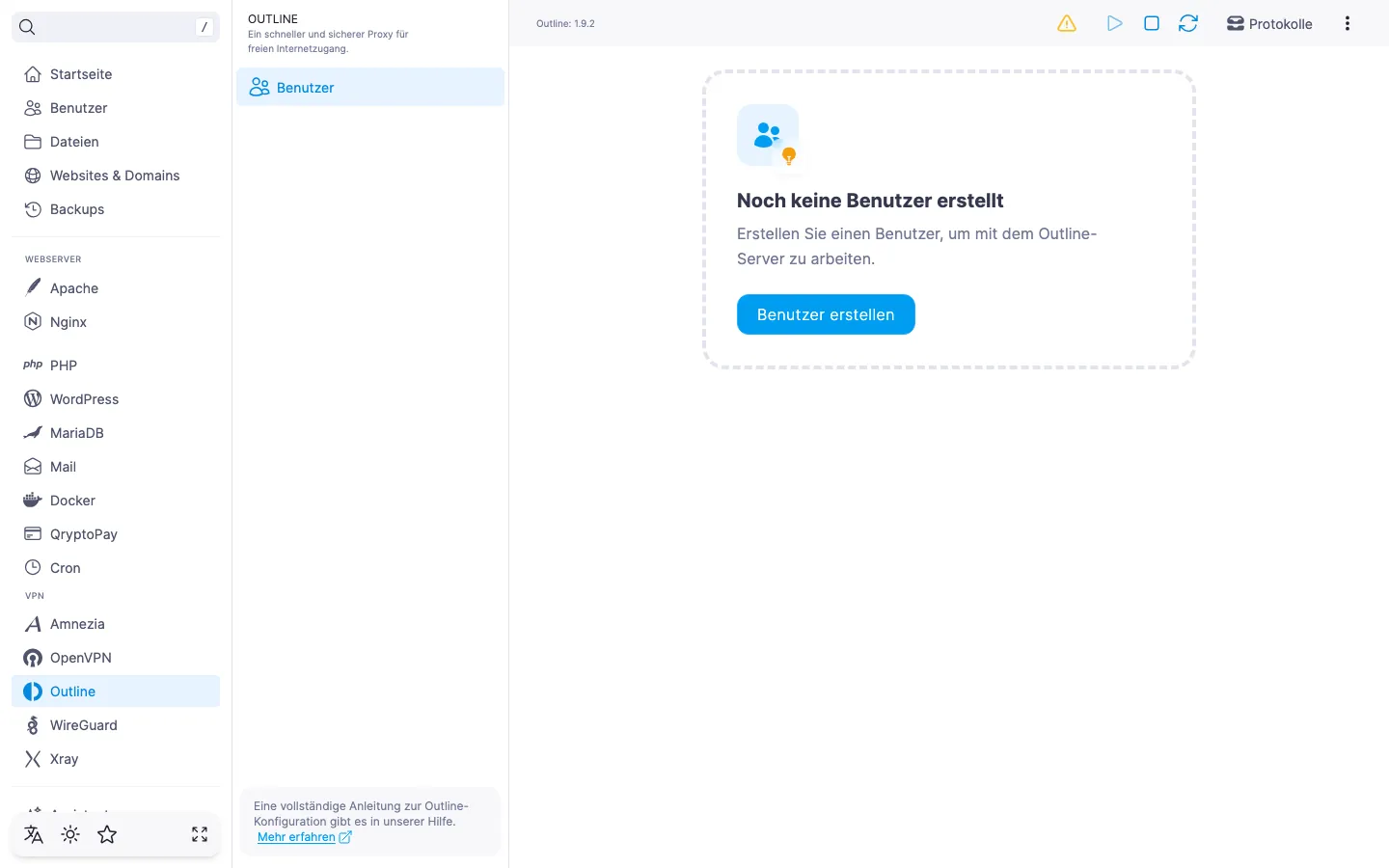
Nach Abschluss öffnet das Panel automatisch die Seite «Benutzer» — sie ist der Hauptbildschirm des Moduls.
💡 Tipp
Schlägt die Installation fehl, starten Sie sie einfach erneut.
Ersten Benutzer anlegen
Ein Outline-Benutzer ist ein eigener Zugriffsschlüssel mit einem eindeutigen ss://...-Link. Wir empfehlen, für jedes Gerät, das sich verbinden soll, einen eigenen Benutzer anzulegen: So lässt sich der Zugriff für ein einzelnes Gerät widerrufen, ohne die anderen anzutasten.
- Klicken Sie auf der Seite «Benutzer» auf «Benutzer erstellen».
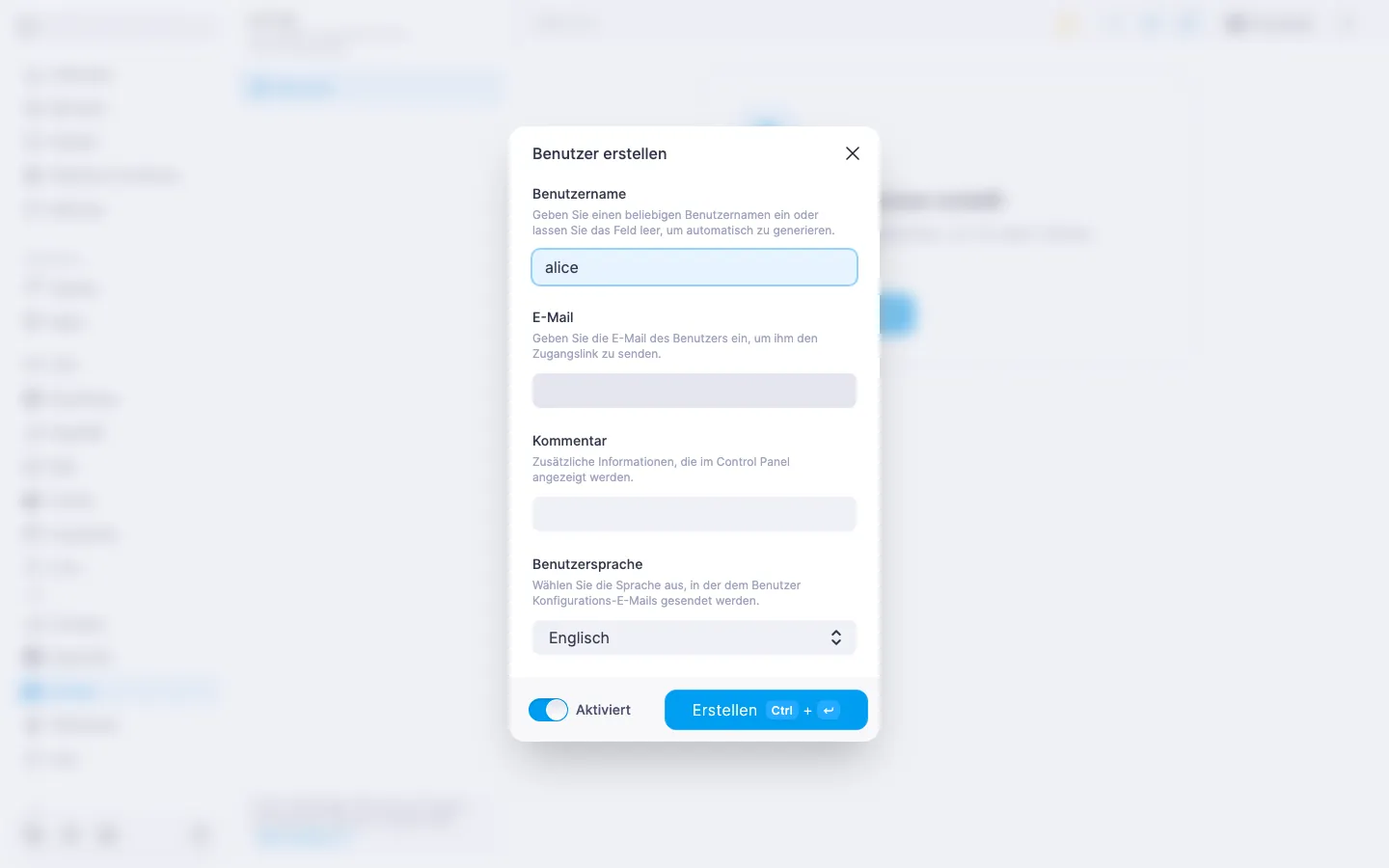
- Füllen Sie das Formular aus (alle Felder sind optional):
- «Benutzername» — 2 bis 32 Zeichen: lateinische Buchstaben, Ziffern und Bindestriche; muss eindeutig sein. Bleibt das Feld leer, generiert das Panel den Namen selbst.
- «E-Mail» — wird nur benötigt, wenn Sie den Verbindungslink per E-Mail verschicken möchten.
- «Kommentar» — eine Bezeichnung bis 64 Zeichen; hilft bei der Orientierung in der Liste (zum Beispiel «Annas iPhone» oder «Arbeits-Laptop»).
- «Benutzersprache» — Sprache der E-Mail mit dem Verbindungslink. Standardmäßig Englisch.
- «Aktiviert» — der Benutzer wird standardmäßig aktiviert angelegt; schalten Sie den Schalter aus, wenn Sie ihn nicht sofort aktivieren möchten.
- Klicken Sie auf «Erstellen».
Client-Gerät verbinden
Sie benötigen einen Outline- oder Shadowsocks-kompatiblen Client. Geeignet sind unter anderem:
- Outline Client — die offizielle App für Android, iOS, Windows, macOS und Linux.
- Shadowsocks — Android, Shadowrocket für iOS, Windows, macOS.
Installieren Sie eine passende App auf dem Gerät, das den Datenverkehr über den Proxy leiten soll, und holen Sie anschließend den Zugangslink aus dem Panel.
- Klicken Sie in der Benutzerzeile auf das Einstellungssymbol. Der Dialog «Verbindungseinstellungen» zeigt einen Link der Form
ss://...und einen QR-Code — der Link lässt sich mit der Schaltfläche daneben kopieren, der QR-Code lässt sich bequem mit der Kamera eines Mobilgeräts scannen. - Tippen Sie in der mobilen App auf «Server hinzufügen» und fügen Sie entweder den kopierten Link ein oder scannen Sie den QR-Code. Auf dem Desktop fügen Sie den Link ein, um einen Server hinzuzufügen.
- Starten Sie die Verbindung in der App. Unter iOS fragt das System gegebenenfalls nach der Erlaubnis, ein VPN-Profil zu installieren — bestätigen Sie dies.
Um zu prüfen, ob der Proxy funktioniert, öffnen Sie im Browser eine beliebige Seite zur IP-Prüfung, zum Beispiel myip.com. Bei korrekter Einrichtung wird das Land Ihres Servers angezeigt.
ℹ️ Falls der Link nicht erzeugt wurde
Erscheint im Dialog «Verbindungseinstellungen» die Meldung «Zugangslink nicht verfügbar», schließen Sie den Dialog und öffnen Sie ihn erneut. Bleibt das Problem bestehen, löschen Sie den Benutzer und legen Sie ihn neu an — dabei wird ein neuer Zugriffsschlüssel ausgestellt.
Einstellungen per E-Mail senden
Ist im Panel SMTP eingerichtet, lässt sich der Verbindungslink dem Benutzer per E-Mail zusenden — praktisch, wenn das Gerät gerade nicht greifbar ist.
Klicken Sie im Dialog «Verbindungseinstellungen» auf «Per E-Mail senden»; dieselbe Schaltfläche steht auch in der Benutzerzeile in der Liste zur Verfügung. Der Link geht an die im Benutzerprofil hinterlegte Adresse.
ℹ️ Falls SMTP nicht konfiguriert ist
Die Schaltflächen für den E-Mail-Versand sind dann inaktiv, und im Header der Modulseite erscheint ein Banner «E-Mail nicht konfiguriert» mit einem Link zu den SMTP-Einstellungen. Details finden Sie im Artikel SMTP-Relay für den E-Mail-Versand einrichten. Das Kopieren des Links und der QR-Code funktionieren in jedem Fall.
Wie geht es weiter
Service-Verwaltung, Aktualisierung und Deinstallation des Moduls finden Sie in Outline. Modul verwalten. Wie Sie Benutzer anlegen, bearbeiten und löschen, beschreibt Outline. Benutzer verwalten. Um den Zugriffsschlüssel zu ändern, legen Sie den Benutzer neu an — dabei wird automatisch ein neuer Schlüssel ausgestellt.