Amnezia-Schnellstart
Das Amnezia-Modul im BeAdmin-Panel betreibt auf dem Server ein eigenes VPN auf Basis von AmneziaWG — einem Fork von WireGuard mit Verschleierung des Datenverkehrs. Die Tarnung macht die Verbindung widerstandsfähig gegen Deep Packet Inspection (DPI) und hält den Zugang dort offen, wo das gewöhnliche WireGuard nicht mehr durchkommt. Die Verschleierungsparameter werden automatisch erzeugt — die Serverseite, die Schlüssel und die Netzwerkschnittstelle richtet das Panel selbst ein.
In diesem Artikel: das Minimalszenario — Modul installieren, ersten Benutzer anlegen und ein Client-Gerät damit verbinden.
ℹ️ Hinweis
Ein eigener VPN-Server ist günstiger als kommerzielle Dienste: Die Bandbreite wird nicht auf hunderte Clients verteilt, und jeder Server bekommt eigene Verschleierungsparameter — das senkt das Risiko, dass der Datenverkehr unter eine Massensperre fällt.
⚠️ Einschränkungen durch Provider
Die Verschlüsselung des Datenverkehrs macht ein VPN zu einem zuverlässigen Mittel zum Schutz der Verbindung. In einigen Ländern und Regionen setzen Internetanbieter jedoch technische Maßnahmen gegen VPN-Protokolle ein. Eine vollständige Verfügbarkeit des Dienstes kann deshalb nicht garantiert werden — unabhängig von der Art der Verbindung. Wenn ein Protokoll bei Ihnen nicht funktioniert, probieren Sie ein anderes VPN-Modul aus dem Panel. Funktioniert keines davon in Ihrem Netzwerk, wenden Sie sich an den Support — wir erstatten die Lizenzgebühr.
Modul installieren
Öffnen Sie im Seitenmenü des Panels den Bereich «VPN» → «Amnezia» und klicken Sie auf «Installieren» — das Modul wird mit einem Klick installiert und ist sofort einsatzbereit. Der UDP-Standardport zum Lauschen ist 51720.
Wird ein anderer Port benötigt (zum Beispiel, um den Datenverkehr hinter 443 oder 8443 zu verbergen), klicken Sie auf das Zahnradsymbol neben der Schaltfläche (Tooltip — «Setup») — es öffnet sich der Installationsdialog mit dem einzigen Feld «Port». Geben Sie die Nummer ein und bestätigen Sie mit der Schaltfläche «Starten». Ist der Port bereits von einem anderen BeAdmin-Modul belegt, hebt das Panel den Fehler hervor und übernimmt den Wert nicht.
Nach Abschluss öffnet das Panel automatisch die Seite «Benutzer» — sie ist der Hauptbildschirm des Moduls. Die Installation dauert in der Regel einige Minuten; den Fortschritt können Sie im Aufgabenprotokoll verfolgen.
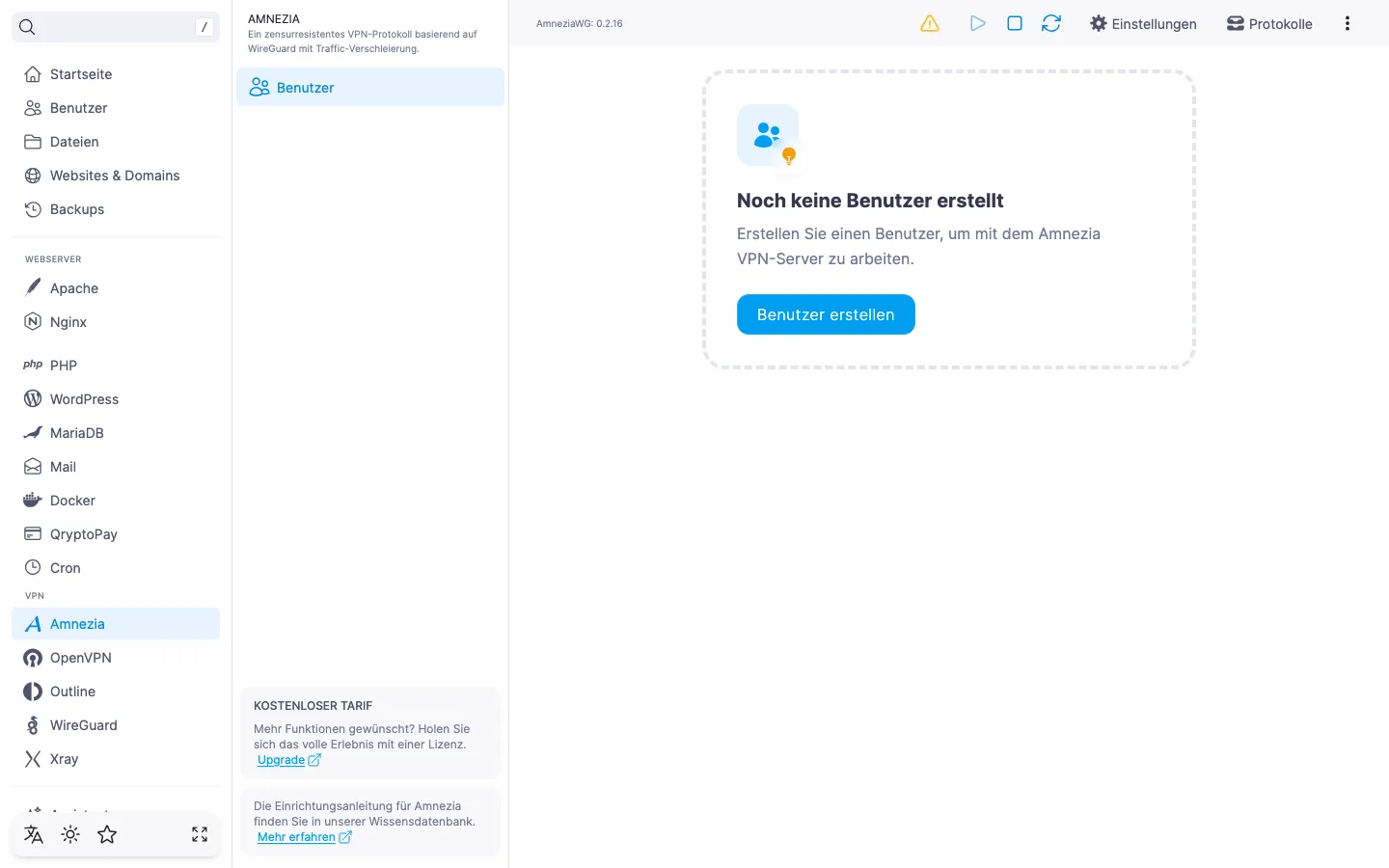
Ersten Benutzer anlegen
Ein Amnezia-Benutzer ist ein eigenständiges Konto mit eigenem Schlüsselpaar und einer eigenen Konfigurationsdatei. Wir empfehlen, für jedes Gerät, das sich verbinden soll, einen eigenen Benutzer anzulegen: So lässt sich der Zugriff für ein einzelnes Gerät bequem entziehen, ohne die anderen anzutasten.
- Klicken Sie auf der Seite «Benutzer» auf «Benutzer erstellen».
- Füllen Sie die Felder aus:
- «Benutzername» — eine kurze Kennung von 2 bis 32 Zeichen: lateinische Buchstaben, Ziffern, Punkt, Bindestrich, Unterstrich. Das Feld kann leer bleiben — das Panel generiert den Namen dann selbst. Der Name muss eindeutig sein.
- «E-Mail» — optional. Wird benötigt, um dem Benutzer die Konfiguration per E-Mail zu schicken; wenn das nicht gewünscht ist, lassen Sie das Feld leer.
- «Kommentar» — eine optionale Bezeichnung von bis zu 64 Zeichen: zum Beispiel «Annas iPhone» oder «Arbeits-Laptop». Hilft bei der Orientierung in der Liste.
- «Benutzersprache» — Sprache der E-Mail mit der Konfiguration. Standardmäßig Englisch.
- «Aktiviert» — wenn Sie den Benutzer nicht sofort nach dem Anlegen aktivieren möchten, schalten Sie den Schalter aus.
- Klicken Sie auf «Erstellen».
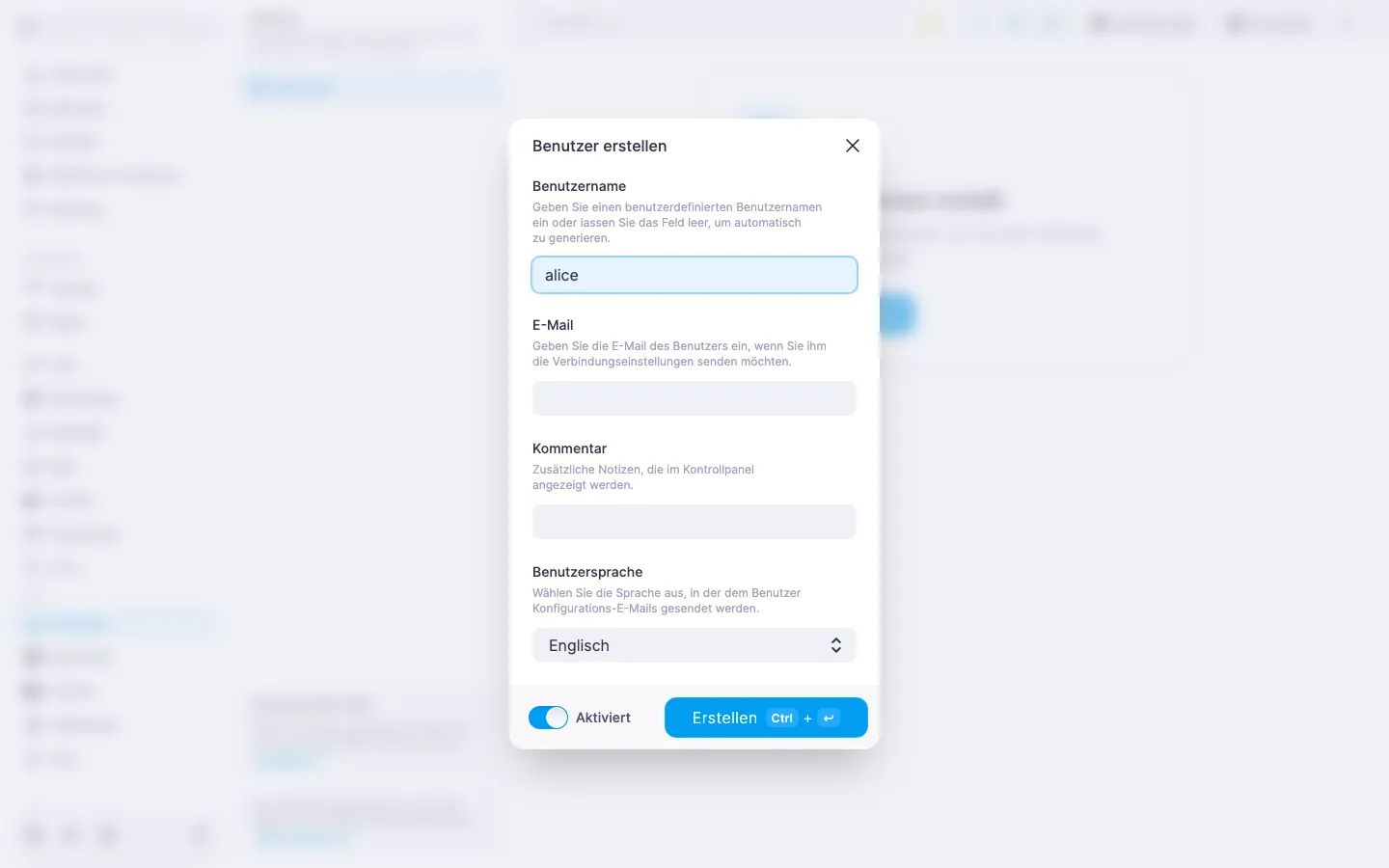
Der Benutzer erscheint in der Liste. Der Server erzeugt für ihn ein Schlüsselpaar und stellt die Konfiguration zusammen — abgreifen lässt sich diese gleich über den Dialog der Verbindungseinstellungen.
ℹ️ Limit im kostenlosen Tarif
Im kostenlosen Tarif ist ein Amnezia-Benutzer enthalten — so können Sie den Dienst ausprobieren und sehen, ob er zu Ihnen passt. Wenn Sie weitere Geräte anbinden möchten, kaufen Sie zusätzliche Plätze hinzu. Details im Artikel Amnezia. Benutzer verwalten.
ℹ️ DNS und Keepalive standardmäßig
Beim Anlegen setzt das Panel den DNS auf 1.1.1.1 von Cloudflare und das Intervall für Persistent Keepalive auf 25 Sek. Beide Werte lassen sich im Bearbeiten-Dialog ändern — Details im Artikel Amnezia. Benutzer verwalten.
Client-Gerät verbinden
Für die Verbindung eignet sich eine der offiziellen Amnezia-Apps:
- AmneziaVPN — ein Multiprotokoll-Client für Windows, macOS, Linux, Android, iOS. Verwendet das «Container»-Konfigurationsformat, das im AmneziaVPN-QR-Code steckt.
- AmneziaWG — ein eigenständiger Client ausschließlich für AmneziaWG: Windows, Android, iOS. Akzeptiert eine gewöhnliche
.conf-Datei mit Verschleierungsparametern.
Installieren Sie eine der Apps auf dem Gerät, das den Datenverkehr über das VPN leiten soll. Anschließend holen Sie die Konfiguration aus dem Panel.
- Klicken Sie in der Benutzerzeile auf die Schaltfläche «Einstellungen» (Zahnradsymbol).
- Im sich öffnenden Dialog «Verbindungseinstellungen» finden Sie:
- Den Benutzernamen — in Monospace dargestellt, daneben eine Schaltfläche zum Kopieren in die Zwischenablage.
- Zwei QR-Codes — einen für AmneziaVPN und einen für AmneziaWG; per Klick auf den verkleinerten QR wechseln Sie den aktiven.
- Eine Schaltfläche zum Herunterladen der
.conf-Datei — eine Konfiguration im AmneziaWG-Format. Der Dateiname stimmt mit dem Benutzernamen überein.
- Importieren Sie die Konfiguration in die App:
- AmneziaVPN auf dem Smartphone: Wählen Sie in der App den Import per QR-Code und scannen Sie den AmneziaVPN-QR-Code direkt vom Bildschirm des Panels.
- AmneziaWG auf dem Smartphone: Wählen Sie in der App den Import per QR-Code und scannen Sie den AmneziaWG-QR-Code. Alternativ importieren Sie die heruntergeladene
.conf-Datei. - Auf dem Computer: Wählen Sie in der App den Import aus Datei und geben Sie die heruntergeladene
.confan (Variante AmneziaWG). Für AmneziaVPN auf dem Desktop funktioniert auch die QR-Variante — richten Sie die Kamera auf den passenden Code.
- Aktivieren Sie das VPN in der App. Unter iOS bestätigen Sie die Systemabfrage zur Installation des VPN-Profils.
⚠️ Welchen QR scannen
Die QR-Codes für AmneziaVPN und AmneziaWG sind unterschiedlich: Sie enthalten verschiedene Konfigurationsformate. Scannen Sie den «falschen» Code, weigert sich die App, ihn zu importieren, oder die Verbindung funktioniert nicht. Achten Sie auf die Beschriftungen unter den QR-Codes.
Um zu prüfen, dass das VPN funktioniert, öffnen Sie im Browser eine beliebige Seite zur IP-Prüfung, zum Beispiel myip.com. Ist alles korrekt eingerichtet, wird das Land Ihres Servers angezeigt.
Einstellungen per E-Mail senden
Ist im Panel SMTP konfiguriert, lässt sich die Konfiguration dem Benutzer per E-Mail zusenden — praktisch, wenn Sie das Gerät gerade nicht zur Hand haben. In der E-Mail wird die .conf-Datei im AmneziaWG-Format verschickt.
Klicken Sie im Dialog «Verbindungseinstellungen» auf «Per E-Mail senden»; dieselbe Schaltfläche gibt es auch in der Benutzerzeile in der Liste. Die Datei geht an die im Benutzerprofil angegebene Adresse.
ℹ️ Wenn SMTP nicht konfiguriert ist
Die Schaltflächen zum Versand per E-Mail sind deaktiviert, und im Header der Modulseite erscheint ein Banner «E-Mail-Versand nicht konfiguriert» mit einem Link zu den SMTP-Einstellungen. Details im Artikel SMTP-Relay für den E-Mail-Versand einrichten. Das Herunterladen der .conf-Datei und die QR-Codes funktionieren in jedem Fall.
Wie geht es weiter
Service-Verwaltung, Portwechsel, Aktualisierung und Deinstallation des Moduls finden Sie in Amnezia. Modul verwalten. Wie Sie weitere Benutzer anlegen, bearbeiten, löschen und zusätzliche Plätze hinzukaufen, beschreibt Amnezia. Benutzer verwalten. Einen Benutzer deaktivieren und wieder aktivieren können Sie direkt aus der Liste — die Konfiguration muss auf dem Gerät dabei nicht erneut importiert werden.