Amnezia. Быстрый старт
Модуль Amnezia в панели BeAdmin поднимает на сервере собственный VPN на базе AmneziaWG — это форк WireGuard с обфускацией трафика. Маскировка делает соединение устойчивым к глубокому анализу пакетов (DPI) и помогает сохранить доступ там, где обычный WireGuard уже не проходит. Параметры обфускации генерируются автоматически — серверную часть, ключи и сетевой интерфейс панель настраивает сама.
В этой статье — минимальный сценарий: установить модуль, создать первого пользователя и подключить к нему клиентское устройство.
ℹ️ Примечание
Свой VPN-сервер выгоднее коммерческих сервисов: скорость не делится между сотнями клиентов, а параметры обфускации у каждого сервера свои — это снижает риск, что трафик попадёт под массовую блокировку.
⚠️ Ограничения провайдеров
Шифрование трафика делает VPN надёжным средством защиты подключения, но в ряде стран и регионов провайдеры применяют технические меры против VPN-протоколов. Из-за этого стопроцентная доступность сервиса не гарантируется — независимо от типа подключения. Если один протокол не подходит, попробуйте другой модуль VPN из панели. Если ни один не работает в вашей сети, напишите в поддержку — оформим возврат средств за лицензию.
Установка модуля
В боковом меню панели откройте раздел «VPN» → «Amnezia» и нажмите «Установить» — модуль ставится одной кнопкой и сразу готов к работе. UDP-порт прослушивания по умолчанию — 51720.
Если нужен другой порт (например, чтобы спрятать трафик за 443 или 8443), нажмите на иконку шестерёнки рядом с кнопкой (подсказка — «Расширенная установка») — откроется диалог установки с единственным полем «Порт». Введите номер и подтвердите запуск кнопкой «Запустить». Если порт уже занят другим модулем BeAdmin, панель подсветит ошибку и установить значение не даст.
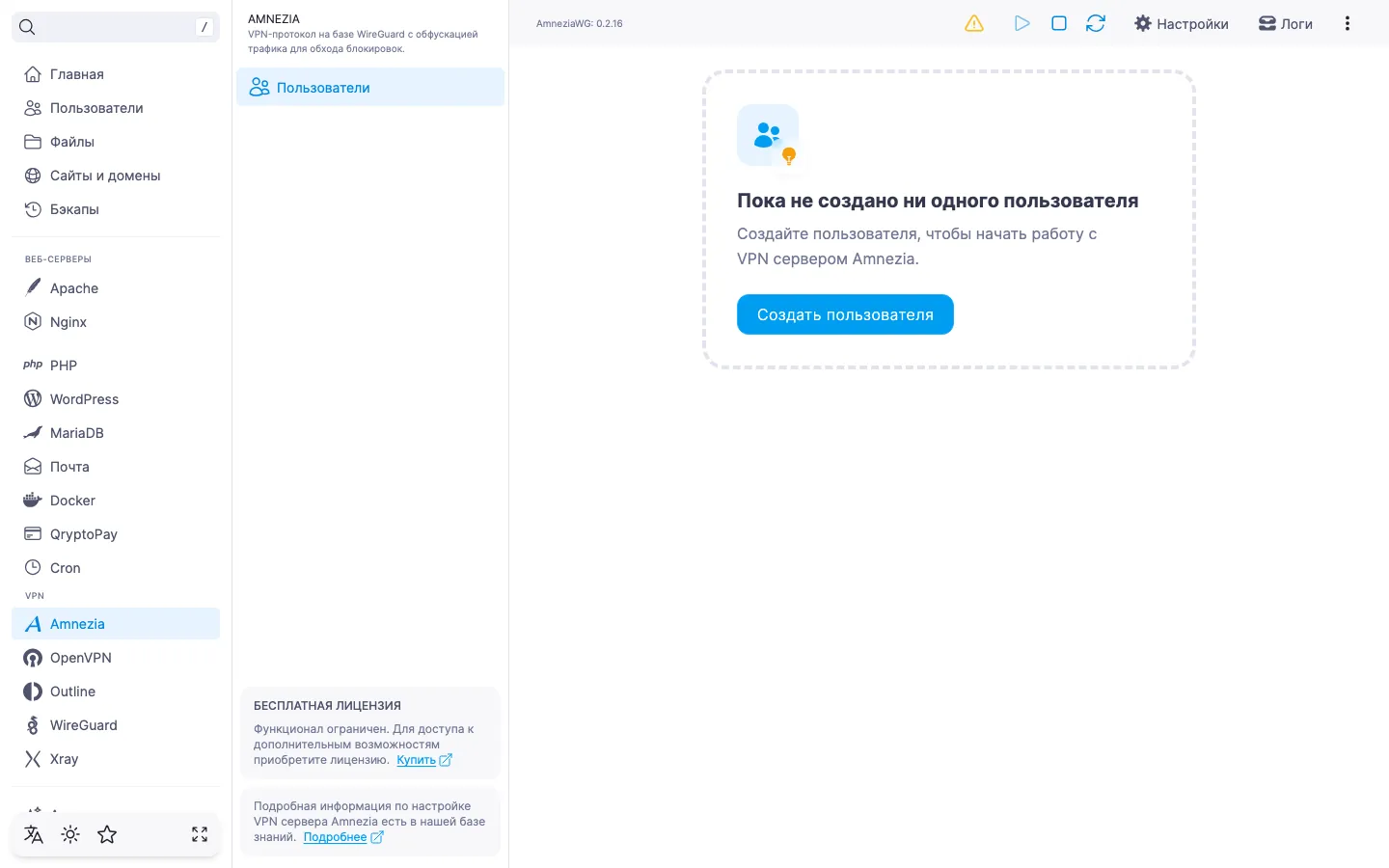
После завершения панель сразу переходит на страницу «Пользователи» — она и есть основной экран модуля. На установку обычно уходит несколько минут; за процессом можно наблюдать в журнале задач.
Создание первого пользователя
Пользователь Amnezia — это отдельная учётная запись со своей парой ключей и конфигурационным файлом. Рекомендуется заводить отдельного пользователя на каждое устройство, которое будет подключаться: так проще отозвать доступ конкретному устройству, не трогая остальные.
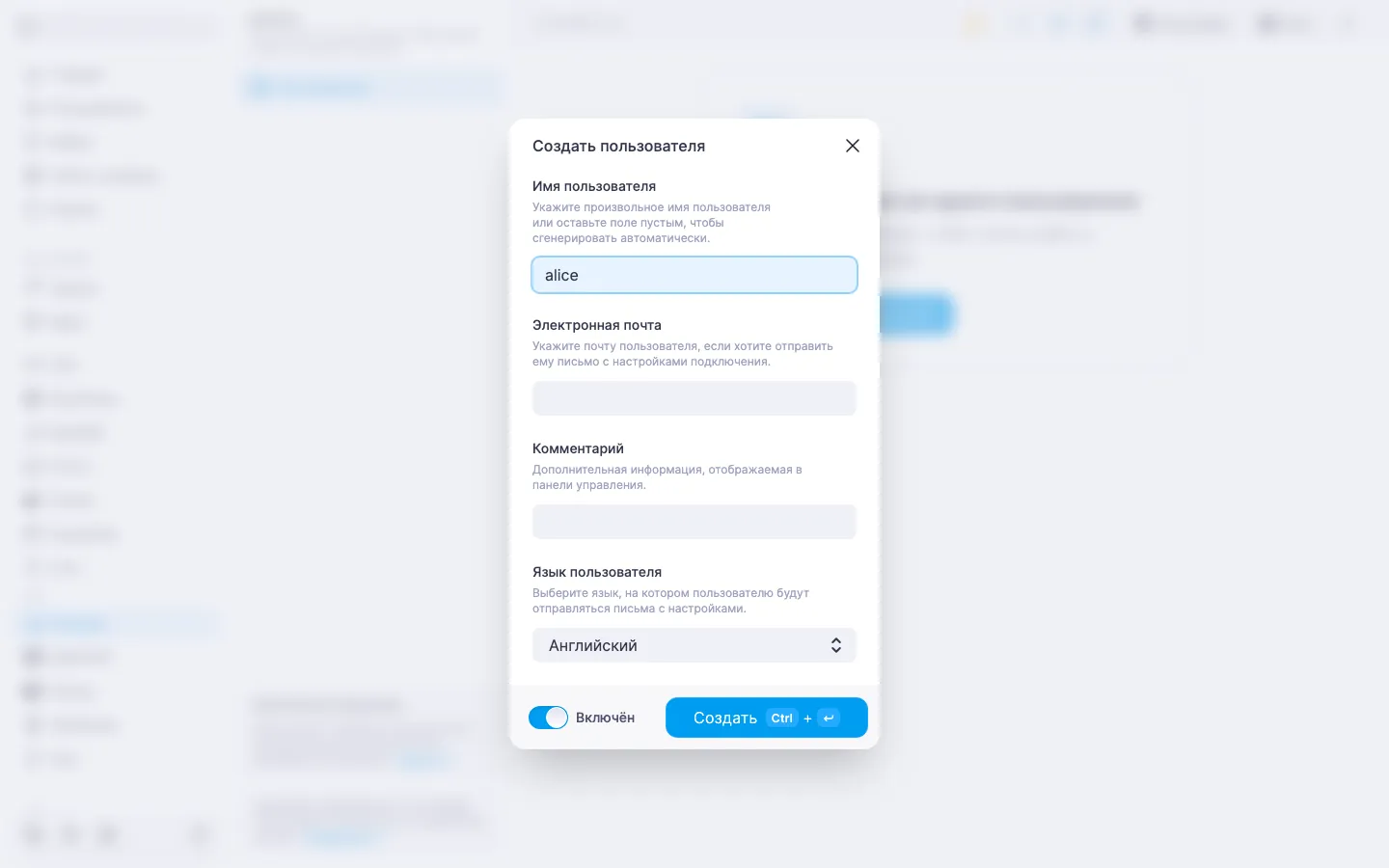
- На странице «Пользователи» нажмите «Создать пользователя».
- Заполните поля:
- «Имя пользователя» — короткий идентификатор от 2 до 32 символов: латинские буквы, цифры, точка, дефис, подчёркивание. Поле можно оставить пустым — панель сгенерирует имя сама. Имя должно быть уникальным.
- «Электронная почта» — необязательное поле. Понадобится, чтобы отправлять пользователю конфигурацию на почту; если такой задачи нет — оставьте пустым.
- «Комментарий» — необязательная подпись до 64 символов: например, «iPhone Анны» или «рабочий ноутбук». Помогает ориентироваться в списке.
- «Язык пользователя» — язык письма с конфигурацией. По умолчанию — Английский.
- «Включён» — если не хотите активировать пользователя сразу после создания, выключите переключатель.
- Нажмите «Создать».
Пользователь появится в списке. Сервер генерирует для него пару ключей и собирает конфигурацию — забрать её можно сразу через диалог настроек подключения.
ℹ️ Лимит на бесплатном плане
На бесплатной лицензии доступен один пользователь Amnezia — так вы сможете попробовать сервис и понять, подходит ли он вам. Когда понадобится больше — докупите дополнительные места. Подробнее — в Amnezia. Управление пользователями.
ℹ️ DNS и keepalive по умолчанию
При создании пользователя панель ставит DNS 1.1.1.1 от Cloudflare и интервал persistent keepalive 25 сек. Поменять оба значения можно в диалоге редактирования — подробнее в статье Amnezia. Управление пользователями.
Подключение клиентского устройства
Для подключения подойдёт одно из официальных приложений Amnezia:
- AmneziaVPN — мультипротокольный клиент для Windows, macOS, Linux, Android, iOS. Использует «контейнерный» формат конфигурации — тот, что зашит в QR-код AmneziaVPN.
- AmneziaWG — отдельный клиент только под AmneziaWG: Windows, Android, iOS. Принимает обычный конфиг
.confс параметрами обфускации.
Установите одно из приложений на устройство, которое будет ходить через VPN. Дальше — забираем из панели конфигурацию.
- В строке пользователя нажмите кнопку «Настройки» (иконка шестерёнки).
- В диалоге «Настройки подключения» будут:
- «Имя пользователя» — отображается моноширинно, рядом — кнопка для копирования в буфер обмена.
- Два QR-кода — для AmneziaVPN и для AmneziaWG; кликом по уменьшенному QR можно поменять активный.
- Кнопка скачивания файла
.conf— это конфиг в формате AmneziaWG. Имя файла совпадает с именем пользователя.
- Импортируйте конфигурацию в приложение:
- AmneziaVPN на смартфоне: в приложении выберите импорт через QR-код и отсканируйте QR-код AmneziaVPN прямо с экрана панели.
- AmneziaWG на смартфоне: в приложении выберите импорт через QR-код и отсканируйте QR-код AmneziaWG. Либо импортируйте скачанный файл
.conf. - На компьютере: в приложении выберите импорт из файла и укажите скачанный
.conf(вариант с AmneziaWG). Для AmneziaVPN на десктопе вариант через QR тоже работает — наведите камеру на правильный код.
- Активируйте VPN в приложении. На iOS подтвердите запрос системы на установку VPN-профиля.
⚠️ Какой QR сканировать
QR-коды для AmneziaVPN и AmneziaWG разные: они хранят разные форматы конфигурации. Если отсканировать «не свой» код, приложение либо откажется его принимать, либо подключение работать не будет. Сверяйтесь с подписями под QR.
Чтобы убедиться, что VPN работает, откройте в браузере любую страницу проверки IP-адреса, например myip.com. Если всё настроено правильно, отобразится страна вашего сервера.
Отправка настроек на почту
Если в панели настроен SMTP, конфигурацию можно отправить пользователю на почту — это удобно, когда устройство не у вас под рукой. На адрес приходит файл .conf в формате AmneziaWG.
В диалоге «Настройки подключения» нажмите «Отправить на почту», та же кнопка есть и в строке пользователя в списке. Файл уйдёт на адрес, указанный в карточке пользователя.
ℹ️ Если SMTP не настроен
Кнопки отправки на почту будут неактивны, а в шапке страницы модуля появится информационный блок «Отправка писем не настроена» со ссылкой на настройки SMTP. Подробнее — в статье Как настроить SMTP-релей для отправки писем. Скачивание .conf и QR-коды работают в любом случае.
Что дальше
Подробнее об управлении модулем — в Amnezia. Управление модулем. О создании, редактировании и удалении пользователей — в Amnezia. Управление пользователями; там же — как временно отключить пользователя без переимпорта конфигурации на устройстве.