Outline. Управление пользователями
В этой статье — операции со списком пользователей: как создать ещё одного пользователя, отредактировать его, временно отключить, получить ссылку доступа и удалить учётную запись. Минимальный сценарий «установить модуль и подключить первое устройство» описан в Outline. Быстрый старт; здесь разбираем подробнее.
Список пользователей
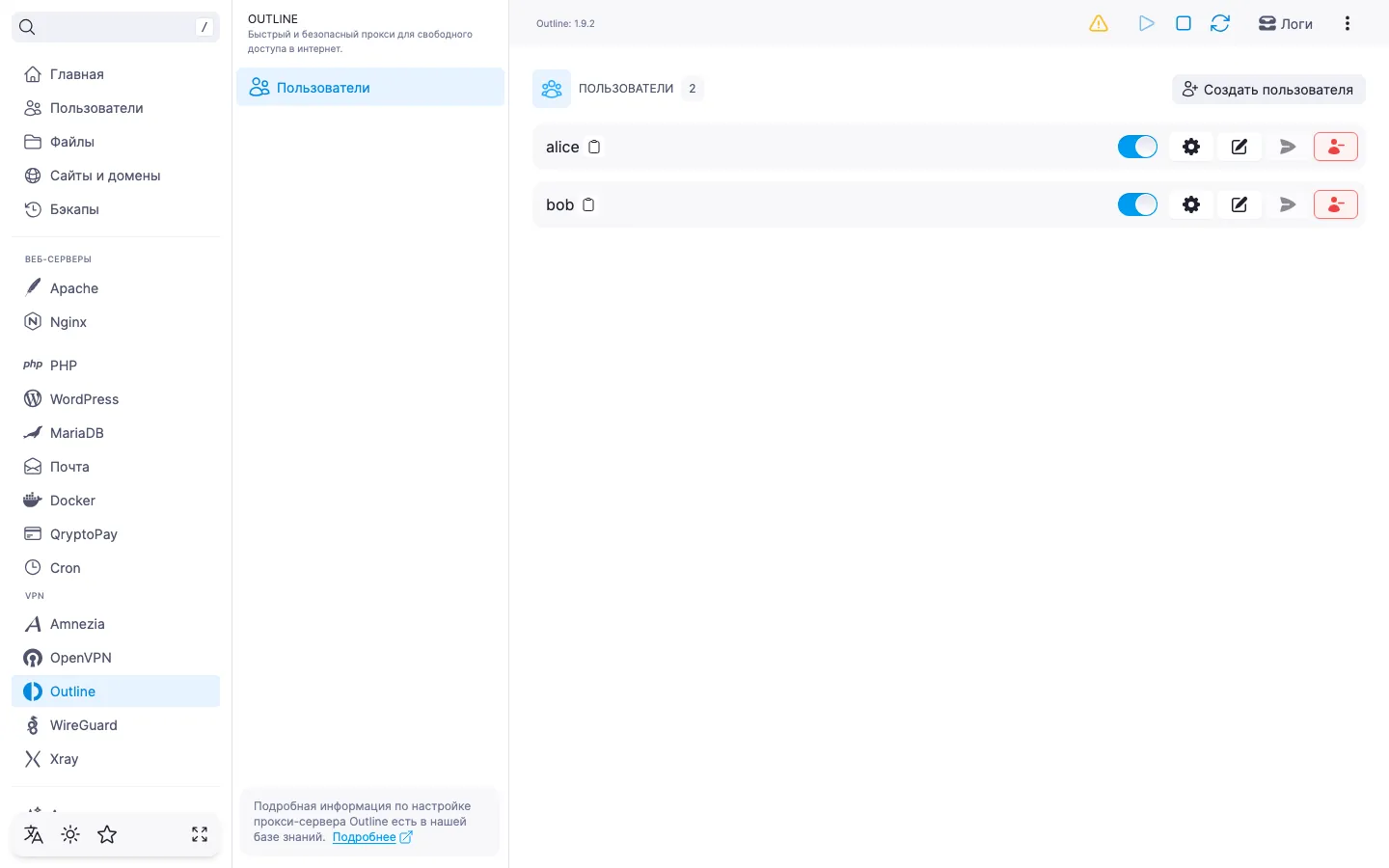
Список открывается на странице модуля Outline по умолчанию. В каждой строке — имя пользователя (его можно скопировать в буфер обмена), комментарий и почта (если были указаны), а в конце строки — иконки действий: настройки подключения, отправка ссылки на почту, редактирование, переключатель состояния и удаление.
Над списком — заголовок «Пользователи», общее число пользователей и кнопка «Создать пользователя».
Если пользователей ещё нет
Сразу после установки модуля список пуст и панель предлагает создать первого пользователя. Нажмите «Создать пользователя» — дальнейшие шаги описаны ниже.
Создание пользователя
- Нажмите «Создать пользователя» в правом верхнем углу списка.
- Заполните форму (все поля необязательны):
- «Имя пользователя» — от 2 до 32 символов, латиница, цифры и дефис; если оставить пустым, панель сгенерирует имя сама. Занятое или не подходящее по формату имя подсветится ошибкой под полем.
- «Электронная почта» — нужна только для отправки ссылки доступа на почту.
- «Комментарий» — подпись до 64 символов.
- «Язык пользователя» — язык письма со ссылкой для подключения. По умолчанию — Английский.
- «Включён» — по умолчанию пользователь создаётся включённым; выключите переключатель, если не хотите активировать его сразу.
- Нажмите «Создать».
Форму можно отправить полностью пустой — панель сама придумает имя и сразу выпустит ключ доступа.
⚠️ Ограничения провайдеров
Шифрование трафика делает VPN надёжным средством защиты подключения, но в ряде стран и регионов провайдеры применяют технические меры против VPN-протоколов. Из-за этого стопроцентная доступность сервиса не гарантируется — независимо от типа подключения. Если один протокол не подходит, попробуйте другой модуль VPN из панели. Если ни один не работает в вашей сети, напишите в поддержку — оформим возврат средств за лицензию.
Редактирование пользователя
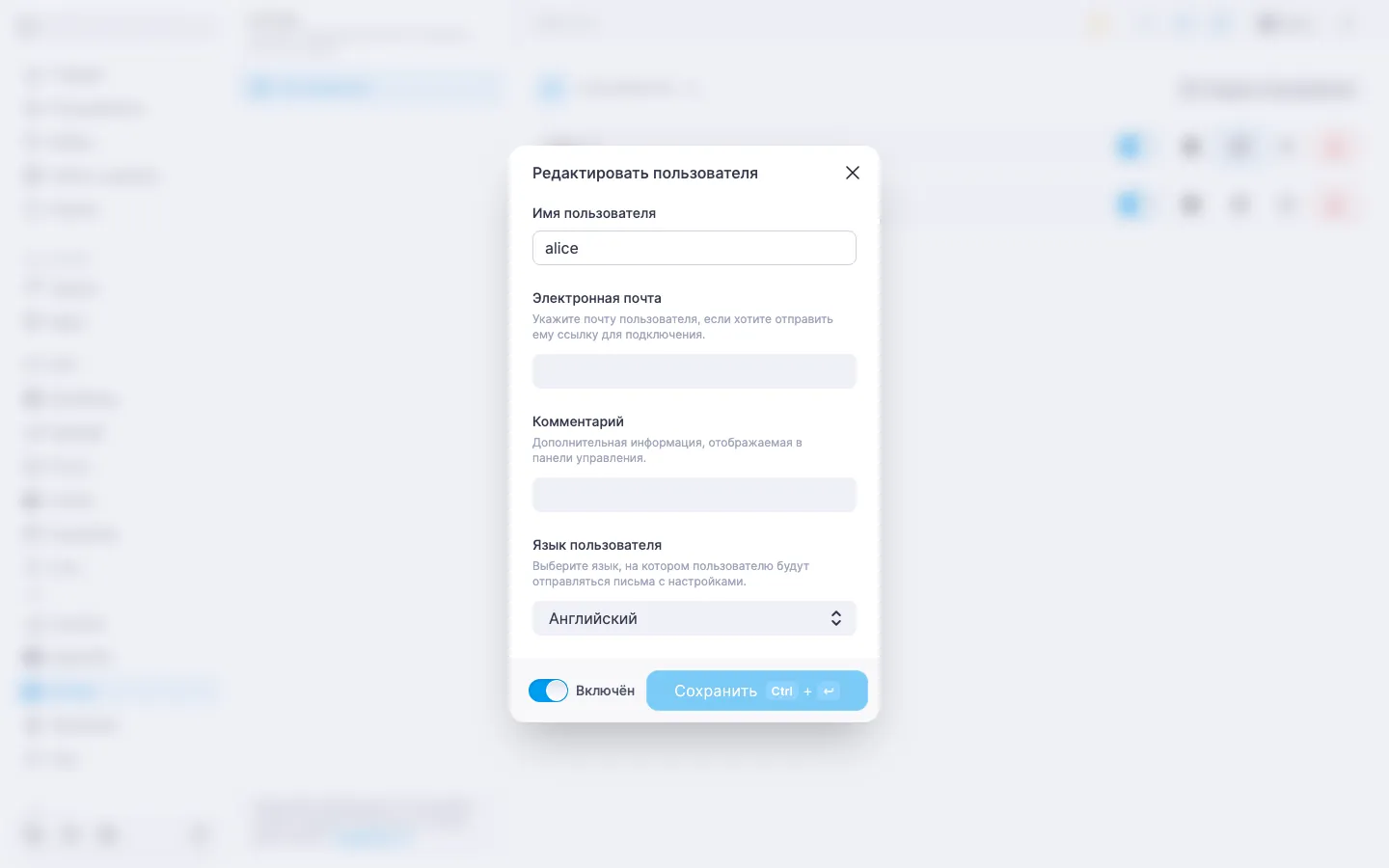
В строке пользователя нажмите иконку «Редактировать». В диалоге «Редактировать пользователя» можно изменить почту, комментарий, «Язык пользователя» и состояние пользователя. Имя пользователя в этом диалоге доступно только для чтения.
Кнопка «Сохранить» активна, только если в форме что-то изменилось. Чтобы очистить почту или комментарий, оставьте поле пустым и сохраните — панель сотрёт значение на сервере.
Включение и отключение пользователя
В строке пользователя одно нажатие переключателя сразу включает или отключает учётную запись, без открытия диалога. Отключённый пользователь остаётся в списке, но подключиться по его ключу доступа нельзя. При повторном включении прежний ключ снова становится действительным — повторно настраивать клиентское приложение не нужно.
Получение ссылки доступа
В строке пользователя нажмите иконку «Настройки». В диалоге «Настройки подключения» будут готовая ссылка формата ss://... (стандартный URI Shadowsocks SIP002, его понимают любые Outline- и Shadowsocks-совместимые клиенты), QR-код для сканирования камерой устройства и кнопка «Отправить на почту». Кнопка отправки неактивна, если в панели не настроен SMTP или у пользователя не указана почта.
Та же отправка доступна прямо из строки пользователя — без открытия диалога настроек.
ℹ️ Как сменить ключ доступа
Если ключ нужно сменить (например, ссылка попала не в те руки), создайте нового пользователя и удалите старого — у нового пользователя будет другой ключ.
ℹ️ Если ссылка не сгенерировалась
Если в диалоге появился информационный блок «Ссылка для подключения недоступна», закройте диалог и откройте его заново. Если проблема повторяется, проверьте, что сервис Outline запущен (см. Outline. Управление модулем).
Удаление пользователя
В строке пользователя нажмите иконку «Удалить» (красная). Панель попросит подтвердить удаление и предупредит, что ключ доступа будет отозван, а активные соединения завершатся.
‼️ Удаление пользователя необратимо
Сразу после подтверждения учётная запись удаляется, а её ключ доступа отзывается. Ссылка ss://..., добавленная в клиентское приложение, перестаёт работать. Восстановить пользователя «как был» нельзя — даже если создать нового с тем же именем, ключ доступа будет другим, и в клиентском приложении нужно будет заново добавить сервер.
Полезные ссылки
- Outline. Быстрый старт — установка модуля и первое подключение.
- Outline. Управление модулем — управление сервисом, обновление, удаление.
- Как настроить SMTP-релей для отправки писем — чтобы можно было отправлять пользователям ссылку доступа на почту.