Xray. Управление модулем
Эта статья — продолжение Xray. Быстрый старт. Если вы ещё не установили модуль и не создали первого пользователя — начните с него. Здесь собраны операции над самим модулем: запуск и остановка сервиса, обновление и удаление. Управление пользователями VPN вынесено в отдельную статью — Xray. Управление пользователями.
Управление сервисом
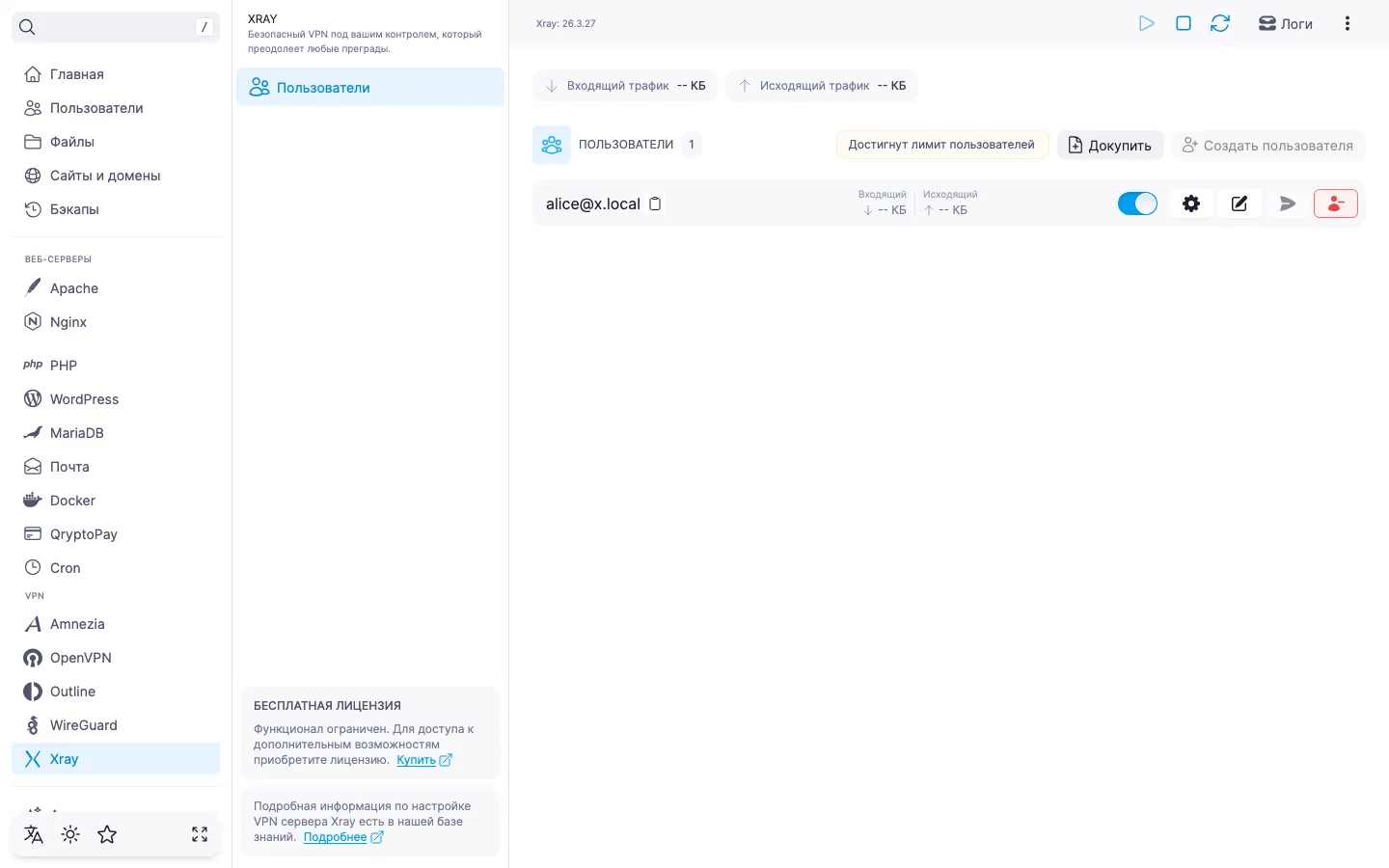
В правом верхнем углу страницы модуля доступны три кнопки управления сервисом Xray: «Запустить», «Остановить» и «Перезапустить».
- «Запустить» — поднимает сервис из остановленного состояния. Кнопка активна, только если сервис сейчас выключен.
- «Остановить» — выключает сервис. Все активные VPN-подключения прерываются, новые установить не получится.
- «Перезапустить» — останавливает и сразу запускает сервис заново. Открытые соединения прерываются. Полезно после ручной правки конфигурации или если сервис стал работать нестабильно.
Изменения в списке пользователей панель применяет сама, без перезапуска сервиса.
⚠️ Остановка сервиса прерывает все VPN-подключения
Пока сервис выключен, ни один пользователь не сможет подключиться. Планируйте остановку и перезапуск на окно обслуживания или предупреждайте пользователей заранее.
Пока модуль обновляется или удаляется, кнопки управления сервисом временно недоступны.
ℹ️ Порт сервиса
Xray принимает подключения по TCP на порту 8443.
⚠️ Ограничения провайдеров
Шифрование трафика делает VPN надёжным средством защиты подключения, но в ряде стран и регионов провайдеры применяют технические меры против VPN-протоколов. Из-за этого стопроцентная доступность сервиса не гарантируется — независимо от типа подключения. Если один протокол не подходит, попробуйте другой модуль VPN из панели. Если ни один не работает в вашей сети, напишите в поддержку — оформим возврат средств за лицензию.
Уведомление о ненастроенном SMTP
В шапке страницы модуля может появиться информационный блок «Отправка писем не настроена» со ссылкой «К настройкам». Он означает, что в панели нет рабочего SMTP — отправлять пользователям ссылку для подключения на почту не получится. Сам VPN при этом работает: уведомление относится только к отправке писем. Настройку SMTP см. в статье Как настроить SMTP-релей для отправки писем.
Обновление модуля
В меню действий модуля рядом с заголовком «Xray» выберите «Обновить Xray». Панель загрузит свежую версию Xray из репозитория и установит её поверх текущей. Список пользователей и их ссылки для подключения сохраняются.
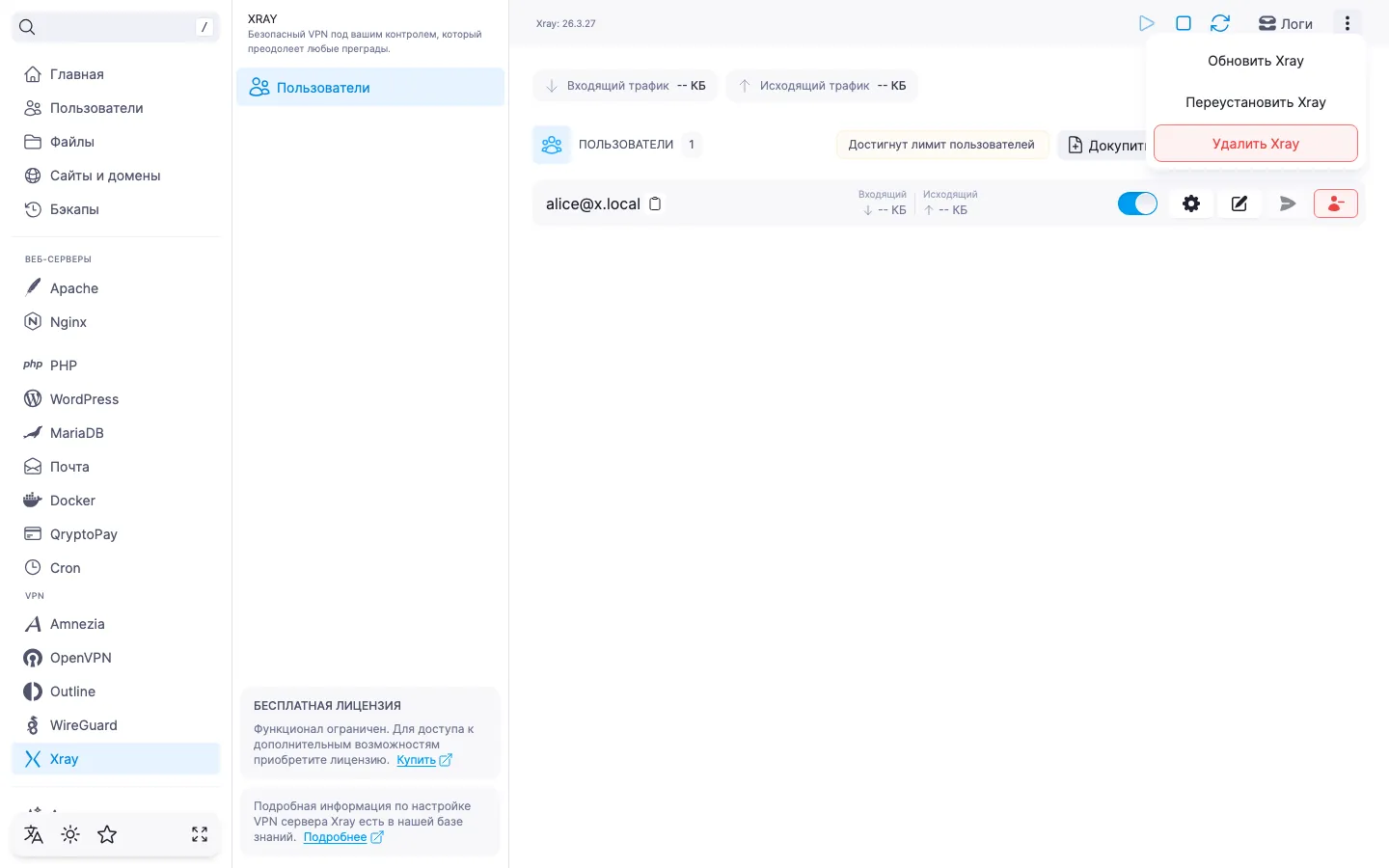
Подтверждения у обновления нет — действие запускается сразу. Пока идёт обновление, в шапке появляется индикатор «Обновление Xray», а кнопки управления сервисом и пункты меню недоступны.
Переустановка модуля
В меню действий модуля рядом с заголовком «Xray» выберите «Переустановить Xray». Панель переустановит ту же версию Xray поверх текущей и перезапустит сервис. Список пользователей и их активные подключения сохраняются — переимпортировать ссылки и настройки в клиентских приложениях не нужно.
Перед запуском панель попросит подтвердить действие; для запуска нажмите «Подтвердить». Пока идёт переустановка, в шапке страницы виден индикатор «Переустановка Xray», кнопки управления сервисом и пункты меню недоступны.
ℹ️ Безопасная операция
В отличие от удаления, переустановка не стирает данные модуля: пользователи, их идентификаторы и ссылки для подключения остаются прежними.
ℹ️ Если подключение не восстановилось
Если после переустановки пользователь не может подключиться, выключите его в списке, включите снова и заново добавьте VLESS-ссылку или отсканируйте QR в клиентском приложении. Если ошибки сохраняются — крайнее средство — полностью удалить модуль и установить его заново.
Сценарий применения: если сервис стал работать нестабильно или установка повреждена, переустановка — безопасный первый шаг перед обращением в поддержку.
Удаление модуля
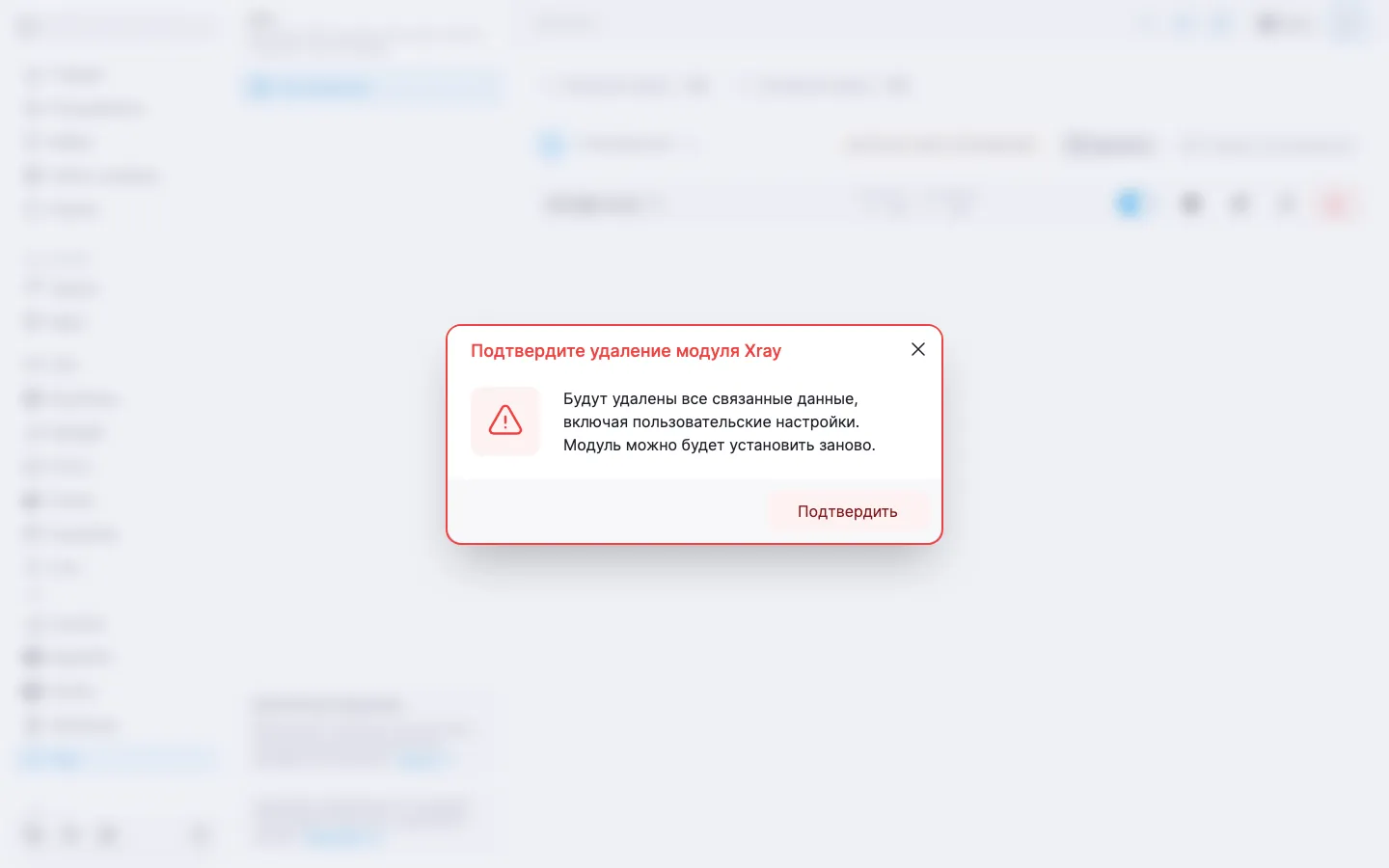
В меню действий модуля выберите «Удалить Xray». Панель попросит подтвердить удаление и предупредит, что вместе с модулем удалятся все связанные данные, включая настройки пользователей; модуль после этого можно установить заново.
‼️ Удаление модуля стирает всех пользователей VPN
Удаление необратимо: вместе с модулем пропадают все пользователи Xray, их идентификаторы и сгенерированные ссылки для подключения. Уже установленные клиентские приложения после удаления подключиться не смогут — настройки в них окажутся недействительными. После повторной установки модуль и пользователей придётся создавать заново; ссылки для подключения тоже сменятся, и у клиентов нужно будет обновить конфигурацию.
После подтверждения панель запускает удаление; процесс отображается индикатором «Удаление Xray» в шапке. По завершении страница модуля возвращается в исходное состояние с кнопкой «Установить».
Журнал задач
Под кнопками управления сервисом есть ссылка на журнал задач модуля. В нём фиксируются все запущенные операции жизненного цикла модуля — установка, обновление, удаление — с их статусами и логами выполнения. Пригодится, если установка или обновление завершились ошибкой и нужно понять причину.
Полезные ссылки
- Xray. Быстрый старт — установка модуля и первое подключение.
- Xray. Управление пользователями — создание, редактирование, удаление пользователей и докупка мест.