OpenVPN. Управление пользователями
В этой статье — операции со списком пользователей VPN: как создать ещё одного пользователя, отредактировать его, временно отключить, отозвать и заново выпустить сертификат, удалить учётную запись. Минимальный сценарий «установить модуль и подключить первое устройство» описан в OpenVPN. Быстрый старт; здесь разбираем подробнее.
Список пользователей
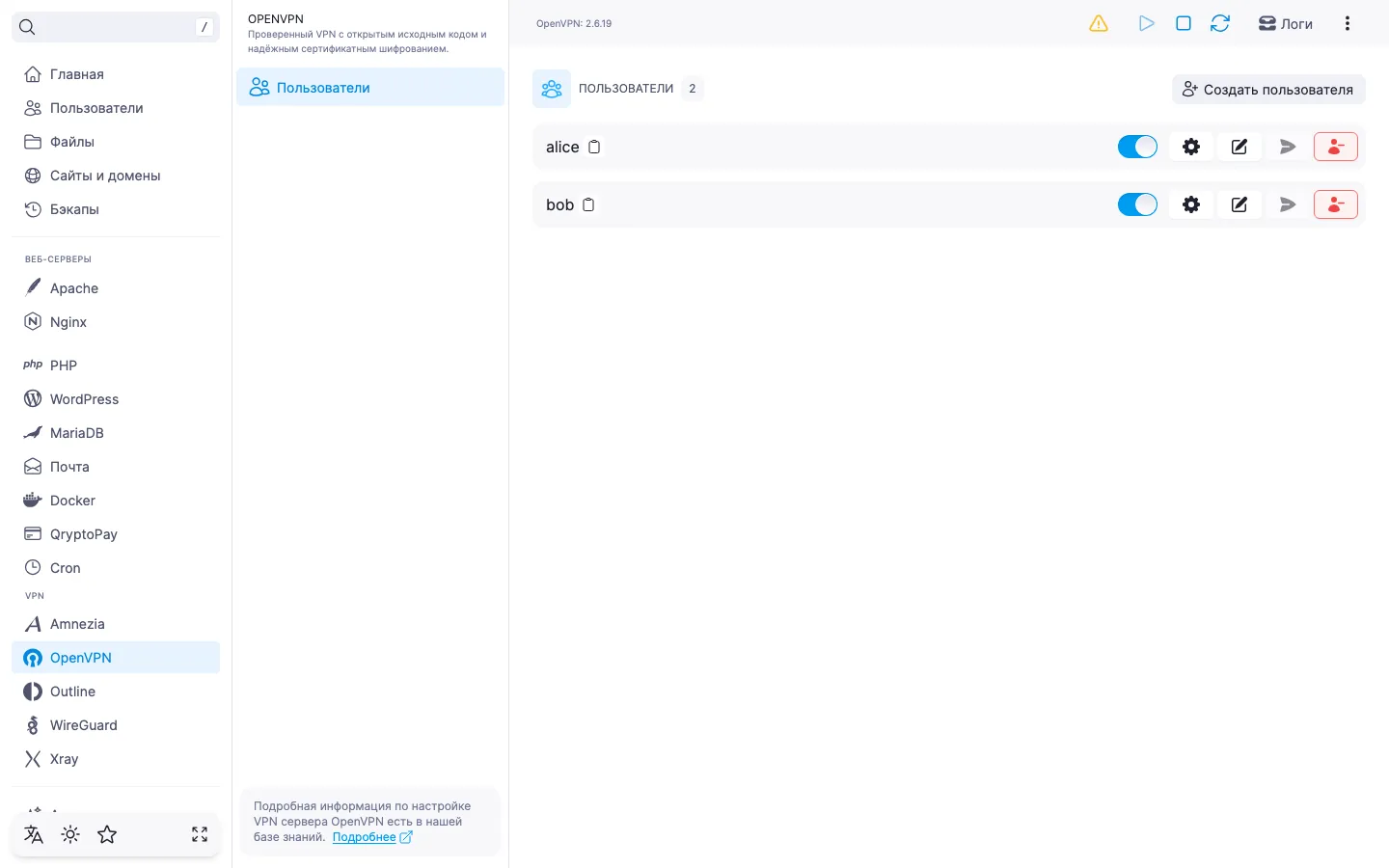
Список открывается на странице модуля OpenVPN по умолчанию. В каждой строке — имя пользователя (его можно скопировать в буфер обмена), комментарий и почта, если они заполнены. В правой части строки — переключатель включения и иконки действий: каждое действие описано ниже.
Над списком — заголовок «Пользователи», общее число пользователей и кнопка «Создать пользователя».
Если пользователей ещё нет
Сразу после установки модуля список пуст: панель показывает заголовок «Пользователи не добавлены» и пояснение, что нужно создать хотя бы одного пользователя, чтобы подключаться к VPN. Нажмите «Создать пользователя» — дальнейшие шаги описаны ниже.
Создание пользователя
- Нажмите «Создать пользователя» в правом верхнем углу списка.
- Заполните форму:
- «Имя пользователя» — regex
[a-zA-Z0-9-]+, 2–32 символа, должно быть уникальным; если оставить пустым, панель сгенерирует. - «Электронная почта» — необязательное поле, нужно для отправки
.ovpnписьмом. - «Комментарий» — необязательная подпись до 64 символов.
- «Язык пользователя» — язык письма с конфигурацией. По умолчанию — Английский.
- «Включён» — по умолчанию включён; выключите переключатель, если не хотите выпускать сертификат сразу.
- «Имя пользователя» — regex
- Нажмите «Создать».
Кнопка «Создать» активна, пока в форме нет ошибок валидации.
⚠️ Ограничения провайдеров
Шифрование трафика делает VPN надёжным средством защиты подключения, но в ряде стран и регионов провайдеры применяют технические меры против VPN-протоколов. Из-за этого стопроцентная доступность сервиса не гарантируется — независимо от типа подключения. Если один протокол не подходит, попробуйте другой модуль VPN из панели. Если ни один не работает в вашей сети, напишите в поддержку — оформим возврат средств за лицензию.
Редактирование пользователя
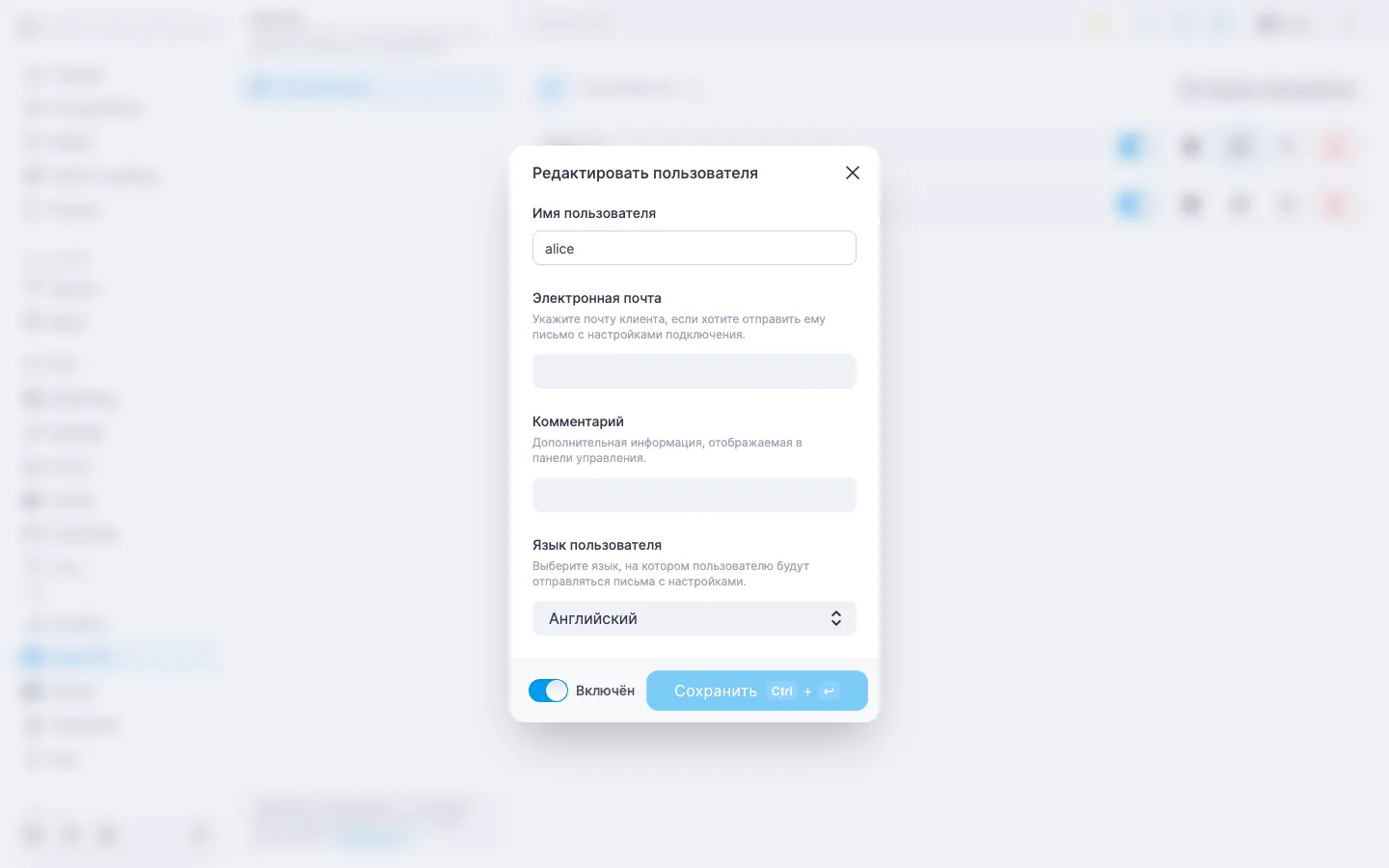
В строке пользователя нажмите иконку «Редактировать». В диалоге «Редактировать пользователя» можно изменить почту, комментарий, «Язык пользователя» и состояние переключателя «Включён». Имя пользователя в этом диалоге доступно только для чтения — переименовать существующего пользователя нельзя.
Кнопка «Сохранить» активна, только если в форме что-то изменилось по сравнению с текущим состоянием. Чтобы очистить почту или комментарий — оставьте поле пустым и сохраните: панель сотрёт значение на сервере.
Включение и отключение пользователя
В строке пользователя есть переключатель: одно нажатие включает или отключает учётную запись без открытия диалога. Отключённый пользователь остаётся в списке, но подключиться к VPN под его сертификатом нельзя — сертификат добавляется в список отозванных. Полезно, если файл .ovpn или ссылка на него могли попасть в чужие руки: отключите пользователя, чтобы старый сертификат перестал работать, а затем включите заново — панель выпустит новый сертификат, который нужно переимпортировать клиенту.
⚠️ Повторное включение перевыпускает сертификат
При включении пользователя для него выпускается сертификат. Если ранее у пользователя уже был сертификат и его отозвали (отключением или удалением), новый сертификат — другой: старый файл .ovpn, сохранённый в клиентском приложении, перестаёт работать. Скачайте через «Настройки» свежий .ovpn и заново импортируйте его в приложение пользователя. Панель напомнит об этом сразу после включения.
После любого переключения «Включён» — как из списка, так и в диалоге редактирования — изменения требуют перезапуска сервиса OpenVPN, чтобы вступили в силу. Подробнее — в разделе Напоминание о перезапуске статьи об управлении модулем.
Получение конфигурационного файла
В строке пользователя нажмите иконку «Настройки». В диалоге «Настройки подключения» доступно скачивание файла .ovpn — это единый файл со встроенными PEM-сертификатами и ключами, имя совпадает с именем пользователя. Подключение к OpenVPN происходит импортом этого файла в клиентское приложение.
Из этого же диалога файл можно отправить пользователю — кнопка «Отправить на почту». Кнопка неактивна, если в панели не настроен SMTP или у пользователя не указана почта. Та же отправка доступна прямо из строки пользователя — иконка «Отправить конфигурацию VPN на почту» работает без открытия диалога настроек.
ℹ️ Если файл не сгенерировался
Если по какой-то причине файл не получен (например, сервис OpenVPN был выключен в момент открытия), панель сообщит, что конфигурация недоступна. Закройте диалог, убедитесь, что сервис запущен, и откройте «Настройки» заново.
Удаление пользователя
В строке пользователя нажмите иконку «Удалить» (красная). Панель попросит подтвердить действие в диалоге «Удалить пользователя» с пояснением, что связанный сертификат будет отозван.
‼️ Удаление пользователя необратимо
Сразу после подтверждения учётная запись удаляется, а её сертификат добавляется в список отозванных. Файл .ovpn, который был импортирован в клиентское приложение, перестаёт работать. Восстановить пользователя «как был» нельзя — даже если создать нового с тем же именем, сертификат будет другим, и клиенту придётся импортировать новый .ovpn.
Полезные ссылки
- OpenVPN. Быстрый старт — установка модуля и первое подключение.
- OpenVPN. Управление модулем — управление сервисом, обновление, удаление, напоминание о перезапуске.
- Как настроить SMTP-релей для отправки писем — чтобы можно было отправлять пользователям файл
.ovpnпо почте.