Xray. Управление пользователями
В этой статье — операции со списком пользователей VPN: как создать ещё одного пользователя, отредактировать его, временно отключить, удалить и где смотреть статистику трафика. Минимальный сценарий «установить модуль и подключить первое устройство» описан в Xray. Быстрый старт; здесь разбираем подробнее.
Список пользователей
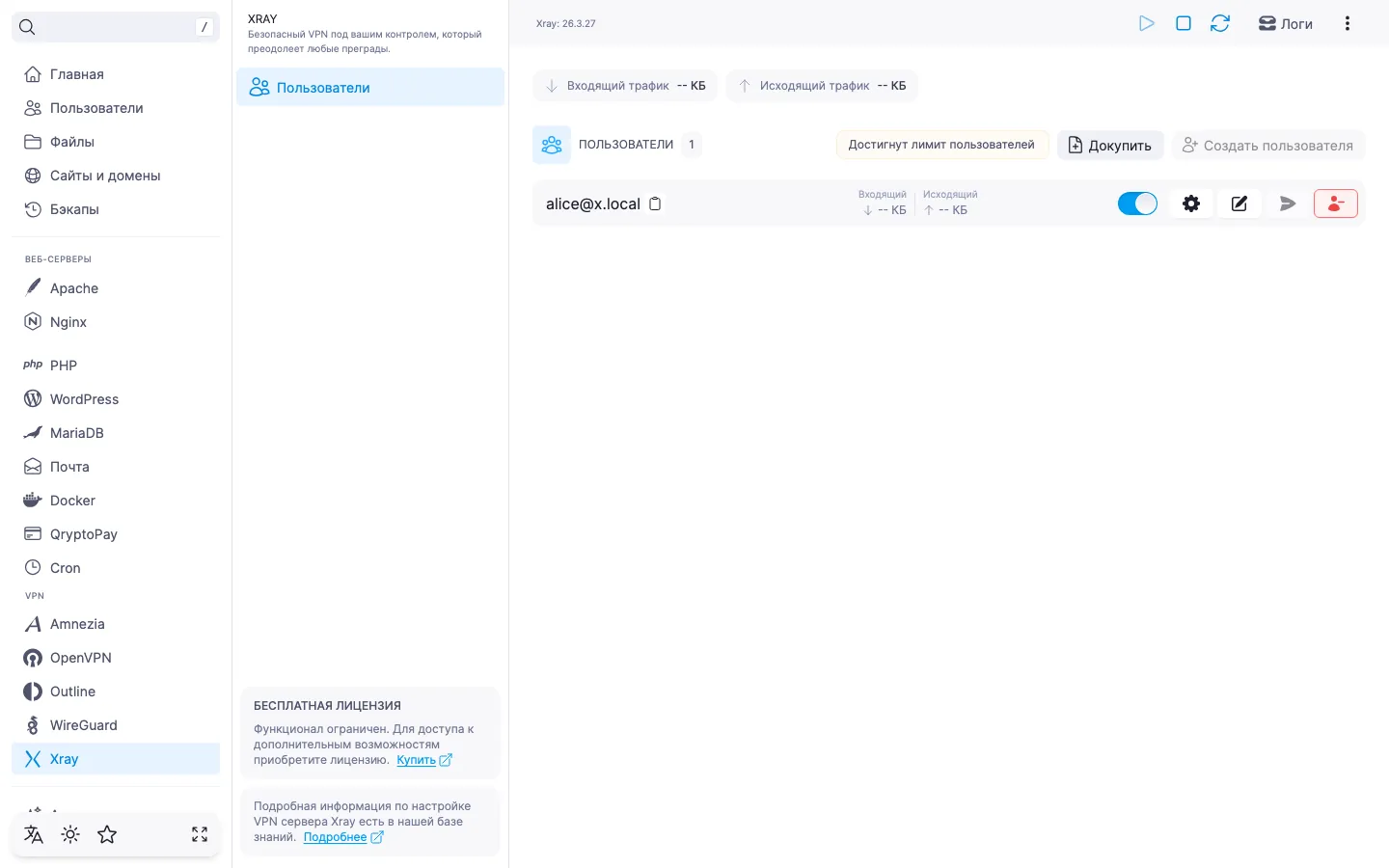
Список открывается на странице модуля Xray по умолчанию. Для каждого пользователя отображаются почтовый адрес (с кнопкой копирования в буфер обмена), произвольная подпись, а также счётчики входящего и исходящего трафика — значения берутся из статистики Xray и обновляются автоматически раз в 30 секунд.
Каждая строка поддерживает включение и отключение пользователя, открытие настроек подключения, редактирование, отправку настроек на почту и удаление — все эти действия описаны в разделах ниже.
Над списком — общая статистика трафика по всему модулю (входящий и исходящий по серверу), счётчик квоты и кнопка «Создать пользователя». Сортировки, фильтра и поиска по списку в текущей версии нет.
Создание пользователя
- Нажмите «Создать пользователя» в правом верхнем углу списка.
- Заполните поля:
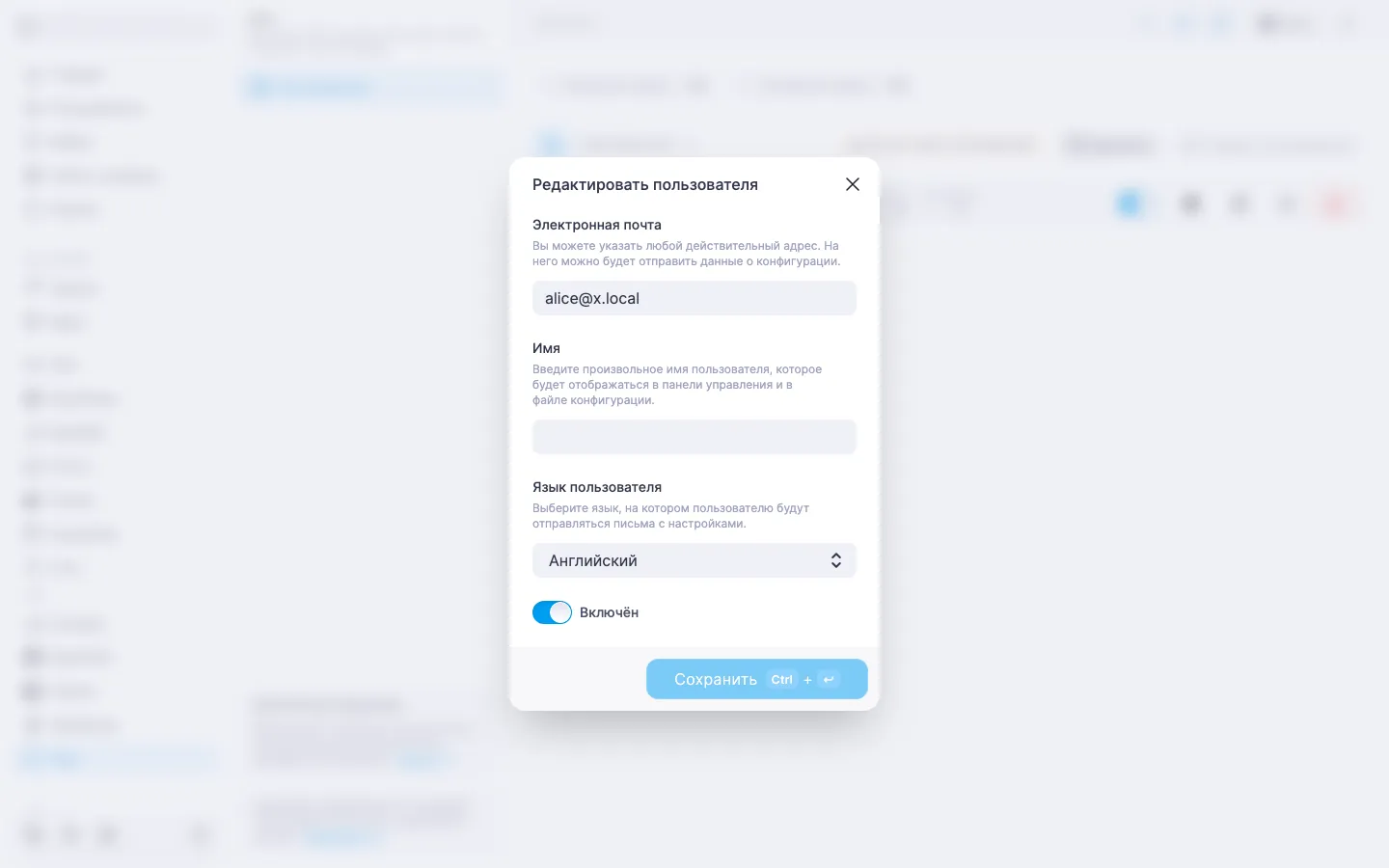
- «Email» — обязательный, должен быть валидным адресом и уникальным среди уже существующих пользователей. Используется как идентификатор и как адрес для отправки настроек на почту. Если совпадёт с уже существующим, панель подсветит ошибку под полем.
- «Имя» — обязательное, от 2 до 64 символов. Произвольная подпись для удобной навигации.
- «Язык пользователя» — язык письма со ссылкой для подключения. По умолчанию — Английский.
- «Включён» — по умолчанию пользователь создаётся включённым и сразу может подключаться. Выключите переключатель, если не хотите активировать учётную запись сразу.
- Нажмите «Создать».
Кнопка «Создать» активна, только когда заполнены оба обязательных поля и нет ошибок валидации.
⚠️ Ограничения провайдеров
Шифрование трафика делает VPN надёжным средством защиты подключения, но в ряде стран и регионов провайдеры применяют технические меры против VPN-протоколов. Из-за этого стопроцентная доступность сервиса не гарантируется — независимо от типа подключения. Если один протокол не подходит, попробуйте другой модуль VPN из панели. Если ни один не работает в вашей сети, напишите в поддержку — оформим возврат средств за лицензию.
Редактирование пользователя
В строке пользователя нажмите иконку «Редактировать». Откроется тот же набор полей, что и при создании: можно сменить почту, переписать имя, выбрать другой «Язык пользователя» и переключить флаг включения. Кнопка «Сохранить» активна, только если в форме что-то изменилось по сравнению с текущим состоянием.
ℹ️ Смена почты у активных подключений
Почтовый адрес — это идентификатор пользователя в Xray. Если у пользователя уже сохранена ссылка для подключения в клиентском приложении, после смены адреса на стороне сервера ссылка обновится: чтобы клиент продолжил подключаться, заберите из диалога «Настройки» новую ссылку и переимпортируйте её в приложение.
Включение и отключение пользователя
В строке пользователя есть переключатель: одно нажатие включает или отключает учётную запись без открытия диалога. Отключённый пользователь остаётся в списке, статистика трафика по нему сохраняется, но подключиться к VPN под его ссылкой нельзя. Снова включите переключатель — доступ восстановится без переустановки конфигурации в клиенте.
Это удобно, когда нужно временно перекрыть доступ устройству — например, если ссылка могла попасть в чужие руки, — но не хочется удалять самого пользователя и терять накопленную статистику.
Получение ссылки для подключения
В строке пользователя нажмите иконку «Настройки». В диалоге «Настройки подключения» доступны ссылка вида vless://... (с кнопкой копирования) и QR-код с той же ссылкой. Кнопка «Отправить на почту» отправляет ссылку на адрес пользователя; если SMTP не настроен, кнопка неактивна.
Та же кнопка «Отправить на почту» есть и в строке пользователя в списке — без открытия диалога настроек.
Удаление пользователя
В строке пользователя нажмите иконку «Удалить» (красная). Панель попросит подтвердить удаление и покажет адрес удаляемого пользователя.
‼️ Удаление пользователя необратимо
Сразу после подтверждения учётная запись и её ссылка для подключения теряются. Клиентские приложения, в которые она была импортирована, перестают подключаться. Восстановить пользователя «как был» нельзя — даже если создать нового с тем же адресом, идентификатор внутри VLESS-ссылки сменится, и клиентам потребуется переимпортировать конфигурацию.
Лимит пользователей
ℹ️ На бесплатной лицензии доступен один пользователь
В тарифе по умолчанию модуль Xray позволяет создать одного пользователя VPN. Этого хватает на одно устройство — например, личный смартфон. Для нескольких устройств или членов семьи понадобится докупить дополнительные места.
Над списком пользователей справа отображается счётчик квоты: сколько мест занято и сколько осталось. Когда квота исчерпана, кнопка «Создать пользователя» блокируется. Если квота была превышена (бывает после понижения лицензии), создавать новых пользователей нельзя, пока их количество не вернётся в пределы лицензии.
Когда лимит достигнут или превышен, рядом со списком появляется кнопка «Докупить». Она ведёт на страницу управления лицензией прямо в BeAdmin: если у вас уже есть активная лицензия — на её изменение, если ещё нет — на оформление новой. Там можно выбрать нужное количество дополнительных мест и оплатить.
Лицензия суммируется с бесплатной квотой: если в лицензии указано, например, 5 мест, всего у вас будет 6 пользователей (1 бесплатный + 5 по лицензии).
💡 Если вы попробуете создать пользователя сверх лимита
Кнопка «Создать пользователя» в этой ситуации заблокирована, но если запрос всё же дойдёт до сервера (например, если состояние списка и лицензии разойдутся), панель покажет тост «Достигнут лимит пользователей» и пользователя не создаст.
Других платных функций у модуля Xray нет: установка, обновление, перезапуск, создание/редактирование/удаление пользователей в пределах квоты доступны на любой лицензии, включая бесплатную.
Полезные ссылки
- Xray. Быстрый старт — установка модуля и первое подключение.
- Xray. Управление модулем — управление сервисом, обновление и удаление модуля.
- Как настроить SMTP-релей для отправки писем — чтобы можно было отправлять пользователям ссылки для подключения на почту.