Outline. Быстрый старт
Модуль Outline в панели BeAdmin поднимает на сервере прокси-сервер на базе протокола Shadowsocks: трафик каждого клиента шифруется современным алгоритмом ChaCha20-Poly1305 (AEAD). Каждому пользователю выдаётся уникальный ключ доступа в виде ссылки ss://... или QR-кода — этого достаточно, чтобы подключиться из любого Outline- или Shadowsocks-совместимого клиента.
В этой статье — минимальный сценарий: установить модуль, создать первого пользователя и подключить к нему клиентское устройство.
ℹ️ Примечание
Свой прокси-сервер выгоднее коммерческих сервисов: скорость не делится между сотнями клиентов, а модуль Outline в BeAdmin не имеет ограничений по количеству пользователей.
⚠️ Ограничения провайдеров
Шифрование трафика делает VPN надёжным средством защиты подключения, но в ряде стран и регионов провайдеры применяют технические меры против VPN-протоколов. Из-за этого стопроцентная доступность сервиса не гарантируется — независимо от типа подключения. Если один протокол не подходит, попробуйте другой модуль VPN из панели. Если ни один не работает в вашей сети, напишите в поддержку — оформим возврат средств за лицензию.
Установка модуля
В боковом меню панели откройте раздел «VPN» → «Outline» и нажмите «Установить». Установка занимает несколько минут; за процессом можно наблюдать в журнале задач.
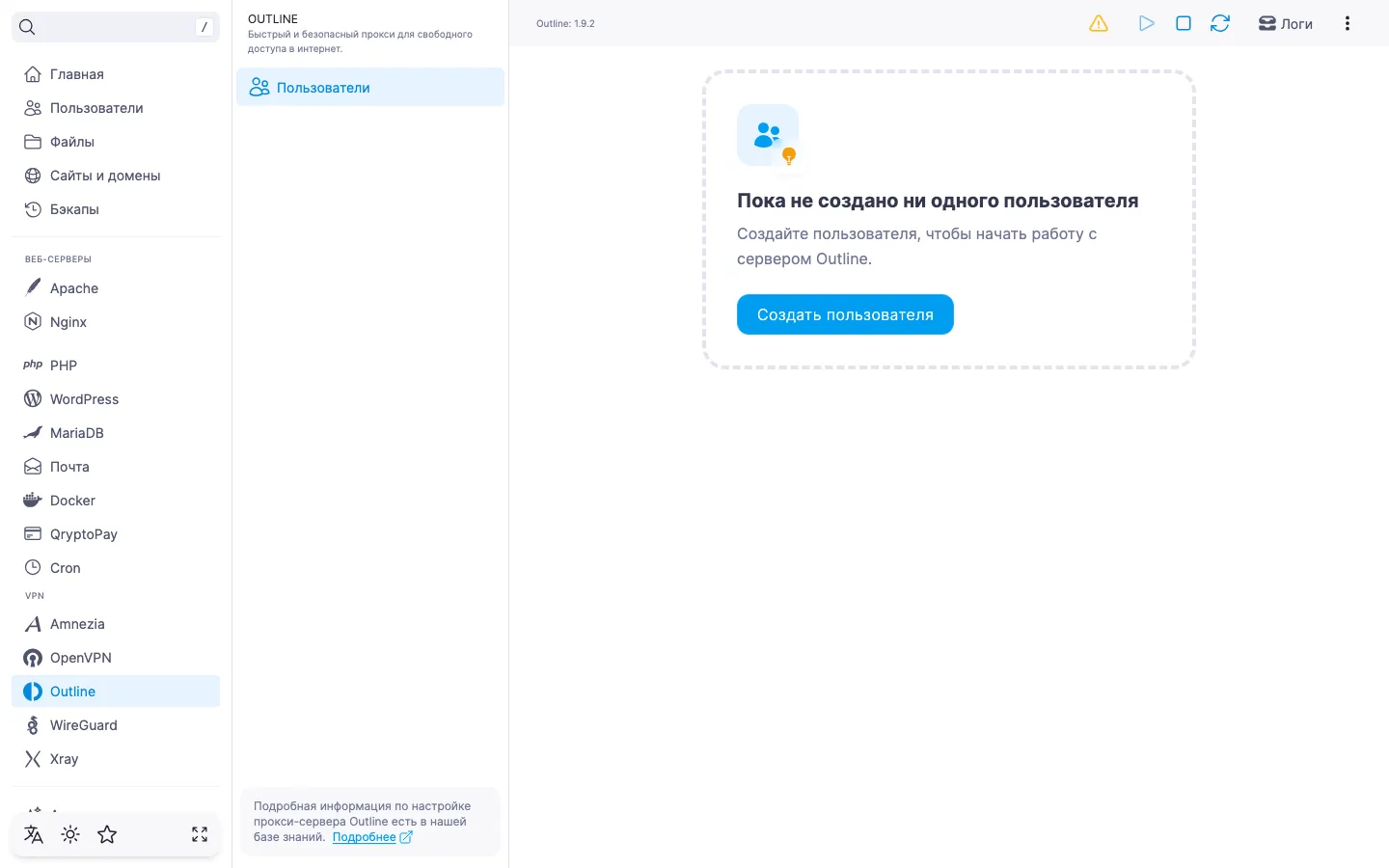
После завершения панель автоматически откроет страницу «Пользователи» — она и есть основной экран модуля.
💡 Совет
Если установка завершилась ошибкой, попробуйте запустить её повторно.
Создание первого пользователя
Пользователь Outline — это отдельный ключ доступа (access key) с уникальной ссылкой ss://.... Рекомендуется заводить отдельного пользователя на каждое устройство, которое будет подключаться: так проще отозвать доступ конкретному устройству, не трогая остальные.
- На странице «Пользователи» нажмите «Создать пользователя».
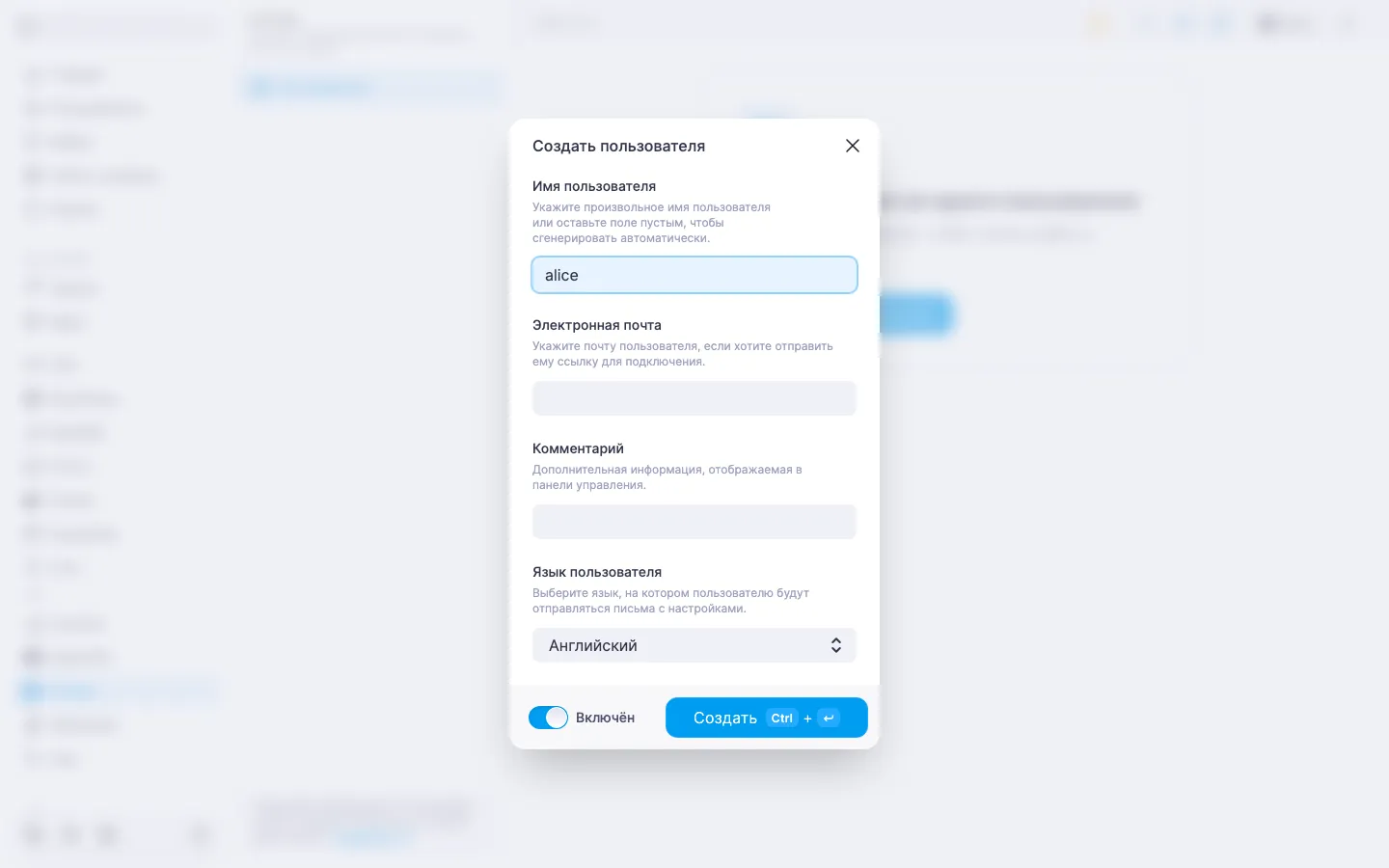
- Заполните форму (все поля необязательны):
- «Имя пользователя» — от 2 до 32 символов, латиница, цифры и дефис; если оставить пустым, панель сгенерирует имя сама.
- «Электронная почта» — нужна, только если планируете отправлять ссылку для подключения на почту.
- «Комментарий» — подпись до 64 символов, помогает ориентироваться в списке (например, «iPhone Анны» или «рабочий ноутбук»).
- «Язык пользователя» — язык письма со ссылкой для подключения. По умолчанию — Английский.
- «Включён» — по умолчанию пользователь создаётся включённым; выключите переключатель, если не хотите активировать его сразу.
- Нажмите «Создать».
Подключение клиентского устройства
Для подключения нужен Outline- или Shadowsocks-совместимый клиент. Подойдут, например:
- Outline Client — официальное приложение для Android, iOS, Windows, macOS и Linux.
- Shadowsocks — Android, Shadowrocket для iOS, Windows, macOS.
Установите подходящее приложение на устройство, которое будет ходить через прокси, и заберите из панели ссылку доступа.
- В строке пользователя нажмите иконку настроек. Откроется диалог «Настройки подключения» со ссылкой формата
ss://...и QR-кодом — ссылку можно скопировать кнопкой рядом, QR удобно отсканировать камерой мобильного устройства. - В мобильном приложении нажмите «Добавить сервер» и либо вставьте скопированную ссылку, либо отсканируйте QR-код. На десктопе — добавьте сервер вставкой ссылки.
- Запустите подключение в приложении. На iOS система может попросить разрешение на установку VPN-профиля — подтвердите его.
Чтобы убедиться, что прокси работает, откройте в браузере любую страницу проверки IP-адреса, например myip.com. Если всё настроено правильно, отобразится страна вашего сервера.
ℹ️ Если ссылка не сгенерировалась
Если в диалоге «Настройки подключения» появилось сообщение «Ссылка для подключения недоступна», закройте диалог и откройте его заново. Если проблема повторяется, пересоздайте пользователя — это выпустит новый ключ доступа.
Отправка настроек на почту
Если в панели настроен SMTP, ссылку для подключения можно отправить пользователю на почту — это удобно, когда устройство не у вас под рукой.
В диалоге «Настройки подключения» нажмите «Отправить на почту», та же кнопка есть и в строке пользователя в списке. Ссылка уйдёт на адрес, указанный в карточке пользователя.
ℹ️ Если SMTP не настроен
Кнопки отправки на почту будут неактивны, а в шапке страницы модуля появится информационный блок «Отправка писем не настроена» со ссылкой на настройки SMTP. Подробнее — в статье Как настроить SMTP-релей для отправки писем. Копирование ссылки и QR-код работают в любом случае.
Что дальше
Подробнее об управлении сервисом, обновлении и удалении модуля — в Outline. Управление модулем. О создании, редактировании и удалении пользователей — в Outline. Управление пользователями. Чтобы сменить ключ доступа, пересоздайте пользователя — новый ключ выпустится автоматически.